
配信メッセージ一覧について
下書き保存したメッセージや配信済みのメッセージは「メッセージ一覧」画面に表示されます。
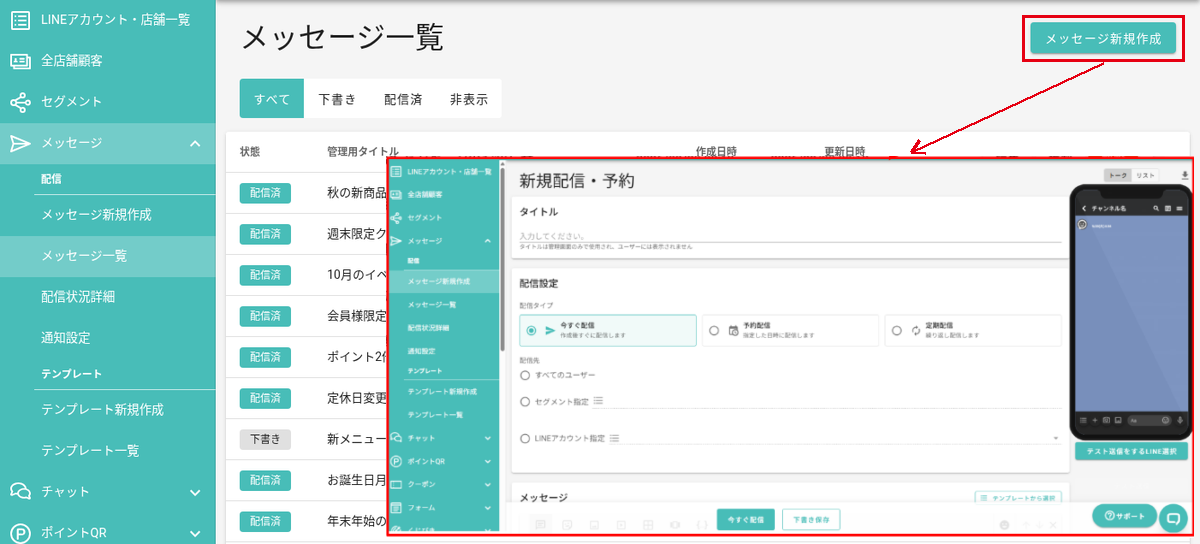
左メニューの「メッセージ」>「配信」>「メッセージ一覧」から開けます。
※予約配信を含めた配信状況を確認する場合はこちらの「配信状況詳細」画面をご確認ください。
また、メッセージ一覧画面の右上「メッセージ新規作成」ボタンでメッセージの新規作成ができます。
表示の切り替え(すべて・下書き・配信済・非表示)
一覧の上にある切り替えボタンで、表示するメッセージを切り替えられます。
メッセージ一覧に表示されるのは、配信用のメッセージ(下書き・配信済み)だけです。テンプレートはこの画面には表示されません。テンプレートは「メッセージ」>「テンプレート」>「テンプレート一覧」で確認してください(メッセージのテンプレート作成方法)。
すべて
下書きと配信済み(配信予約を含む)のメッセージがすべて表示されます。非表示にしたメッセージとテンプレートは表示されません。
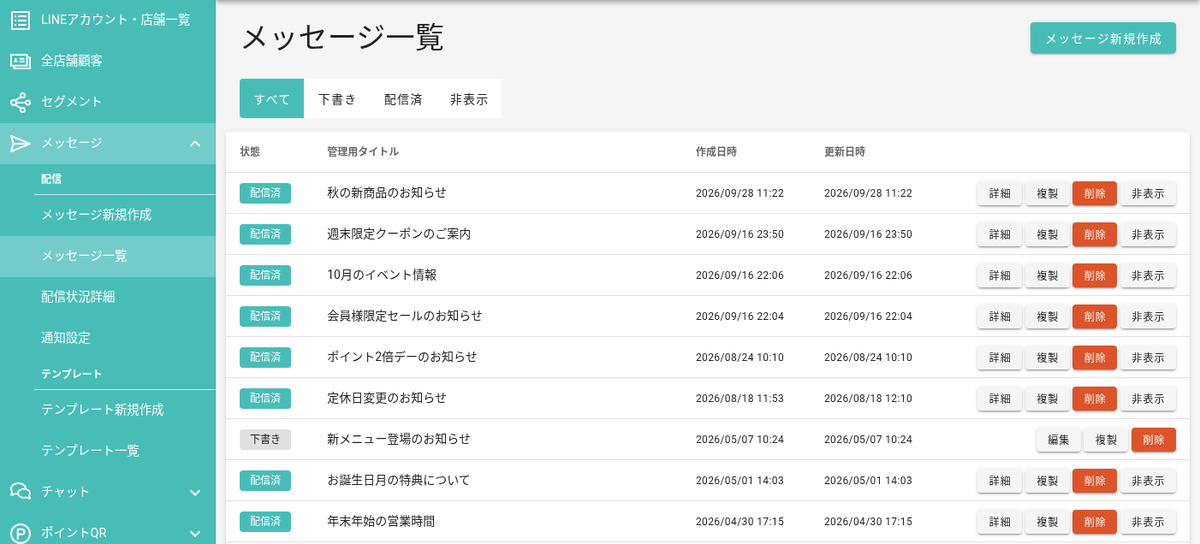
編集:下書きのメッセージを編集し、配信の実施が可能
詳細:既に配信済みのメッセージ内容を確認する
複製:メッセージを複製する
削除:不要なメッセージを削除する
※削除した場合、復元することはできません。
(既に配信済みのメッセージも削除することが可能ですが、配信設定自体を取り消すことはできません)
非表示:配信済みのメッセージを「非表示」に移動する(メッセージの復元が可能です)
下書き
「下書き保存」を行ったメッセージが表示されます。
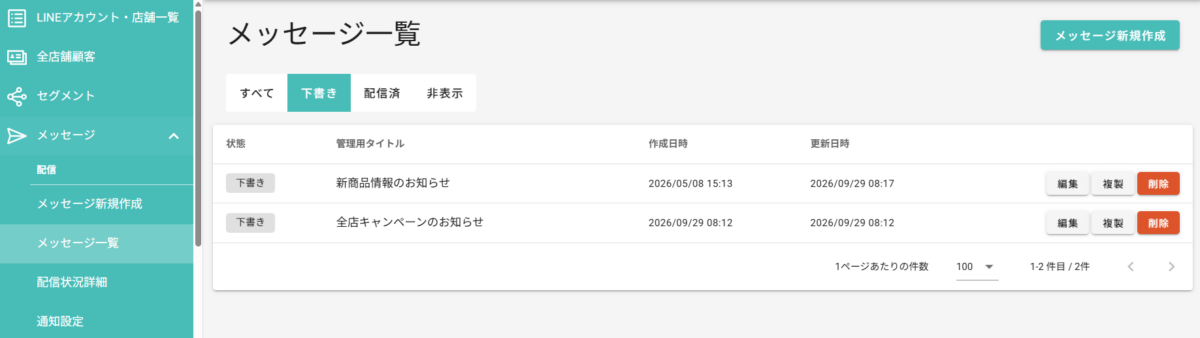
編集:下書きのメッセージを編集し、配信の実施が可能
複製:メッセージを複製する
削除:不要なメッセージを削除する
※削除した場合、復元することはできません。
配信済
配信を行ったメッセージ(配信予約もしくは配信済みのメッセージ)が表示されます。
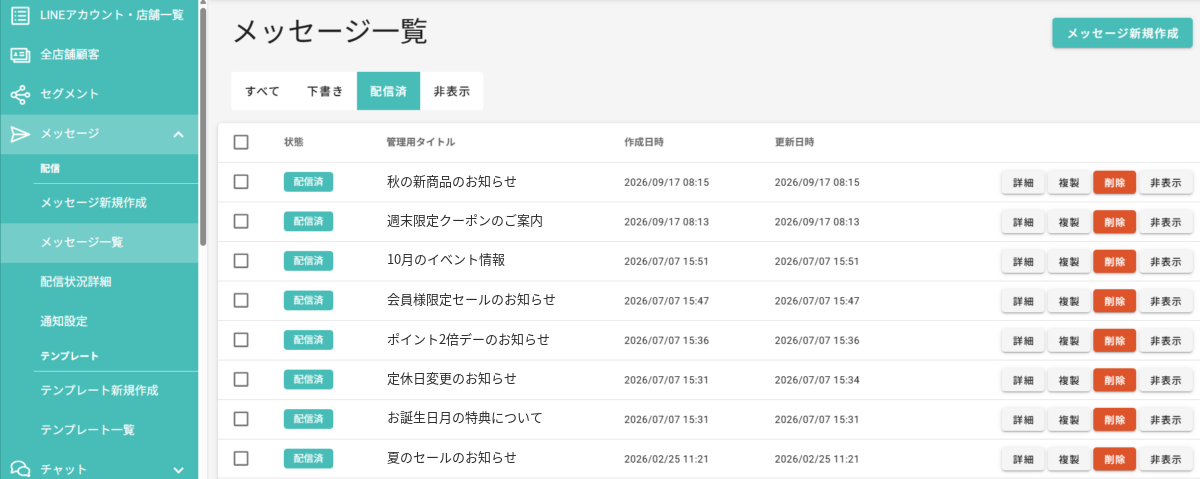
詳細:配信を行ったメッセージ内容を確認する
複製:メッセージを複製する
削除:メッセージの削除をする
※配信設定を取り消す機能ではありません。予約設定の場合は、配信状況詳細画面から取消操作を行ってください。
非表示:「非表示」に移動する(メッセージの復元が可能です)
非表示
一度非表示にしたメッセージが表示されます(テンプレートは表示されません)。非表示にしたメッセージは編集できません。
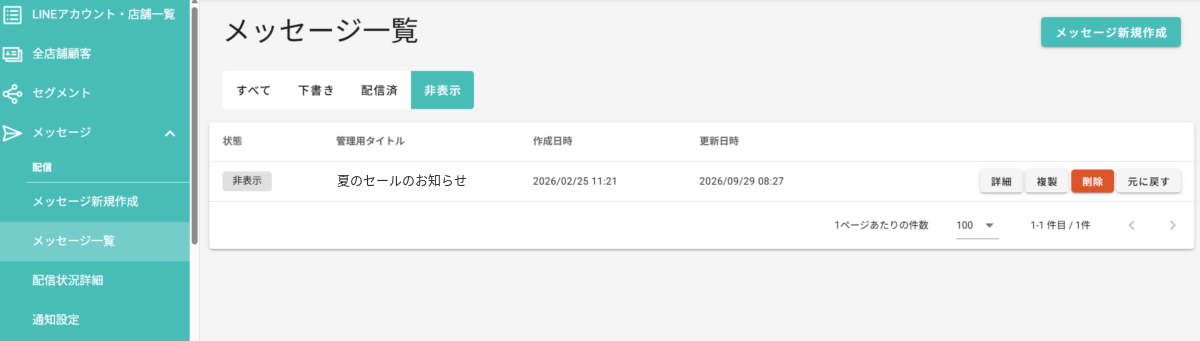
詳細:配信を行ったメッセージ内容を確認する
複製:メッセージを複製する
削除:メッセージを削除する
※完全に削除されるため、復元はできません。
元に戻す:非表示を解除し、「すべて」と「下書き」または「配信済」に戻す


