メッセージの作成方法
組織操作画面もしくは LINE アカウント操作画面で新規メッセージ作成時の配信内容の作成・反映方法を紹介します。
※配信とテンプレートの操作方法は一部を除き同じ設定となっております。
メッセージ作成方法
タイトルや配信設定(配信日時・セグメント配信等)についてはこちらをご確認ください。
テンプレートから設定
あらかじめメッセージテンプレートでメッセージを作成しておき、配信メッセージに引用することが出来ます。
メッセージテンプレートの作成方法はこちらをご確認ください。
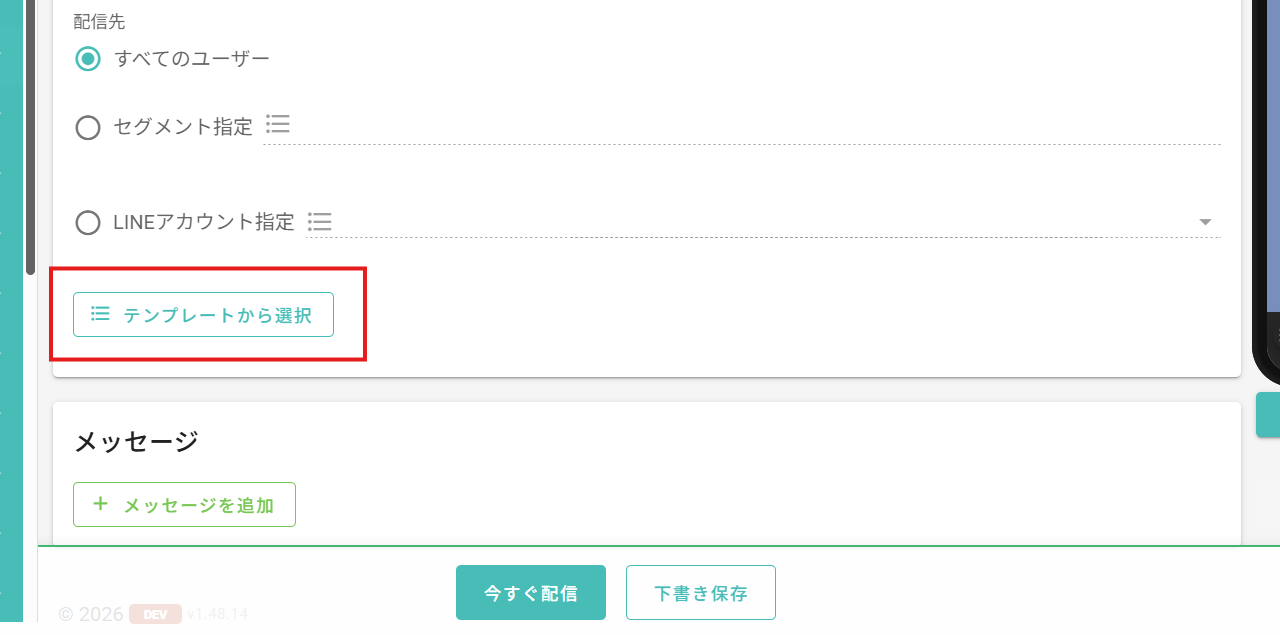
「テンプレートから選択」ボタンをクリックすると、作成済みのテンプレートから引用することが可能です。
※注意事項※
・全体配信・セグメント配信へ引用した際に、属性コードがそのまま表示されます。誤って配信しないようご注意ください。
・チャット画面ではご利用いただけません。
・該当の属性情報が登録されていなかった場合はアンダーバー”___”が表示されます。
メッセージの設定
メッセージの形式を選択します。
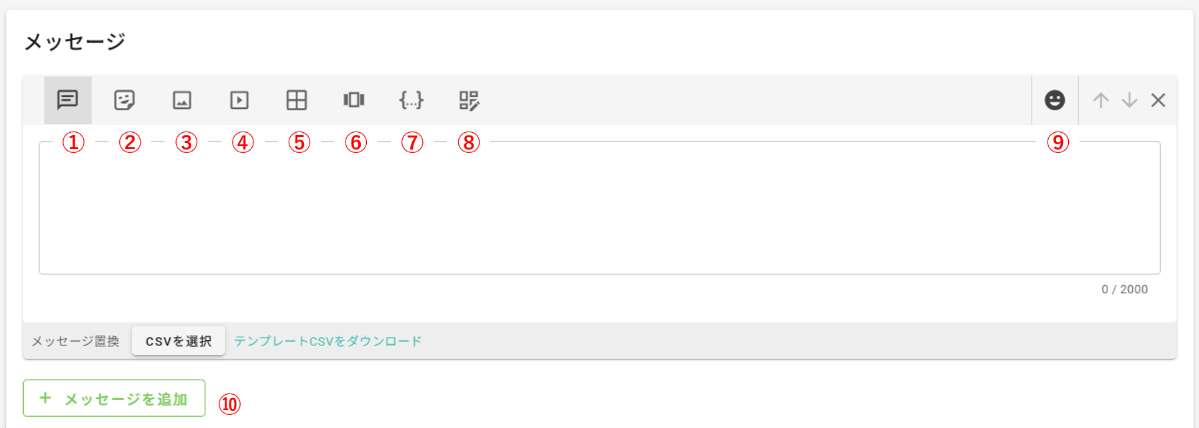
① テキスト
テキストメッセージを入力します。最大文字数は2000文字です。
② スタンプ
「スタンプを選択」をクリックするとダイアログが開き、選択したスタンプを貼り付けます。
送信できるスタンプは、LINE の標準スタンプのみです。
③ 画像
アップローダーから画像をアップロードします。画像フォーマットは JPEGまたはPNG、ファイルサイズの上限は4MBです。
④ 動画
アップローダーから動画をアップロードします。動画のフォーマットはmp4、ファイルサイズの上限は200MB です。
⑤ イメージマップ
イメージマップとは、複数のタップ領域にアクション(※1)を設定できる画像です。
顧客がイメージマップのそれぞれのタップ領域をタップすると、設定したアクション(※1)が実施されます。
イメージマップを送信するには、要件(※2)を満たし、かつテンプレートのタップの領域に合わせた1枚のイメージマップ用の画像を Photoshop などの画像編集ソフトで事前に作成する必要があります。
イメージマップメッセージを設定方法は以下の通りです。
1. テンプレートの選択
「テンプレートを選択」をクリックし、テンプレートを選択します。
2. 背景画像の選択
「 背景画像を選択 」 をクリックし、事前に作成したイメージマップ用の画像を画像アップローダーからアップロードします。
3. タイトルの入力
タイトルは LINE のプッシュ通知とチャットリストに表示されます。
4. アクションの設定
テンプレートの領域ごとにタップした際のアクションの内容を設定します(※1)。
※1 アクションで設定できる内容は以下の通りです。
①URL/URI:設定した URLまたはURI にアクセスしページを表示します。
②ユーザー発話:設定した発話内容が顧客のメッセージとして LINE のトーク画面に送信されます。
③クーポン配布:選択したクーポンを配布します。(※友だち追加設定のあいさつメッセージでは選択できません)
④プリセットメニューリンク:会員証/クーポンBOX/交換クーポン/会員情報設定のうち、選択したページを表示します。URLの入力は不要です。
※2 以下の要件を満たしたJPEGまたはPNGファイルをアップロードしてください。
・推奨横幅サイズ:240px、300px、460px、700px、および1040px
・最大ファイルサイズ:4MB
⑥ カードタイプメッセージ
カードタイプメッセージについてはこちら
⑦ JSON
JSON を入力します。
JSON の記述方法は、LINE 公式「LINE Developersドキュメント 」をご確認ください。
⑧Flex
Flexメッセージを作成します。
作成方法についてはLINE公式サイトのこちらをご参照ください。
⑨LINE絵文字
「絵文字アイコン」をクリックすると一覧が表示され、クリックひとつでテキストに追加できます。
⑩メッセージの追加
メッセージを同時に複数送信する場合は、 「+ メッセージ」 を追加をクリックします。一度に送信できるメッセージは5つまでです。
画面右下の緑色のスマートフォンアイコンをクリックすると現時点の作成内容でのプレビュー画面が表示されます。
メッセージの配信(予約配信)・下書き保存
- 今すぐ配信
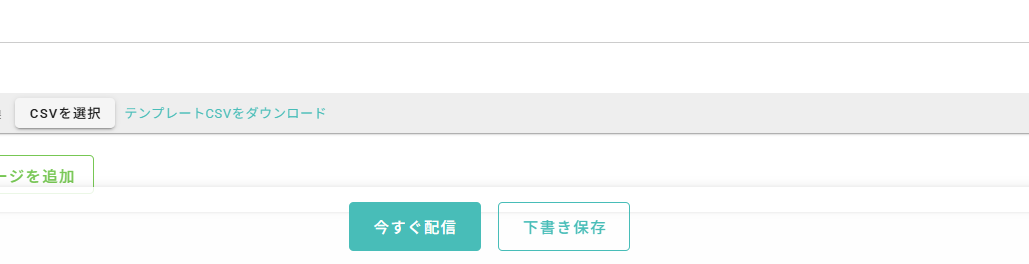
配信内容が確定後、即時配信する場合は「今すぐ配信」をクリックします。
※一度メッセージを配信すると配信停止、内容の変更はできませんので、テスト配信で配信内容に問題がないことを確認してから配信を行うことを推奨します。- 予約配信
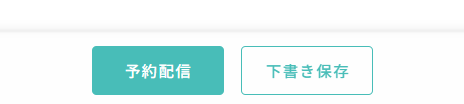
配信日時で予約配信を選択するとボタン名が「予約配信」に切り替わりますので、送信予約を行う場合は、「予約配信」をクリックします。
- 予約配信
- 下書き
作成途中の状態で下書き保存をする場合は、「下書き保存」をクリックします。
「下書き」状態のメッセージは後から編集可能です。
配信方法についてはこちらをご確認ください。
トークルーム・トークリストのプレビュー
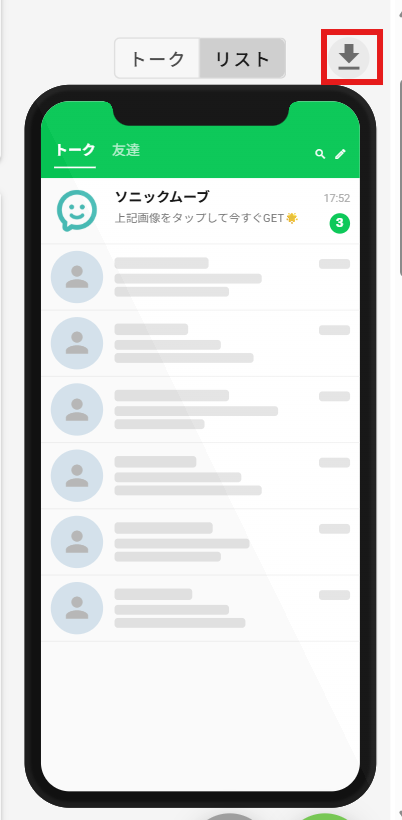
メッセージの「配信」と「テンプレート」のいずれかのメニュー画面で作成しているメッセージをトークルームとトークリストでどのように表示されるのか確認することが可能です。また、その画面表示をダウンロードすることができます。
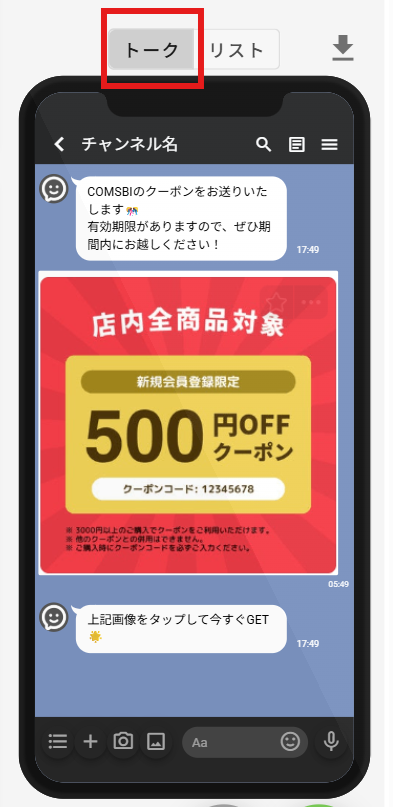
トーク画面の確認方法
右側に表示されているスマホ画像画面の上の「トーク」をタップします。
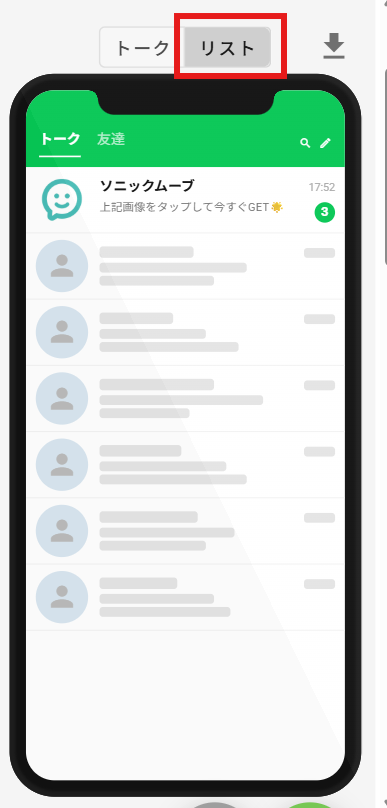
トークリストの確認方法
「トーク」の隣に表示されている「リスト」をタップします。
プレビュー画像のダウンロード
「トーク」または「リスト」を表示させ、右隣のアイコンよりダウンロードします。