
メッセージのテンプレート作成方法(旧「作成済み」メッセージ)
組織操作画面もしくは LINE アカウント操作画面で新規メッセージテンプレート作成方法を紹介します。
※2026年5月に仕様変更により、「作成済み」メッセージが「テンプレート」メッセージとなりました。
(基本的な設定に変更はございません)
※配信とテンプレートの操作方法は一部を除き同じ設定となっております。
配信メッセージの作成方法はこちらをご確認ください。
画面へのアクセス方法
組織操作画面(複数 LINE アカウント)での一括配信
組織の全 LINE アカウントで共通でメッセージテンプレートとして使用したい場合は組織操作画面のテンプレートをご使用ください。
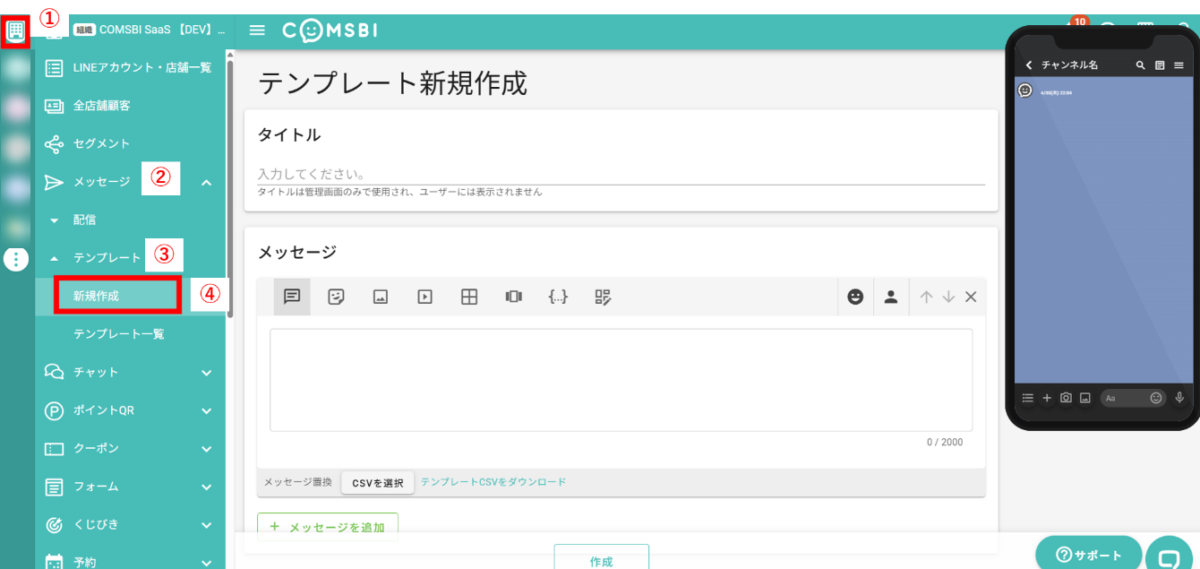
- 組織のアイコンをクリックします。
- 組織のサイドメニューの「メッセージ」をクリックします。
- さらに「テンプレート」をクリックします。
- 「新規作成」をクリックし、「テンプレート新規作成」画面に移動します。
LINE アカウント別配信
該当の LINE アカウント単体でメッセージテンプレートとして使用したい場合は、LINEアカウント操作画面から作成を行ってください。
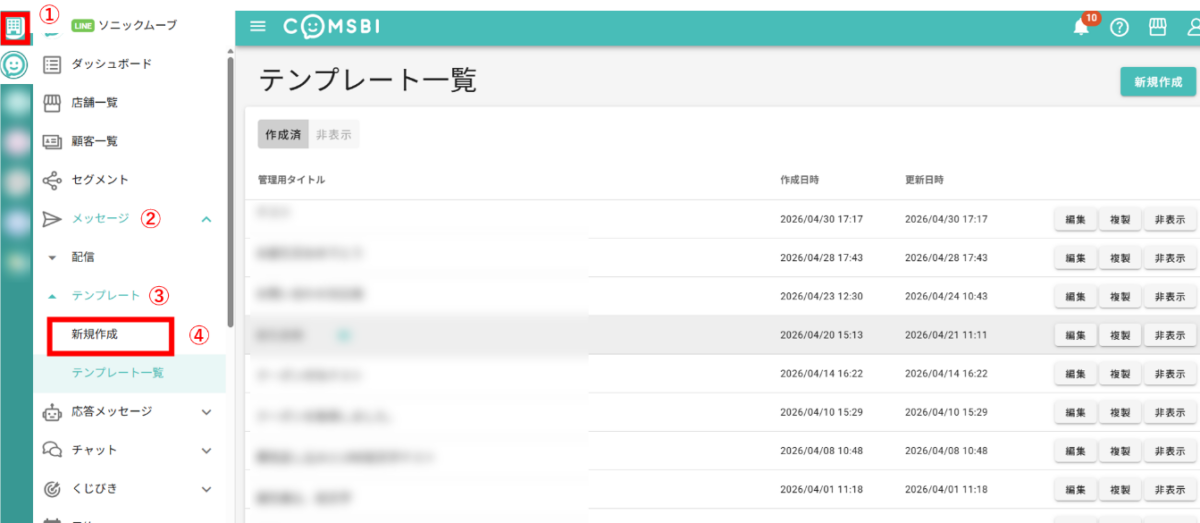
- サイドバーに表示されているアイコンの中からメッセージ配信を行う LINE アカウントのアイコンをクリックします。
- LINE アカウントのサイドメニューの「メッセージ」をクリックします。
- さらに「テンプレート」をクリックします。
- 「新規作成」をクリックし、「テンプレート作成」画面に移動します。
テンプレート作成方法
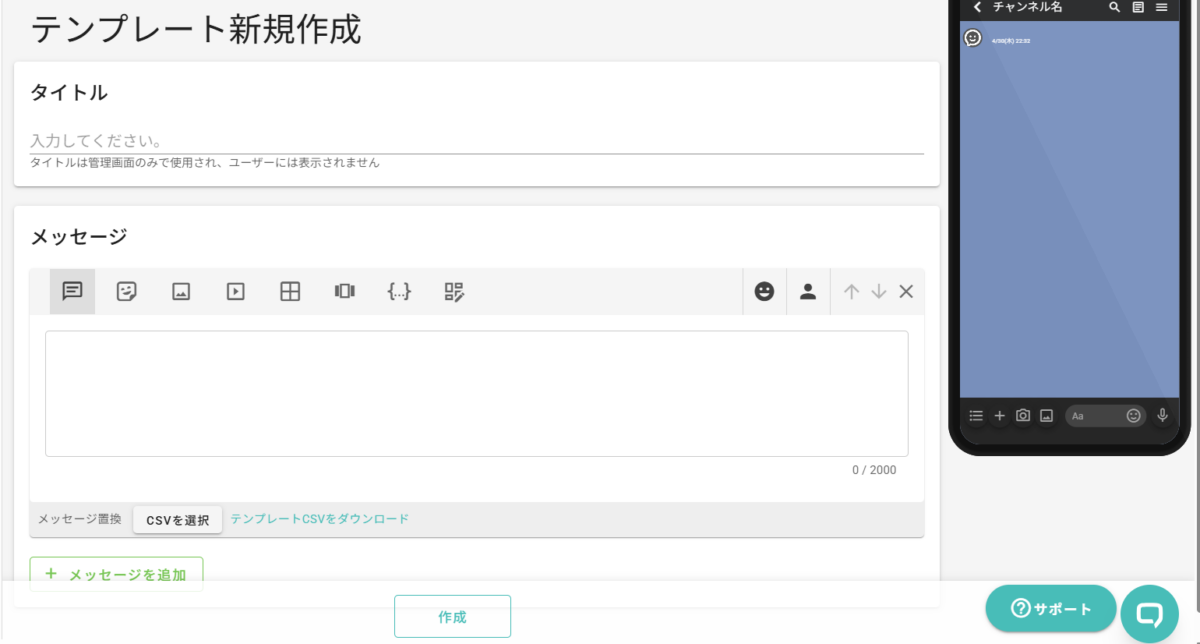
メッセージの設定
基本的な設定は、メッセージ作成方法と同じです。
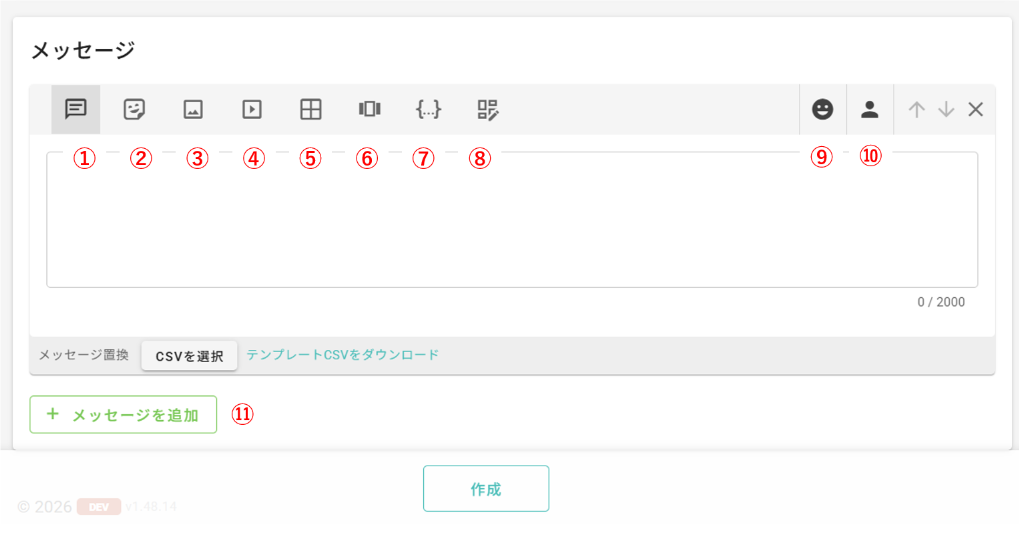
① テキスト
テキストメッセージを入力します。最大文字数は2000文字です。
② スタンプ
「スタンプを選択」をクリックするとダイアログが開き、選択したスタンプを貼り付けます。
送信できるスタンプは、LINE の標準スタンプのみです。
③ 画像
アップローダーから画像をアップロードします。画像フォーマットは JPEGまたはPNG、ファイルサイズの上限は4MBです。
④ 動画
アップローダーから動画をアップロードします。動画のフォーマットはmp4、ファイルサイズの上限は200MB です。
⑤ イメージマップ
イメージマップとは、複数のタップ領域にアクション(※1)を設定できる画像です。
顧客がイメージマップのそれぞれのタップ領域をタップすると、設定したアクション(※1)が実施されます。
イメージマップを送信するには、要件(※2)を満たし、かつテンプレートのタップの領域に合わせた1枚のイメージマップ用の画像を Photoshop などの画像編集ソフトで事前に作成する必要があります。
イメージマップメッセージを設定方法は以下の通りです。
1. テンプレートの選択
「テンプレートを選択」をクリックし、テンプレートを選択します。
2. 背景画像の選択
「 背景画像を選択 」 をクリックし、事前に作成したイメージマップ用の画像を画像アップローダーからアップロードします。
3. タイトルの入力
タイトルは LINE のプッシュ通知とチャットリストに表示されます。
4. アクションの設定
テンプレートの領域ごとにタップした際のアクションの内容を設定します(※1)。
※1 アクションで設定できる内容は以下の通りです。
①URL/URI:設定した URL またはURIにアクセスしページを表示します。
②ユーザー発話:設定した発話内容が顧客のメッセージとして LINE のトーク画面に送信されます。
※2 以下の要件を満たしたJPEGまたはPNGファイルをアップロードしてください。
・推奨横幅サイズ:240px、300px、460px、700px、および1040px
・最大ファイルサイズ:4MB
⑥ カードタイプメッセージ
カードタイプメッセージについてはこちら
⑦ JSON
JSON を入力します。
JSON の記述方法は、LINE 公式「LINE Developersドキュメント 」をご確認ください。
⑧Flex
Flexメッセージを作成します。
作成方法についてはLINE公式サイトのこちらをご参照ください。
⑨LINE絵文字
「絵文字アイコン」をクリックすると一覧が表示され、クリックひとつでテキストに追加できます。
⑩属性差し込み
メッセージの中にユーザー名や属性情報を表示させたい場合に、属性コードをコピーすることができます。
詳細は後述の「属性差し込みについて」をご確認ください。
⑩メッセージの追加
メッセージを同時に複数送信する場合は、 「+ メッセージ」 を追加をクリックします。一度に送信できるメッセージは5つまでです。
画面右下の緑色のスマートフォンアイコンをクリックすると現時点の作成内容でのプレビュー画面が表示されます。
属性差し込みについて
顧客属性で登録している質問項目について既に情報を取得している場合、その回答内容をユーザー画面に表示させることができます。以下の運用のみで可能となります。
・応答メッセージ(イメージマップ・カードタイプメッセージのタイトルにも可能)
・ポストバックアクション
・友だち追加時のメッセージ(タイトルにも可能)
※注意事項※
・全体配信・セグメント配信へ引用した際に、属性コードがそのまま表示されます。誤って配信しないようご注意ください。
・チャット画面ではご利用いただけません。
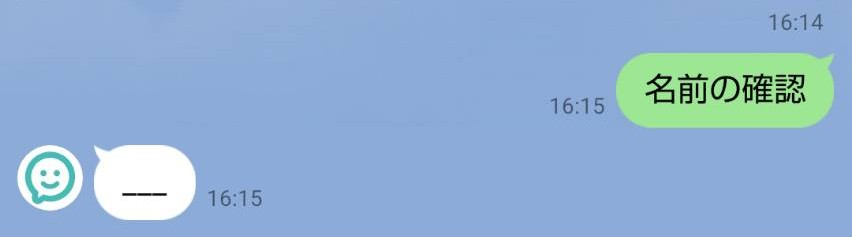
・該当の属性情報が登録されていなかった場合はアンダーバー”___”が表示されます。
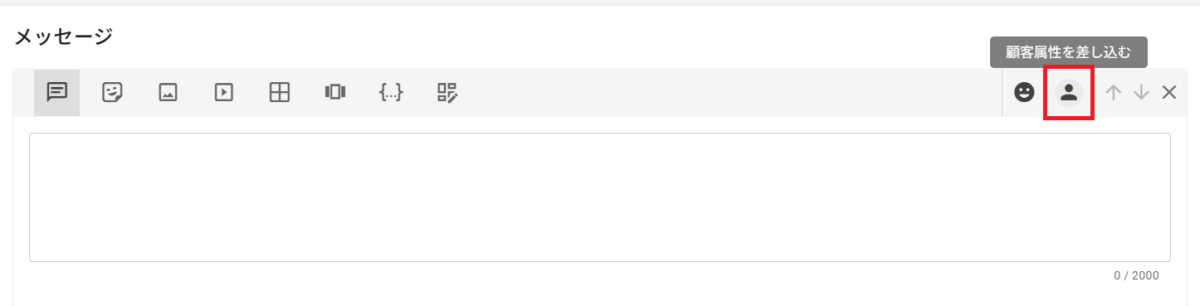
①メッセージ作成画面より「人」マークをタップします
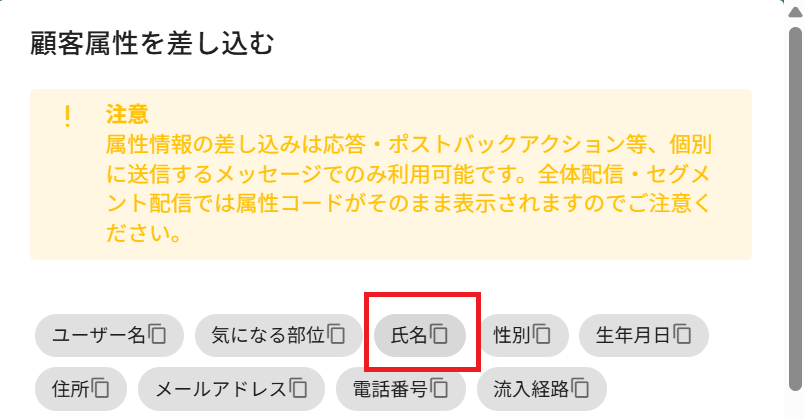
②該当項目をタップします(今回は「氏名」を選択します)。
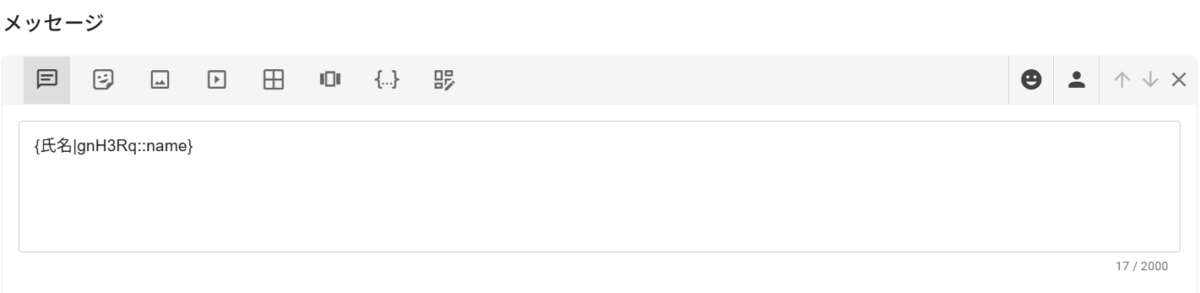
③タップと同時にコピーされますので、テキストの中にペーストします。
④メッセージの作成が終了したら「作成」をタップします。
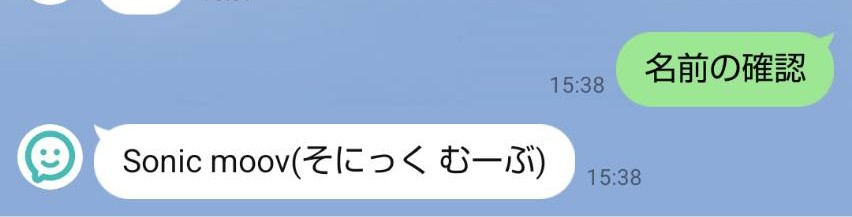
以下の画面は
応答メッセージ設定で「名前の確認」とユーザーが発話した場合に表示されるユーザー画面です。
(応答メッセージの設定方法はこちらをご参照ください)
氏名にSonic(姓)moov(名)そにっく(姓ひらがな)むーぶ(名ひらがな)と登録されている場合には以下のように表示されます。
また、氏名の登録がなかった場合は以下のように表示されます。
メッセージの作成完了時
テンプレートメッセージは作成のみです。
下書きは出来ませんので、作成後に不要なメッセージは「非表示」にしてください。
- 作成
メッセージアクション用に作成する場合は、作成完了後「作成」をクリックしてください。
一度作成した後でも再編集が可能です。
メッセージ一覧の「作成済み」から対象のメッセージの「編集」をクリックして編集を行ってください。


