メッセージの配信方法
メッセージの配信を行います。
画面へのアクセス
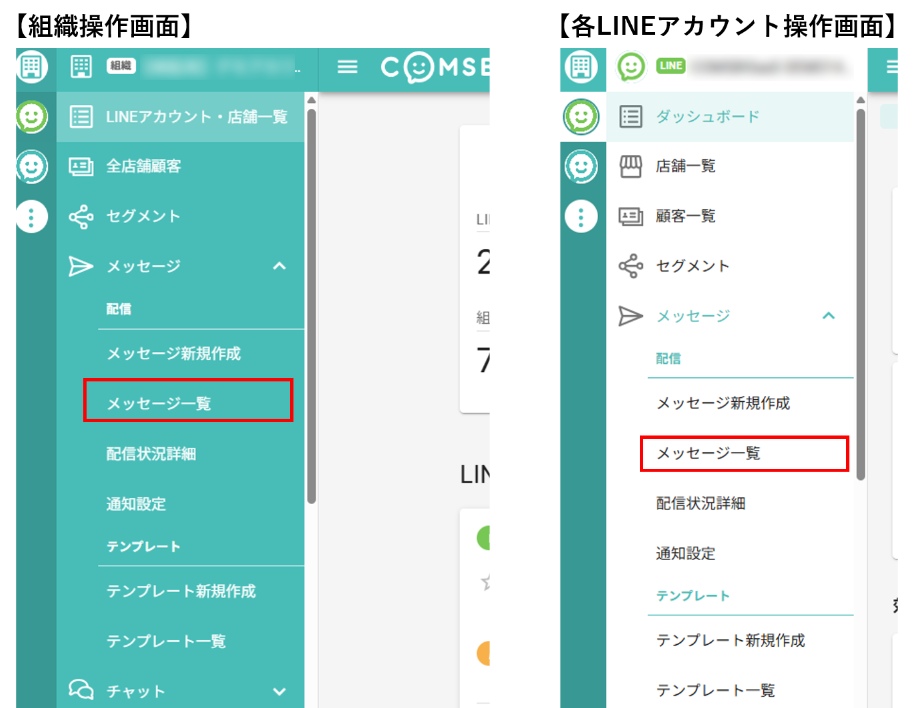
メッセージは、下記のいずれかの範囲で配信することができます。
- 複数のLINEアカウントに配信する一括配信(組織操作画面で実施)
- LINEアカウント毎の一括配信(LINEアカウント操作画面で実施)
- 個別店舗配信(LINEアカウント操作画面で実施)
一括配信と個別LINEアカウント配信と店舗別配信を参考に各画面にアクセスしてください。
本ページでは組織操作画面の画像を用い解説していますが、LINE アカウント操作画面でもメッセージの作成・配信の手順は同じです。
配信設定
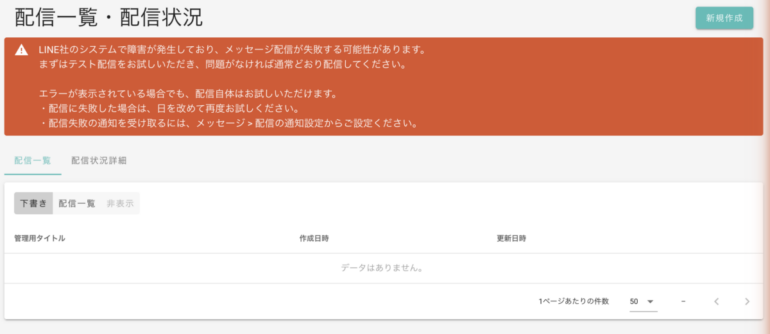
⚠️ LINE側で障害が発生している場合のアラートについて
LINE社のシステムで障害が発生している場合、配信一覧画面の上部にオレンジ色のアラートが表示されます。
アラートが表示されている場合でも、配信自体はお試しいただけます。まずテスト配信を行い、問題がなければ通常どおり配信してください。
- 配信に失敗した場合は、日を改めて再度お試しください。
- 配信失敗の通知を受け取るには、メッセージ > 配信 > 通知設定 からご設定ください。
基本の配信設定方法
メッセージ配信の配信設定を行います。
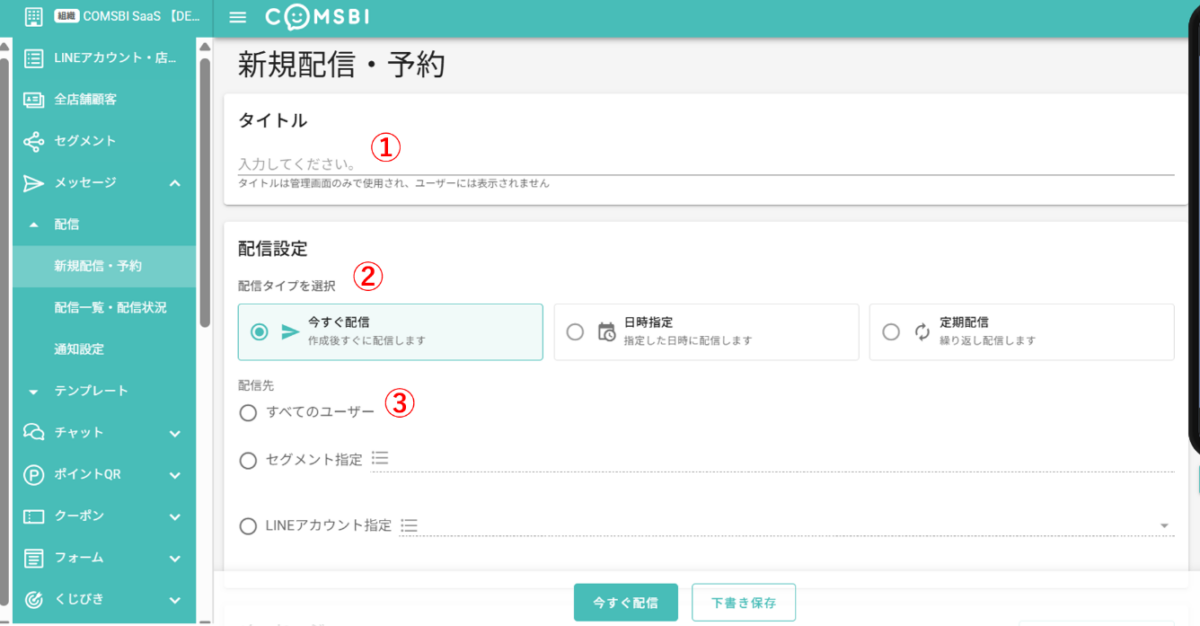
①タイトル
管理用のタイトルです。タイトルは COMSBI のみで使用され、お客さまには表示されません。
②配信日時
・今すぐ配信
・日時指定(予約配信)
・定期配信
のいずれかをラジオボタンで選択します。
「今すぐ配信」の場合は、配信ボタンをクリックで即時配信されます。
「日時指定」の場合は、カレンダーアイコン横の入力フォームをクリックし、表示されるダイアログで日時を選択してください(当日の予約配信をする場合、カレンダーの「日付」をクリックしないと配信日時がセットされないのでご注意ください)。
「定期配信」は同じ配信内容で毎月の指定日もしくは毎週の曜日指定で配信スケジュールを一括で予約することが可能です。
設定方法はこちらをご確認ください。
混雑状況などにより、設定時間通りに配信されないことがあります。
③配信先
配信先をラジオボタンで選択します。
(メッセージ配信先の指定についてはこちら)
セグメント配信設定について
セグメント配信については LINE の仕様に準拠します。
また COMSBIでは、配信準備が完了してからお客さまにメッセージを配信しています。
配信するお客さまの数が多い場合、セグメント配信準備に数時間かかる可能性があるため、「配信日時」を24時間後以降の「予約配信」に設定することをおすすめします。
- 配信準備が完了する前に「予約配信」で設定した日時を迎えてしまった場合、配信失敗となります。
- 「今すぐ配信」を設定した場合でも、配信準備が完了してからの配信となります。
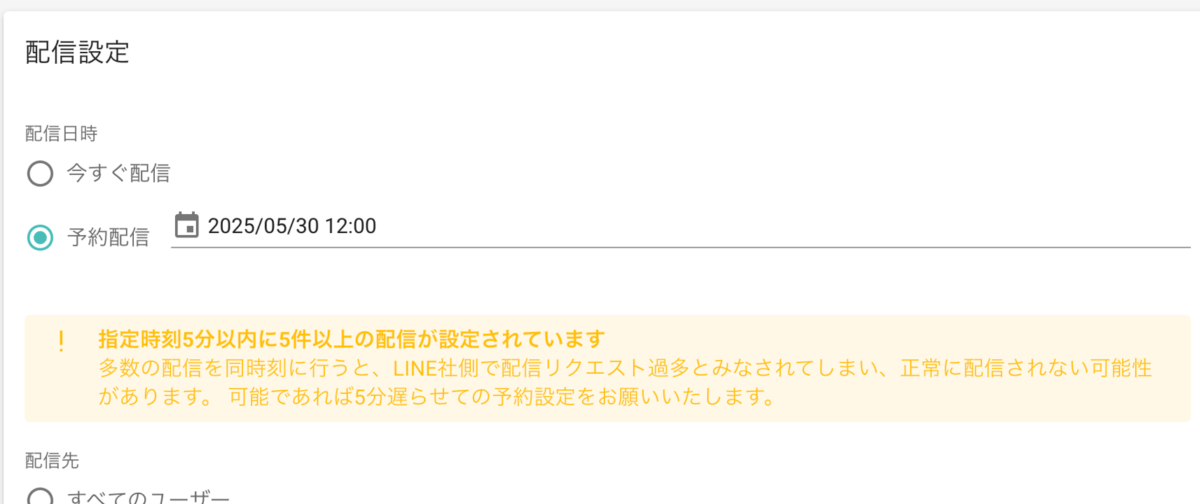
- 予約日時前後5分以内にセグメント予約配信を同時に数件配信する場合、LINEの仕様上、6件以上配信するとリクエスト過多によるエラーとなる場合がございます。
(例:18:00に配信する場合、17:55~18:05の間に5件までセグメント予約配信が可能)
6件以上セグメント配信する場合は、時間をずらして配信を行うことを推奨します。
※一度に6件以上予約設定するタイミング以下のような警告が表示されます。
テンプレートから選択
予めテンプレートで作成しておいたメッセージを引用して配信メッセージとして作成することが可能です。
メッセージのテンプレートについてはこちらをご確認ください。
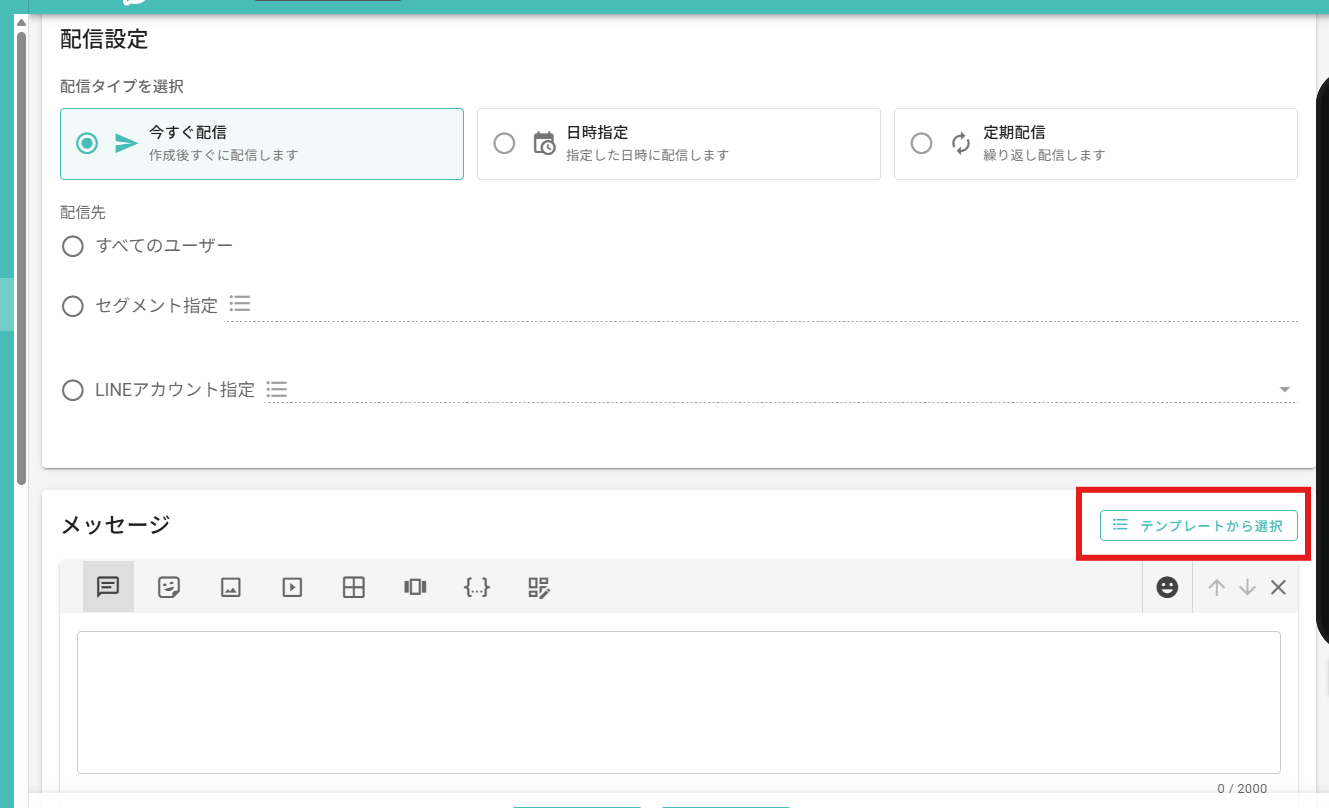
メッセージの作成(配信内容)
配信するメッセージの内容についてはこちらをご確認ください。
テストメッセージ配信
実際にお客さまにメッセージ配信を行う前に、テスト配信をおこないます。
メッセージのテスト配信
※通数を消費しますので予めご了承ください。
メッセージの配信
正常にテスト配信が行われたことを確認後、「今すぐ配信」ボタンをクリックします。
一度「今すぐ配信」ボタンをクリックするとメッセージの編集はできません。
後から編集したい場合や下書き保存する場合は、「下書き保存」をクリックしてください。
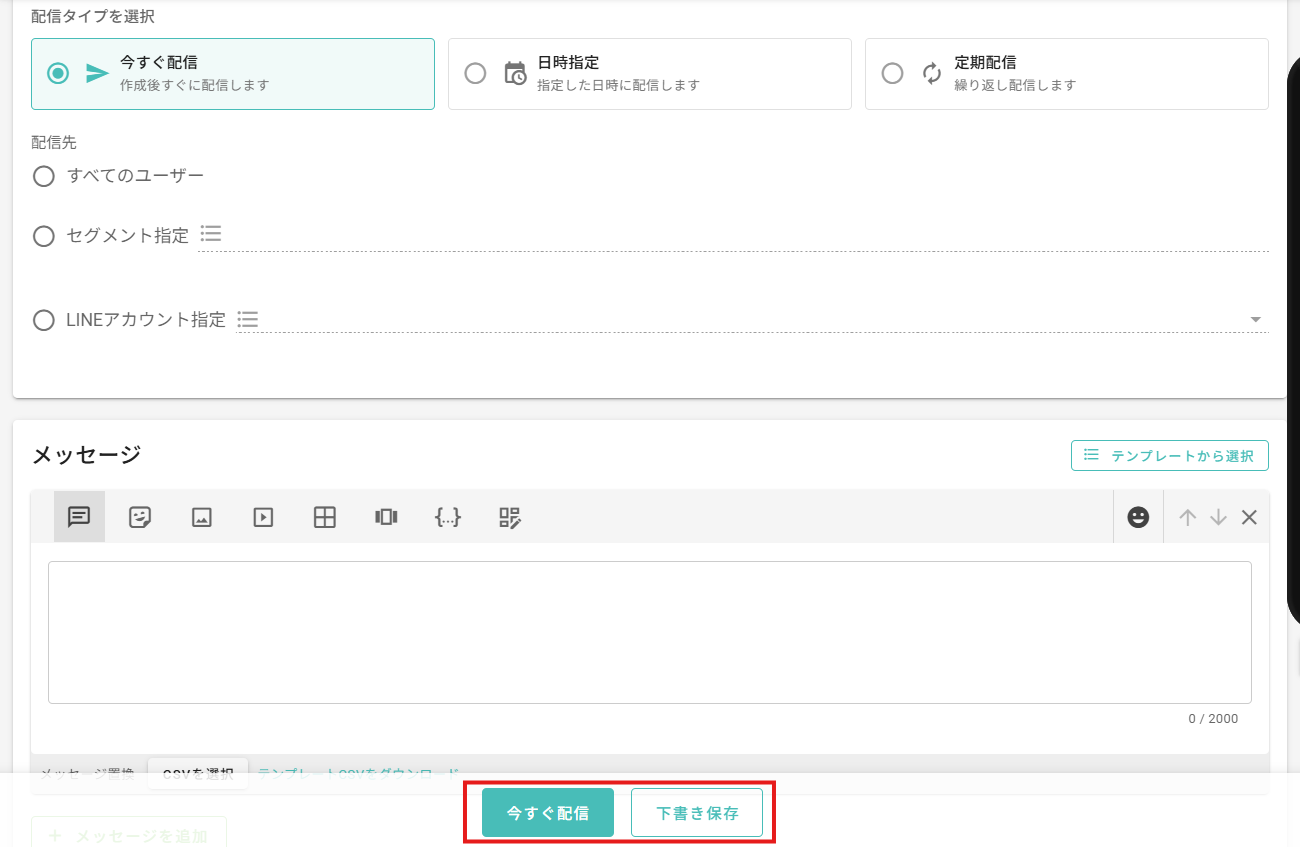
予約配信の場合は「予約配信」となりますので、「予約配信」ボタンをクリックしてください。