
定期配信の設定方法
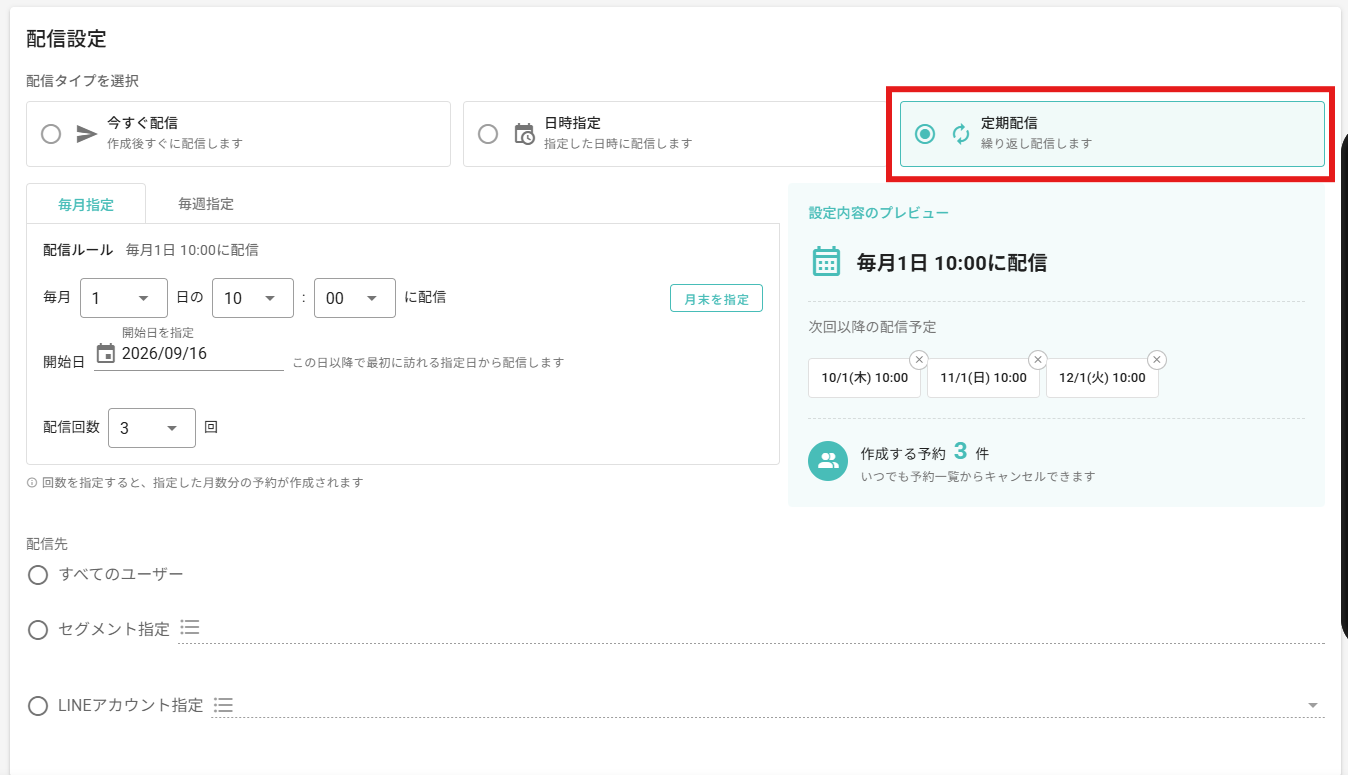
毎週決まった曜日、もしくは毎月指定の日付に同じ時間に同じ配信を予約したい場合は、メッセージ作成画面から「定期配信」を指定してください。
最大12回分の配信をまとめて配信予約(繰り返し配信する)を設定することが可能です。
- 毎週水曜日の10時にポイント2倍デーなどのお知らせを配信している
- 毎月29日に肉の日キャンペーンを実施してお知らせしている
- アンケートに回答していないユーザーに対してセグメント配信で回答促進を実施
など、同じ内容・同じ時間に定期的な配信運用をされている場合に、都度配信設定作業をする必要なく、まとめて複数回分の設定をしていただける機能です。
※毎月内容の異なる配信を定期配信として設定することはできません。
設定方法
組織からの配信でもLINEアカウント毎の配信でも同様の操作方法です。
毎月指定
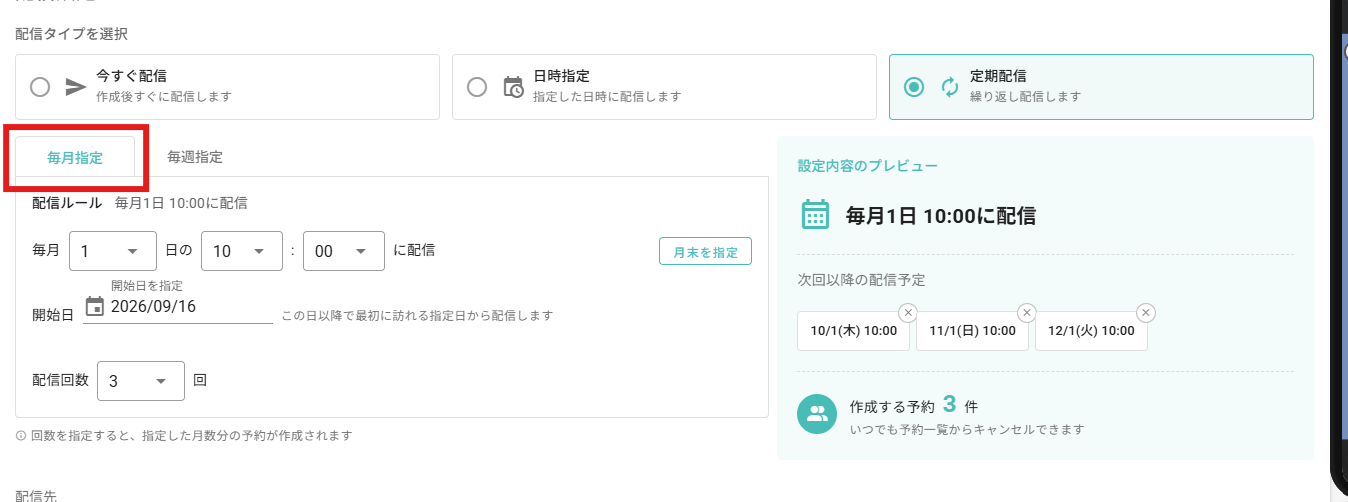
毎月決まった日付で配信設定する場合は、こちらのタブ(毎月指定)を選択された状態で設定を進めてください。
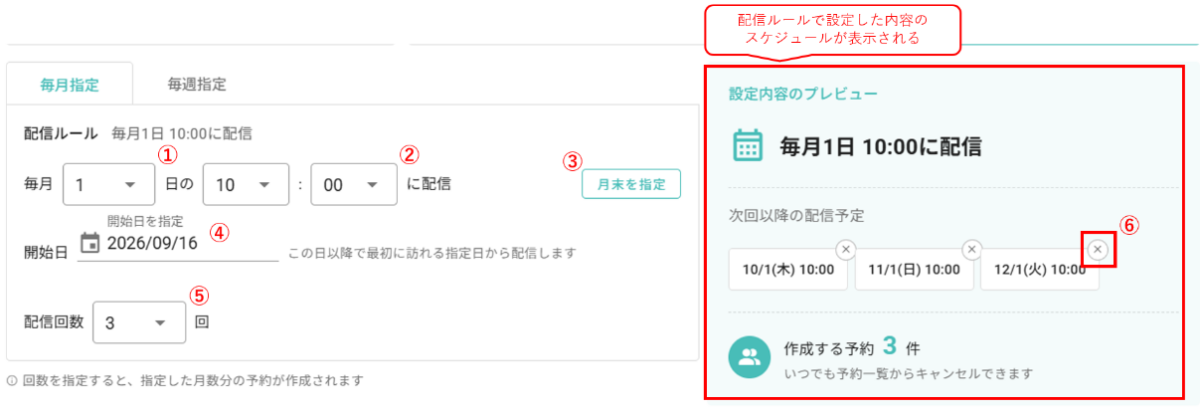
①日にち:毎月〇日に配信したい日を選択
②時間:配信される時間を選択
配信日時を設定するとこちらに表示されます。
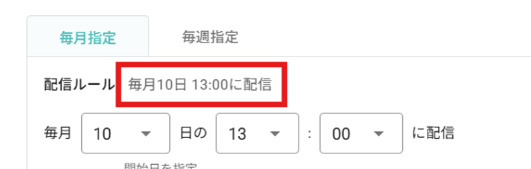
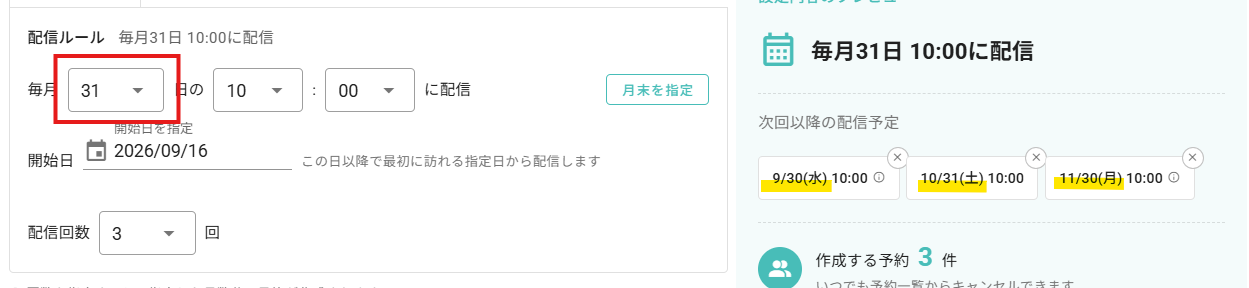
③月末を指定(ボタン):クリックすると、自動的にその月の最終日が指定される(以下のイメージ)
④開始日:予約配信を開始したい日付(初回配信日)を選択
例)予約設定をする日付が9/1で9/24から予約設定したい場合には開始日を11/1で設定する
※9/1のままの場合は10/1から配信予約がスケジュールされる
⑤配信回数:初回を含め、配信スケジュールを組みたい回数(1~12回まで)を選択
⑥配信予定の除外(✖ボタン):クリックすると作成する予約から削除される
※リロードボタンをクリックすると復活可能
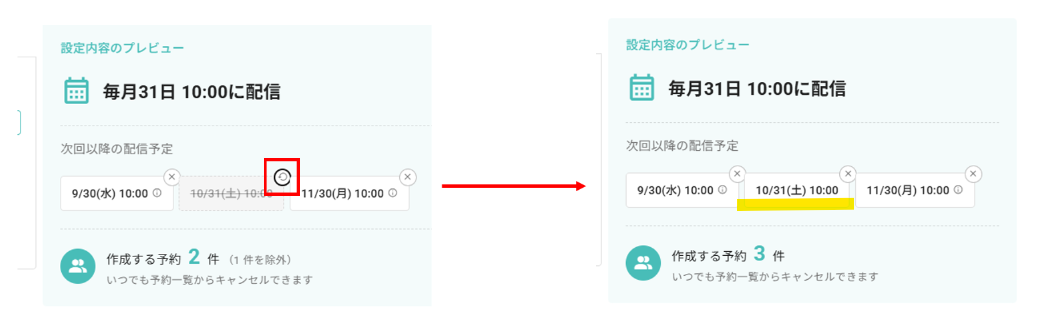
繰り返し予約設定を行い、問題がなければ「予約配信」を行ってください。
毎週設定
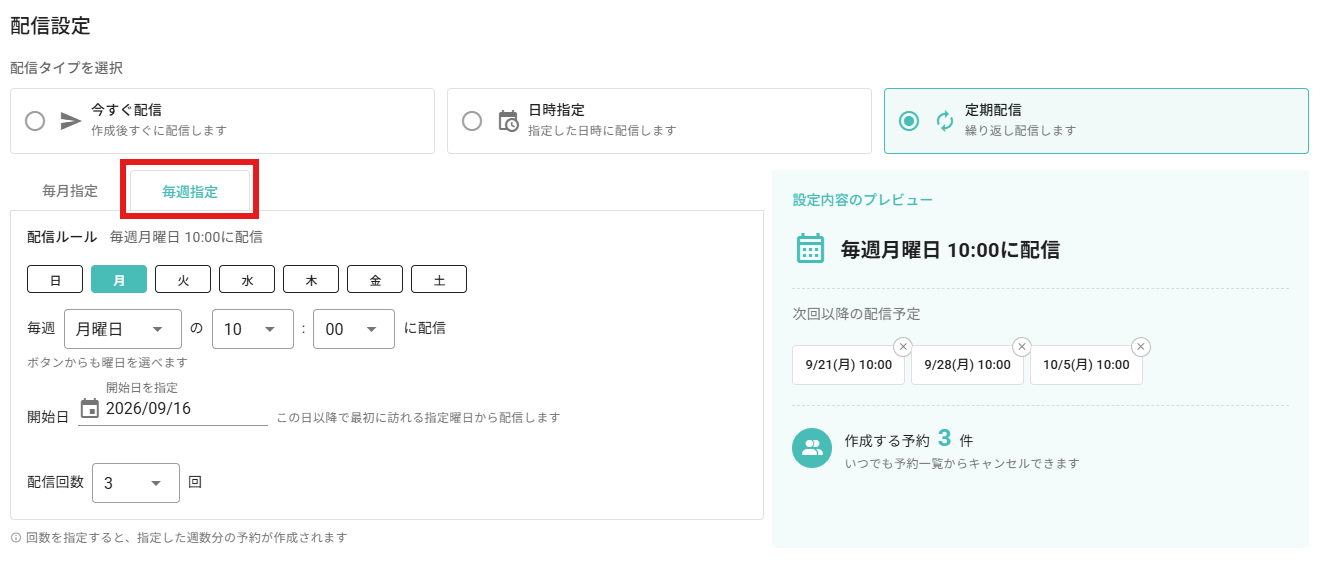
毎週決まった曜日で配信設定する場合は、こちらのタブ(毎週設定)を選択された状態で設定を進めてください。
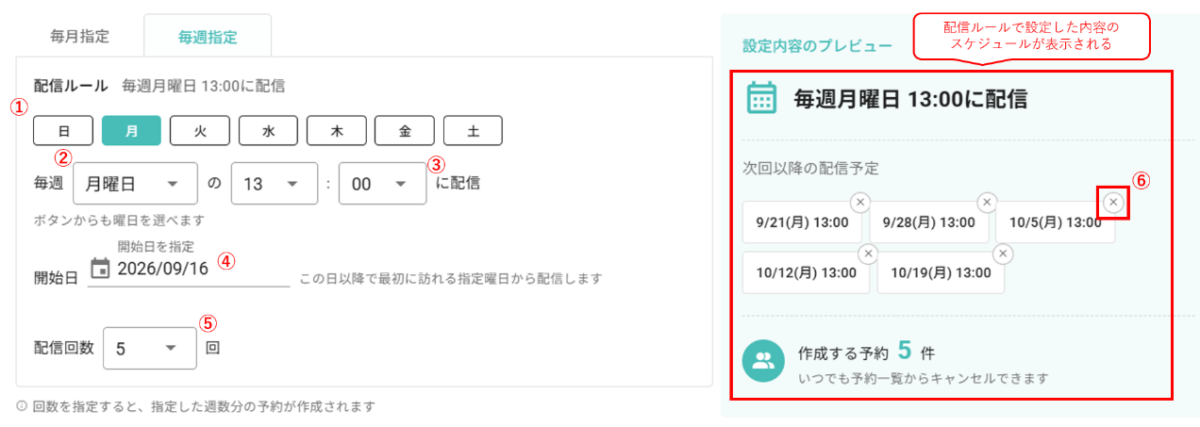
①②曜日:毎週配信したい曜日を選択
③時間:配信される時間を選択
配信曜日・時間を設定するとこちらに表示されます。
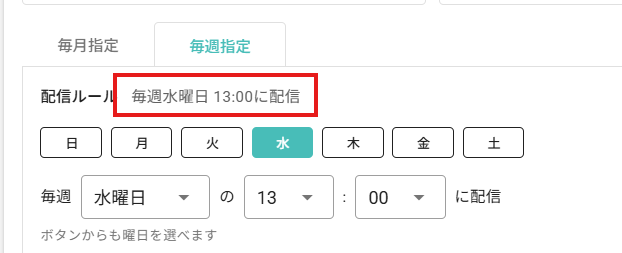
④開始日:予約配信を開始したい日付(初回配信日)を選択
例)予約設定をする日付が9/1で2週間後から予約設定したい場合には開始日を9/15で設定する
※9/1のままの場合は指定曜日と時間によっては今週もしくは翌週から配信予約がスケジュールされる
⑤配信回数:初回を含め、配信スケジュールを組みたい回数(1~12回まで)を選択
⑥配信予定の除外(✖ボタン):クリックすると作成する予約から削除される
※リロードボタンをクリックすると復活可能
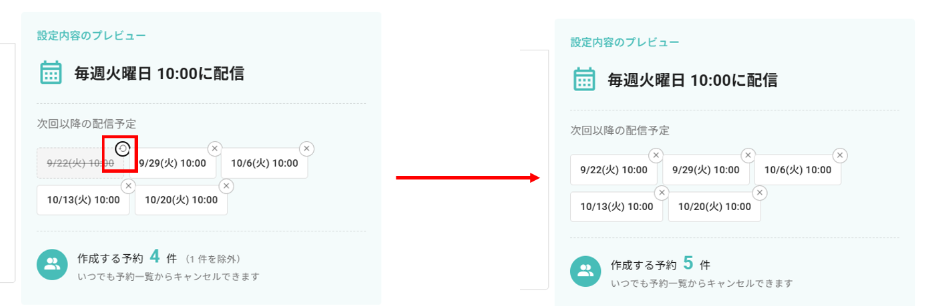
設定後の表示について
定期配信で複数予約を設定をすると、設定した分の配信がスケジュールされます。
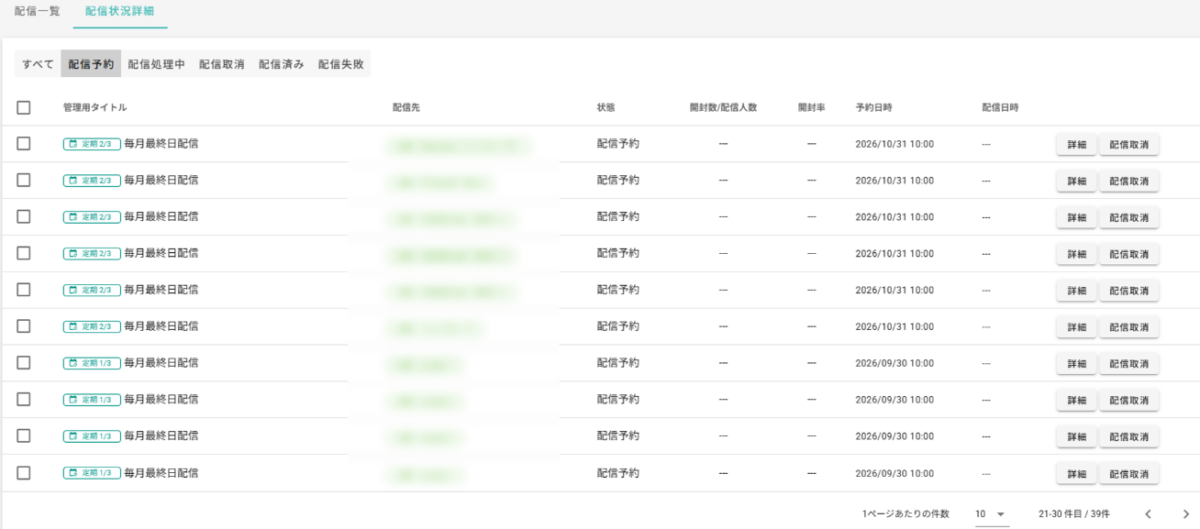
他の配信予約と異なり、定期配信の場合には管理名左側に「定期 〇/〇」と表示されます。
指定した配信回数のうち、何回目の配信かを表しています。

予約取消について
前提として、通常の予約取消の操作と同様に、配信処理が開始した場合(標準仕様では予約配信日時の30分前から処理が開始)には予約自体を取り消すことは出来ませんので、余裕を持ったスケジュールをお奨めします。
定期配信の場合は、管理用タイトル左側に予約一括取消用のチェックボックスが表示されるようになります。
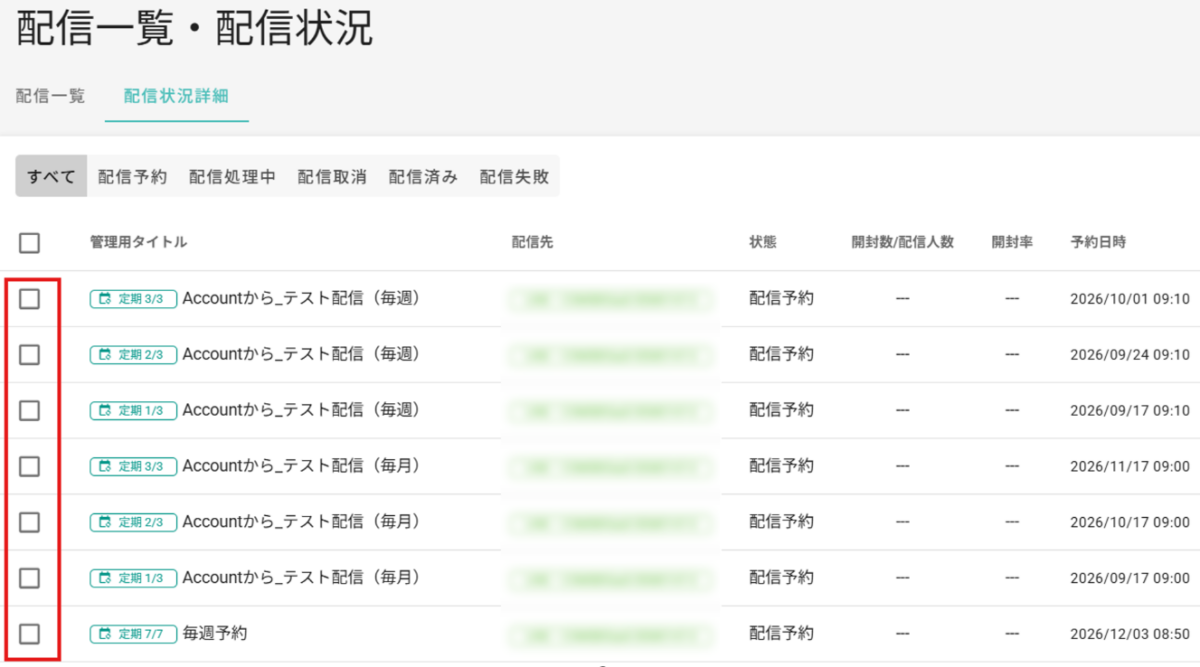
定期配信予約を1件指定すると右側にボタンが表示されます。
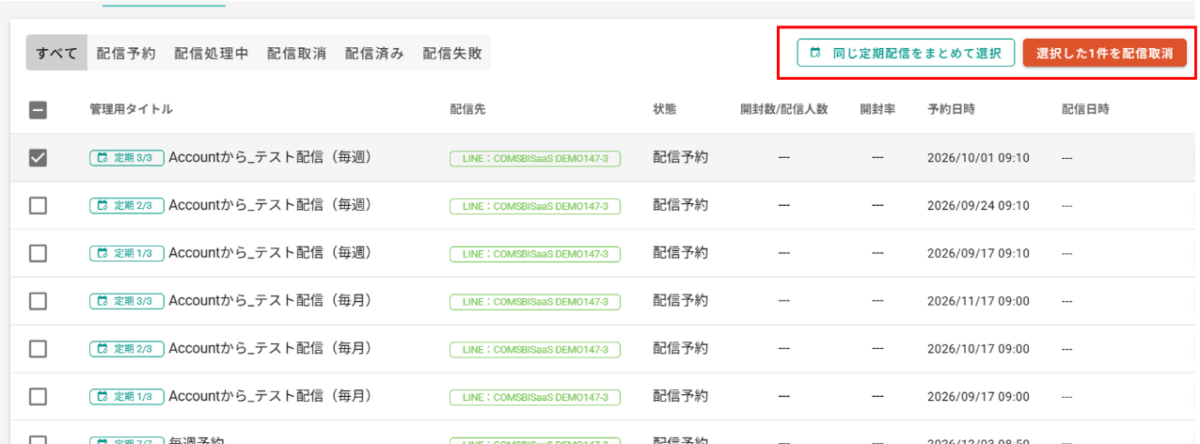
同じ定期配信をまとめて選択
ボタンをクリックすると、同じ定期配信(毎週もしくは毎月分すべて)にチェックが入ります。
※一覧ページをまたいでの選択は出来ませんのでご注意ください!
(ページ下部の「1ページあたりの件数」を100などに設定すると、一括で選択できる定期配信予約が増やせます)
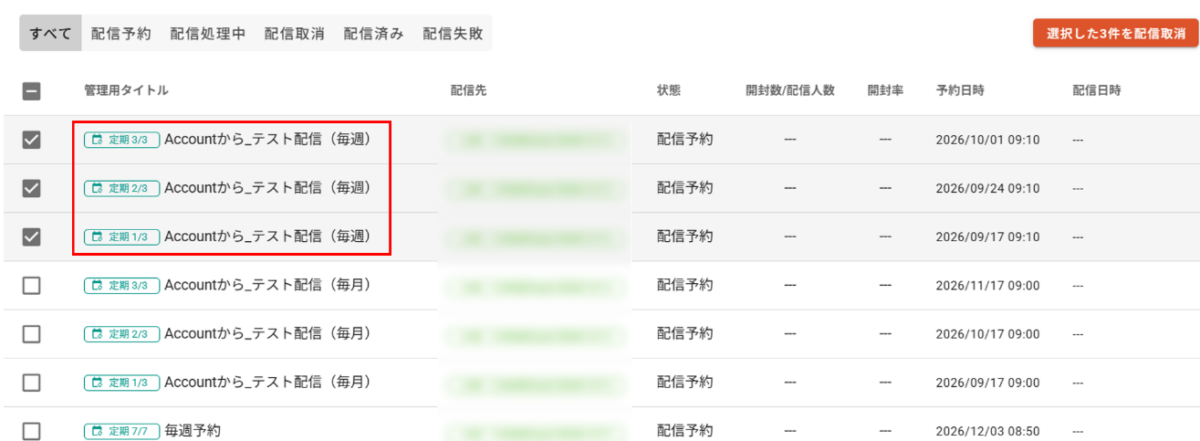
「選択した〇件を削除」をクリックで配信予約をまとめて取り消すことが可能です。
選択した1件を配信取消
通常の予約取消ボタンと同じ内容です。
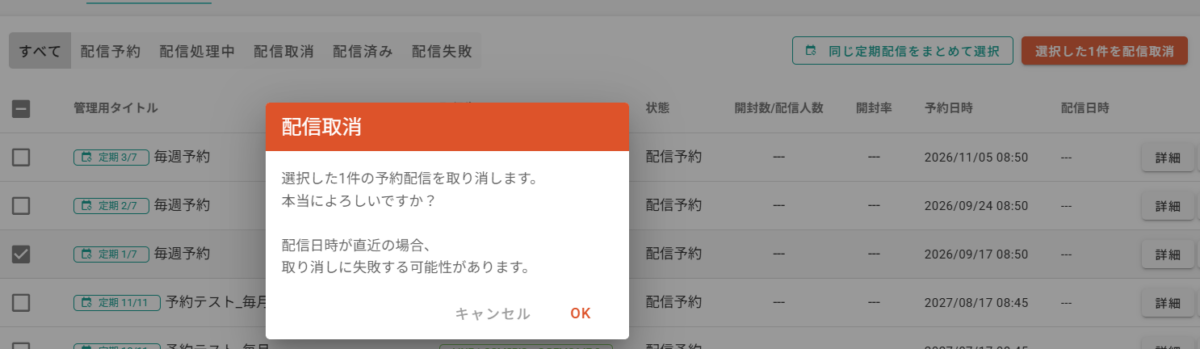
配信取消の確認画面が表示されますので、問題なければOKを押して予約の取り消しを行ってください。


