
IPアドレス制限を設定する
COMSBI の管理画面を、決まった場所(会社のネットワークなど)からしか開けないようにする設定です。会社の外からの不正なログインを防ぐために使います。
【ご注意】
・設定できるのは、組織設定を変更できる権限をお持ちの方です。
・設定を間違えると、ご自身も含めて管理画面を開けなくなります。このページを最後まで読んでから設定してください。
・ショップアプリも、初期設定では同じ制限を受けます。店舗のスマートフォンやタブレットからショップアプリを使っている場合は、「ショップアプリを制限の対象にするか選ぶ」もお読みください。
・APIで外部のシステムとCOMSBIをつないでいる場合は、APIも同じ制限を受けます。「APIをお使いの場合」もお読みください。
IPアドレスとは
IPアドレスは、インターネットにつながっている場所ごとに割り当てられる「住所」のような番号です。123.45.67.89 のように、数字を「.(ドット)」で4つに区切った形をしています。
この設定では、「この住所からのアクセスだけ管理画面を開けるようにする」という指定をします。登録した住所以外(自宅、外出先、スマートフォンの回線など)からは、管理画面を開けなくなります。
設定する前に確認すること
1. 会社のIPアドレスが「固定」かどうか
この設定は、いつも同じIPアドレスを使う(固定IPアドレス)ネットワークで使うものです。家庭用のインターネット回線やスマートフォンの回線では、IPアドレスがときどき勝手に変わります。変わると、その日から管理画面を開けなくなります。
会社のIPアドレスが固定かどうか分からない場合は、社内のネットワーク担当者(情報システム部門など)か、ご契約のインターネット回線の会社に「固定IPアドレスはありますか。あれば番号を教えてください」とお問い合わせください。
2. 管理画面・ショップアプリを使う場所をすべて洗い出す
登録したIPアドレス以外からは、管理画面が使えなくなります(ショップアプリも、初期設定では同じです)。次のような場所から使っていないか、事前に確認してください。
- 本社とは別の事務所・支店
- 店舗(ショップアプリを使う店舗のスマートフォン・タブレット)
→ 店舗のIPアドレスを登録できない場合は、ショップアプリを制限の対象から外せます(下記) - 在宅勤務・外出先のパソコン
- COMSBI の運用を任せている代理店・制作会社
- APIでCOMSBIとつないでいる外部のシステム(自社のシステム、ECサイト、POSレジ、連携サービスなど)のサーバー
→ 詳しくは下記
使う場所が複数ある場合は、それぞれのIPアドレスをすべて登録してください。
3. いまお使いのIPアドレスを確認する
設定画面を開くと、「保存」ボタンの上に「現在のIPアドレス」が表示されます。これが、いま操作しているパソコンのIPアドレスです。会社のネットワークにつないだパソコンで設定画面を開けば、会社のIPアドレスが確認できます。
IPアドレス制限を設定する
会社のネットワークにつないだパソコンで操作してください。
- 管理画面の左のメニューから「組織設定」をクリックし、「IPアドレス制限」をクリックします。
「IPアドレス制限」画面が表示されます。
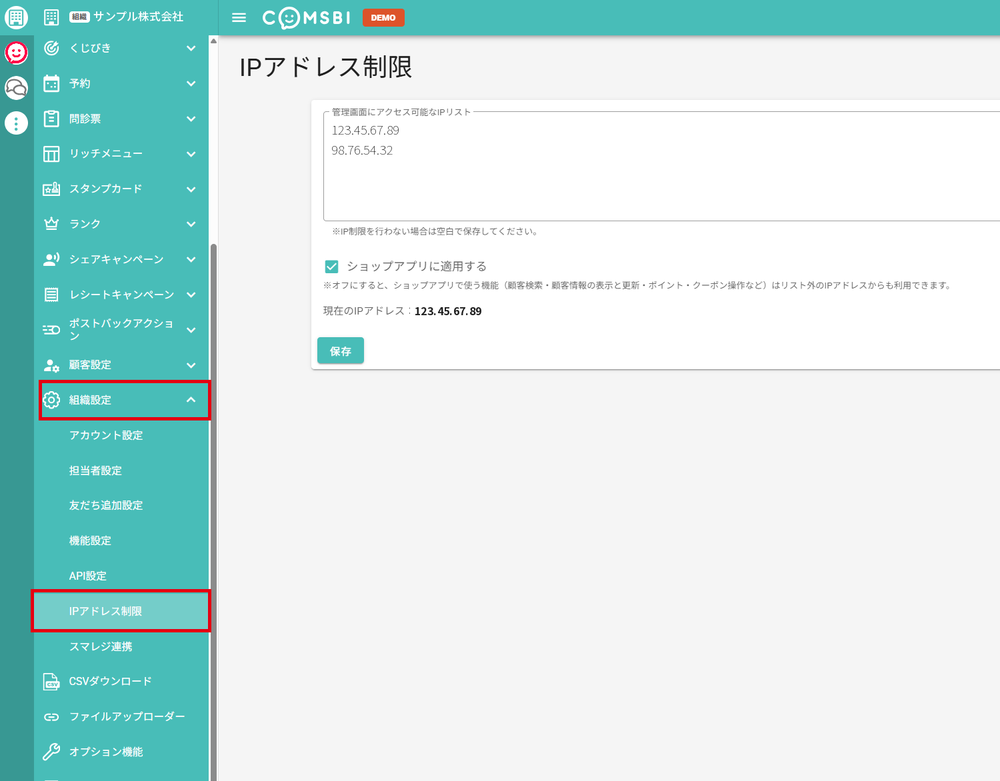
- 「保存」ボタンの上に表示される「現在のIPアドレス」の番号を確認します。
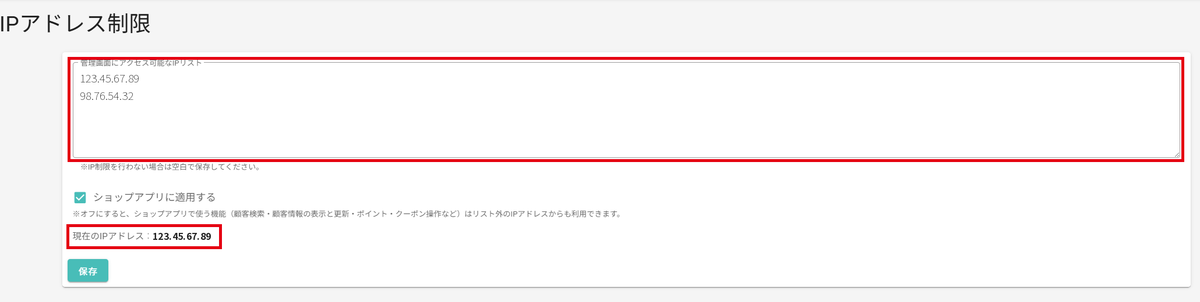
- 「管理画面にアクセス可能なIPリスト」の欄に、管理画面を開けるようにしたいIPアドレスを入力します。
まず、手順2で確認した「現在のIPアドレス」を入力してください。
【入力のきまり】
①1行に1つずつ入力します。2つ目からは、キーボードの Enter キーで改行してから入力してください。
②123.45.67.89 のように、番号をそのまま入力します。123.45.67.0/24 のような範囲の指定はできません。
③数字・ドットは半角で入力してください。
入力例(事務所と店舗の2か所から使う場合)
123.45.67.89
98.76.54.32
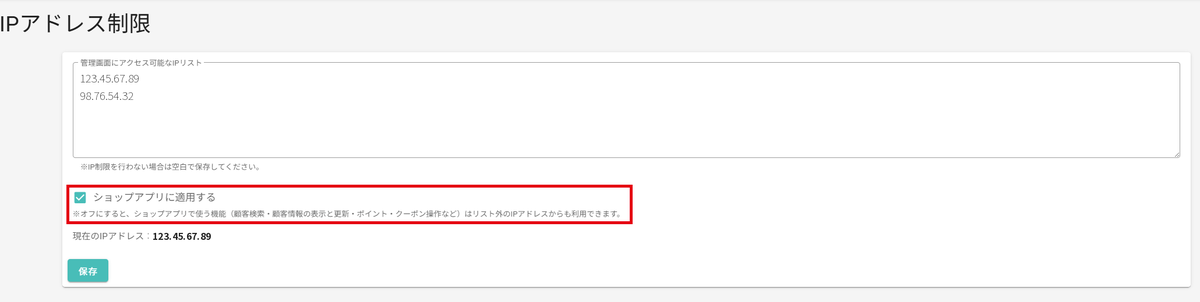
- 「ショップアプリに適用する」のチェックを確認します。
はじめはチェックが入っています(ショップアプリも制限の対象)。外すかどうかは「ショップアプリを制限の対象にするか選ぶ」をご覧ください。
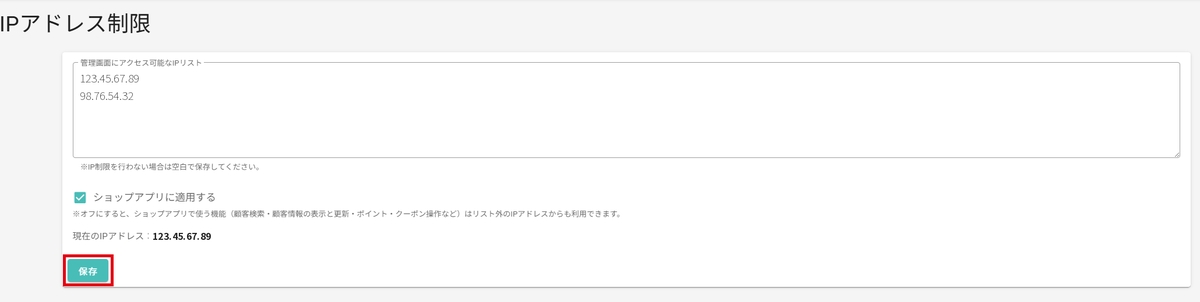
- 「保存」をクリックします。
画面の下に「保存しました」と表示されたら設定は完了です。保存した時点から制限がかかります。
【こんな表示が出たら】
「現在のIPアドレス(○○○)がリストに含まれていません。」と表示された場合は、「キャンセル」をクリックしてください。そのまま「OK」で保存すると、いま操作しているパソコンから管理画面を開けなくなります。リストに「現在のIPアドレス」を追加してから、もう一度保存してください。
設定できたか確かめる
登録していない場所(例:スマートフォンの回線につないだパソコン)から管理画面を開き、組織の画面が開けないことを確認してください。登録した場所からは、これまでどおり使えます。
ショップアプリを制限の対象にするか選ぶ
「IPアドレス制限」画面の「ショップアプリに適用する」で、ショップアプリにも制限をかけるかどうかを選べます。
| チェック | ショップアプリの動き | 向いている場合 |
|---|---|---|
| 入れる(はじめの状態) | リストに登録したIPアドレスからしか使えません | 店舗も固定IPアドレスの回線(店舗のWi-Fiなど)を使っていて、そのIPアドレスを登録できる |
| 外す | リストにないIPアドレスからも使えます | 店舗のスマートフォン・タブレットを携帯電話の回線で使っている/店舗のIPアドレスが分からない |
チェックを外すと、ショップアプリで使う機能(顧客の検索、顧客情報の表示と更新、ポイント・クーポンの操作など)が、リストにないIPアドレスからも使えるようになります。管理画面は、チェックを外しても制限されたままです。
【ご注意】チェックを外すと、ショップアプリにログインできる方は、店舗の外からでも顧客の検索などができる状態になります。外す場合は、ショップアプリにログインできる方を必要な方だけにしてください。
APIをお使いの場合
COMSBIのAPI(アクセストークンを使って、外部のシステムからCOMSBIのデータを読み書きする仕組み)をお使いの場合、APIへのアクセスも、IPアドレス制限の対象になります。リストに登録していないIPアドレスからのAPIの呼び出しは、エラー(403 Forbidden)になり、連携が止まります。
- APIを呼び出しているシステムのサーバーのIPアドレス(インターネットへ出ていくときのIPアドレス)も、リストに登録してください。
- 「ショップアプリに適用する」のチェックを外しても、APIは制限されたままです。APIだけを制限の対象から外すことはできません。
- システムの開発会社や連携サービスの会社に、「COMSBIのAPIを呼び出すときのIPアドレス」を確認してください。IPアドレスが固定されていない(呼び出すたびに変わる)場合は、固定できるかどうかもあわせてご相談ください。
【ご注意】APIを使っているかどうか分からない場合は、設定する前に、社内のシステム担当の方や、運用を任せている代理店・制作会社にご確認ください。設定したあとに連携が止まると、データの登録や更新が行われなくなります。
IPアドレスを追加・変更する/制限をやめる
- 追加・変更する:「IPアドレス制限」画面のリストを書き換えて「保存」をクリックします。「ショップアプリに適用する」のチェックを変えたときも、「保存」をクリックしてください。
- 制限をやめる:リストの中身をすべて消して空欄にし、「保存」をクリックします。どこからでも管理画面を開けるようになります。
【ご注意】引っ越しや回線の切り替えなどで会社のIPアドレスが変わる予定があるときは、変わる前に新しいIPアドレスを追加しておいてください。変わったあとでは、管理画面を開いて設定を直すことができなくなります。
管理画面を開けなくなったときは
ログインはできても、組織の画面が開けない場合は、IPアドレス制限にかかっている可能性があります。
- 登録したIPアドレスの場所(会社のネットワークなど)から開き直してください。
- 店舗でショップアプリだけが使えなくなった場合は、管理画面の「IPアドレス制限」で、店舗のIPアドレスを追加するか、「ショップアプリに適用する」のチェックを外して保存してください。
- APIでの連携が動かなくなった場合(エラー「403 Forbidden」)は、管理画面の「IPアドレス制限」で、APIを呼び出しているシステムのサーバーのIPアドレスを追加して保存してください(APIをお使いの場合)。
- それでも開けない場合(会社のIPアドレスが変わった、全員が締め出されてしまった など)は、組織名を添えて COMSBI サポート窓口までご連絡ください。


