あいさつメッセージの予約機能
お友だち追加登録時に配信されるあいさつメッセージの内容を事前に予約することが可能です。
また、運用方法によってLINEアカウントでの管理と組織での一括管理のどちらかで使い分けられます。
あいさつメッセージ自体の設定・作成方法はこちらをご確認ください。
予約設定をする前に(設定箇所の確認)
組織で管理する場合(全LINEアカウント共通)
全てのLINEアカウントで友だち追加時の配信メッセージを一括で管理する(もしくはしている)場合は、こちらの方法で設定してください。
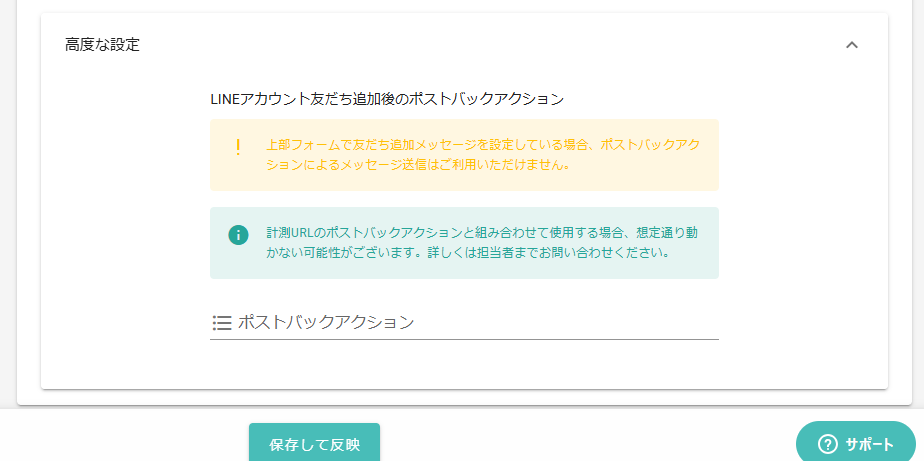
※各LINEアカウントから組織へ、あいさつメッセージの管理を変更(以下の作業実施)する際には、既にLINEアカウント側に設定済みのポストバックアクションが無効となります。詳しくはこちらをご確認ください。
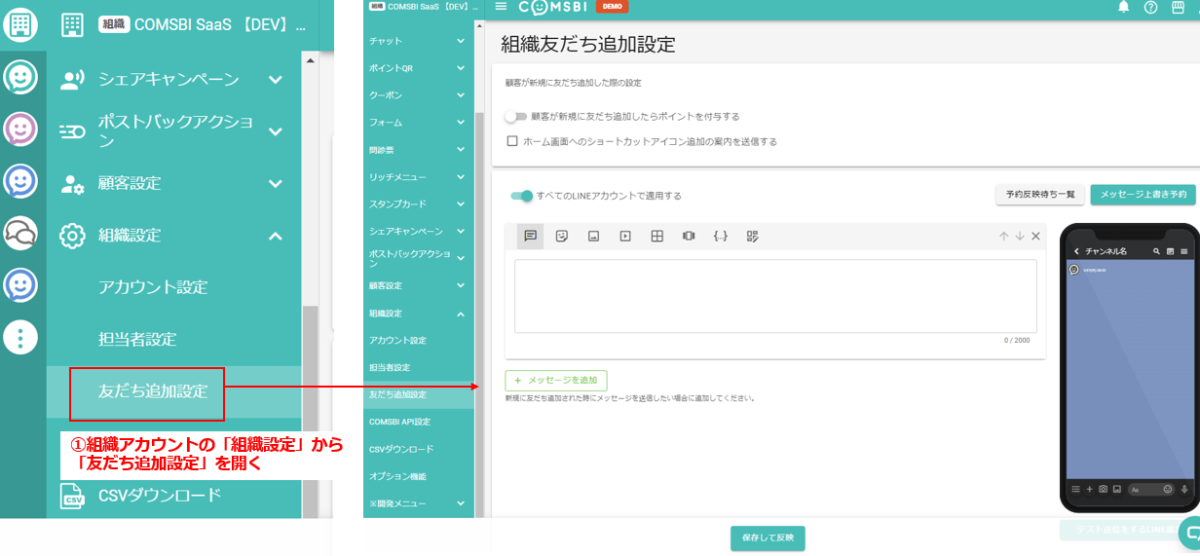
①「組織友だち追加設定画面」を開く
組織アカウントのメニューから「組織設定」を開き「友だち追加設定」をクリックして表示
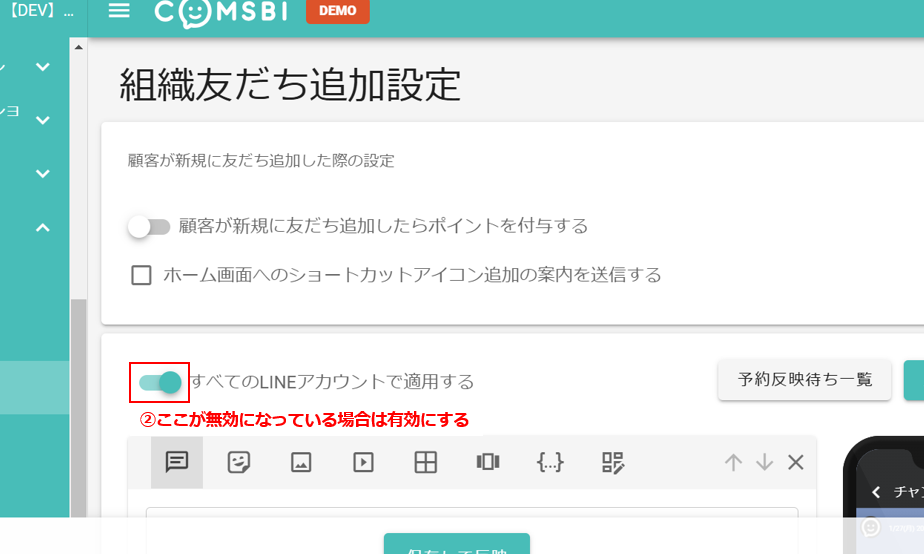
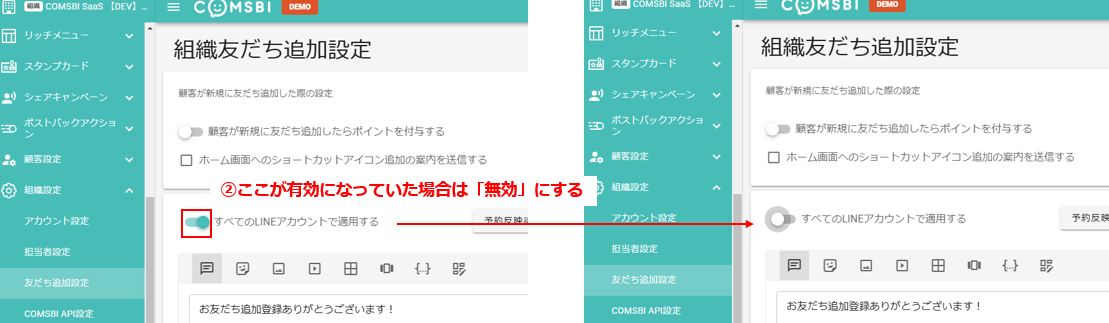
②「すべてのLINEアカウントで適用する」を有効にする
ここが有効になっていない場合は、有効にしてください
各LINEアカウントで管理する場合
LINEアカウント毎にあいさつメッセージを管理する(もしくはしている)場合は、こちらの方法で設定してください。
①各LINEアカウントの「友だち追加設定」画面を開く
LINEアカウントのメニューから「LINEアカウント設定」を開き「友だち追加設定」をクリックして表示

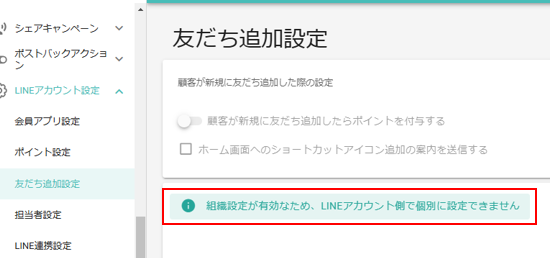
②「組織設定が有効なため、LINEアカウント側で個別に設定できません」と表示されていた場合
組織アカウント>組織設定>友だち追加設定画面を開き、「全てのLINEアカウントで適用する」を無効にします。
予約設定方法(組織・LINEアカウント共通)
①上書きしたいメッセージの内容を「テンプレート」であらかじめ作成しておく
・組織もしくはLINEアカウントの場合はLINEアカウントのメッセージテンプレートからメッセージの作成を行ってください。
・メッセージの作成方法はこちらをご確認ください。メッセージは「作成」のステータスにしてください。
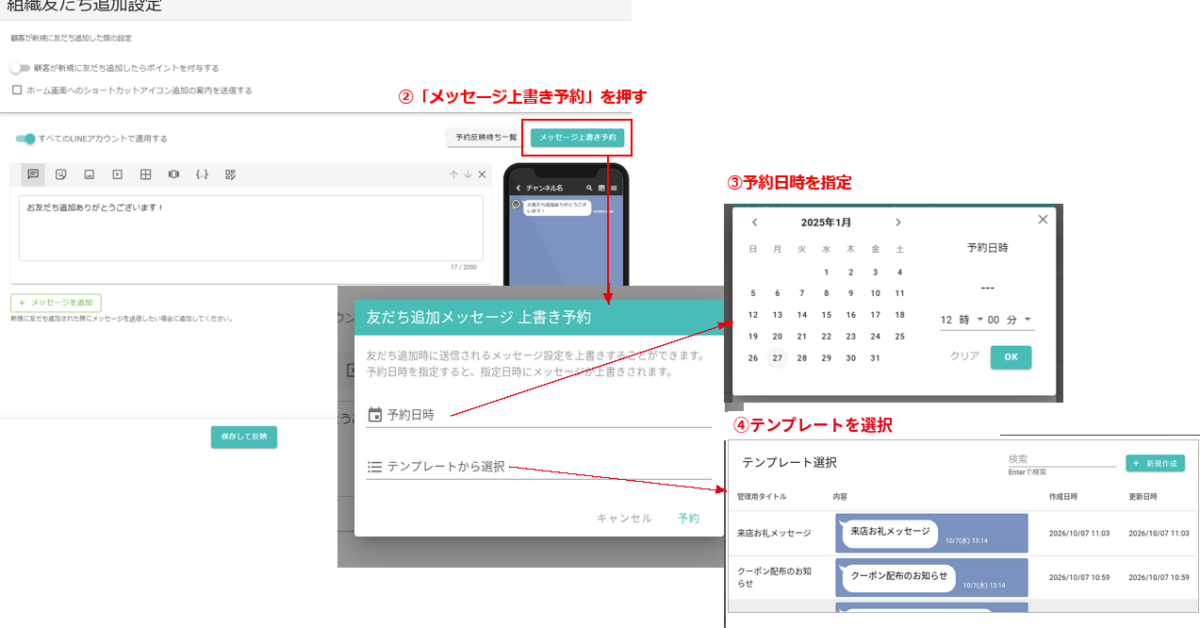
②組織もしくはLINEアカウントの「友だち追加設定」画面にある「メッセージ上書き予約」を押す
・「友だち追加メッセージ 上書き予約」画面が表示されます。
③カレンダーから予約日時を指定
・上書きしたい日時を設定してください。
④「テンプレートから選択」を押し、「テンプレート選択」画面で上書きしたいテンプレート(①で作成したもの)を選択
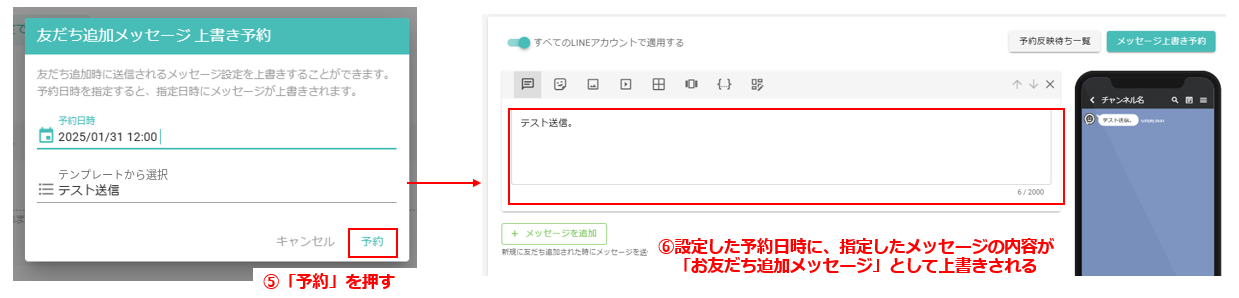
⑤設定完了後、「予約」を押す
※クーポン配布のアクションが設定されているテンプレートは予約できません(「クーポン配布アクションが設定されているメッセージは予約できません」と表示されます)。
⑥設定した日時に上書き予約した内容に切り替わる
上書き予約の確認・取り消し方法
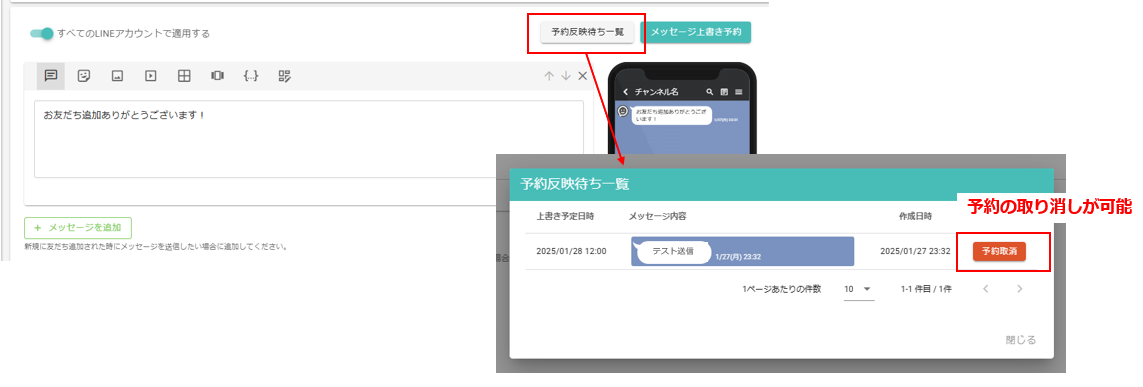
予約した内容は「予約反映待ち一覧」から予約日時・メッセージの内容を確認いただけます。
また、「予約反映待ち一覧」の各行の右にある「予約取消」を押すと、対象の上書き予約の取り消しが可能です。
注意事項
LINEアカウントから組織へ、あいさつメッセージを変更(上記のようなあいさつメッセージの上書き作業)をする際には、LINEアカウント側に設定されているポストバックアクション(友だち追加設定画面の高度な設定)は無効となりますので注意が必要です。
組織からあいさつメッセージを管理・上書きする場合は、LINEアカウント側にポストバックアクションが設定されていないか確認するようにしてください。