
2段階認証の設定
この記事では、2段階認証の登録方法・ログイン方法・困ったときの対処方法をご案内します。目的に合わせて、次の項目からお読みください。
- 自分の認証アプリを登録する:メンバーの方・管理者の方どちらも、ご自身の登録はここから
- メンバーの登録を必須にする(管理者の方):メンバーに登録を求める場合
- 登録後のログイン方法:登録したあとのログイン時の操作
- 困ったときは:エラーが出た・機種変更・スマートフォンの紛失
2段階認証とは
2段階認証は、管理画面とショップアプリにログインするときに、パスワードに加えて、スマートフォンの認証アプリに表示される認証コード(6桁)を入力するしくみです。パスワードに加えて認証コードが必要になるため、不正ログインのリスクを減らせます。
- 登録はアカウント(メールアドレス)ごとです。一度登録すると、どの組織に入るときも、ショップアプリにログインするときも認証コードが必要になります。
- 組織の管理者の方は、メンバーごとに認証アプリの登録を「必須」にできます。「必須」にされたメンバーは、登録が済むまでその組織の画面を開けません。
- 新しく追加したメンバーは、最初は「必須」になっていません。
- 「必須」にされていなくても、ご自身で登録できます。
- 1人で組織担当者と店舗担当者など複数の担当をお持ちの場合は、どれか1つでも「必須」になっていれば登録を求められます。
- 登録はパソコンの管理画面で行います。ショップアプリで登録を求められることはありません。
- シングルサインオン(SSO)でログインしている方は、この記事の登録の対象外です。多要素認証は、SSO で利用している認証サービス側の設定に従います。SSO でログインする方には、「必須」の設定も表示されません。
必要なもの
- スマートフォン
- 認証コードを表示する認証アプリ(例:Google Authenticator、Microsoft Authenticator、IIJ SmartKey など)。すでに別のサービスで使っている認証アプリがあれば、それを使えます。お持ちでない場合は、スマートフォンのアプリストアからインストールしてください。
- COMSBI にログインするときのパスワード(登録の途中で入力します)
予備のスマートフォンをお持ちの場合
予備のスマートフォンでも認証コードを使えるようにしたい場合は、登録の途中で表示される同じ QR コードを、予備のスマートフォンでも読み取ってください。機種変更や紛失のときも、予備のスマートフォンでログインできます。QR コードは登録の途中でしか表示されないため、読み取る場合は登録の手順6で行ってください。
登録を解除して登録し直すと、QR コードは新しいものに変わります。それまで予備のスマートフォンに表示されていた COMSBI の認証コードは使えなくなるため、登録し直すときに、予備のスマートフォンでも新しい QR コードを読み取ってください。
自分の認証アプリを登録する
所要時間は約3分です。始める前に、スマートフォンに認証アプリをインストールしておいてください(必要なもの)。
登録画面を開く
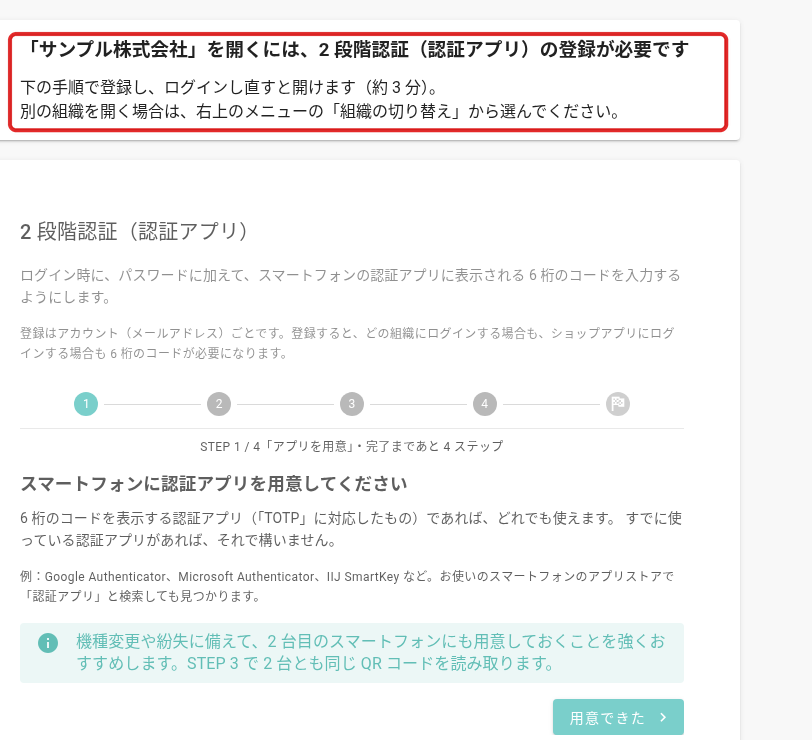
登録画面の開き方は、登録をお願いする画面が表示されているかどうかで変わります。
- 登録をお願いする画面が表示されている方:手順1・2は不要です。そのまま「認証アプリを登録する」の手順3へ進んでください。
- 表示されていない方:次の手順1・2で、右上のメニューから登録画面を開いてください。
登録をお願いする画面は、「必須」にされた方が管理画面で組織を開くと表示されます(赤枠)。
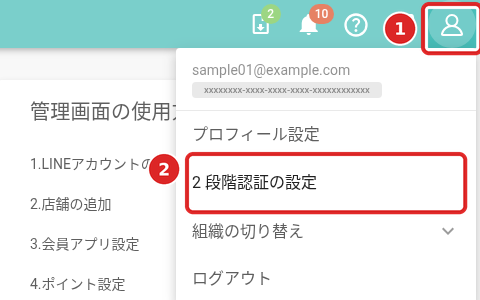
- 画面右上の人のアイコンをクリックします。
メニューが表示されます。 - 「2 段階認証の設定」をクリックします。
「プロフィール設定」画面の「2 段階認証(認証アプリ)」欄が表示されます。
認証アプリを登録する
手順1・2は登録画面を開くための操作です。登録をお願いする画面が表示されている方も、ここからは同じ手順で、手順3から進めてください。
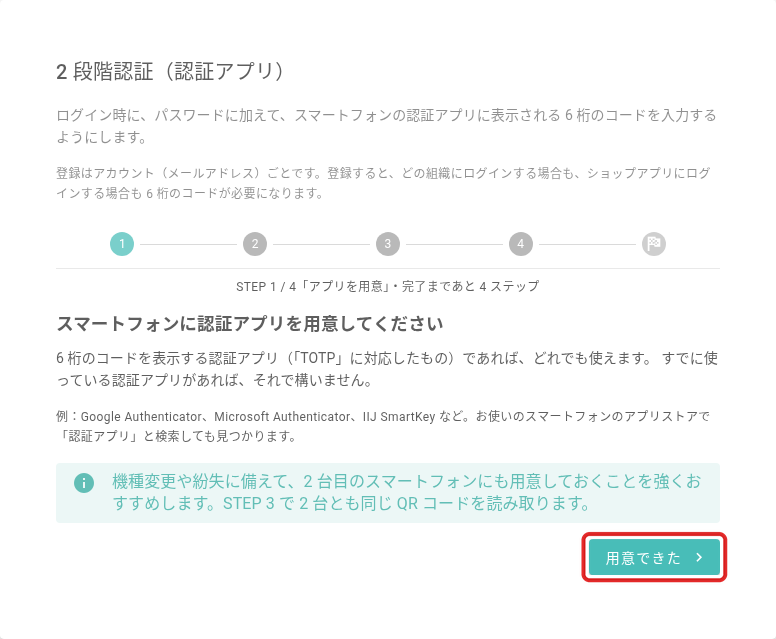
- パソコンの画面で「用意できた」をクリックします。
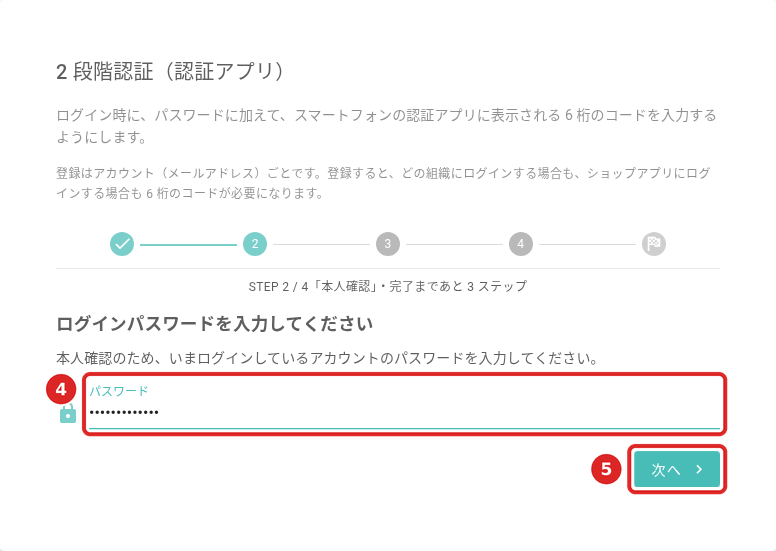
「ログインパスワードを入力してください」と表示されます。
- 「パスワード」に、COMSBI にログインするときのパスワードを入力します。
- 「次へ」をクリックします。
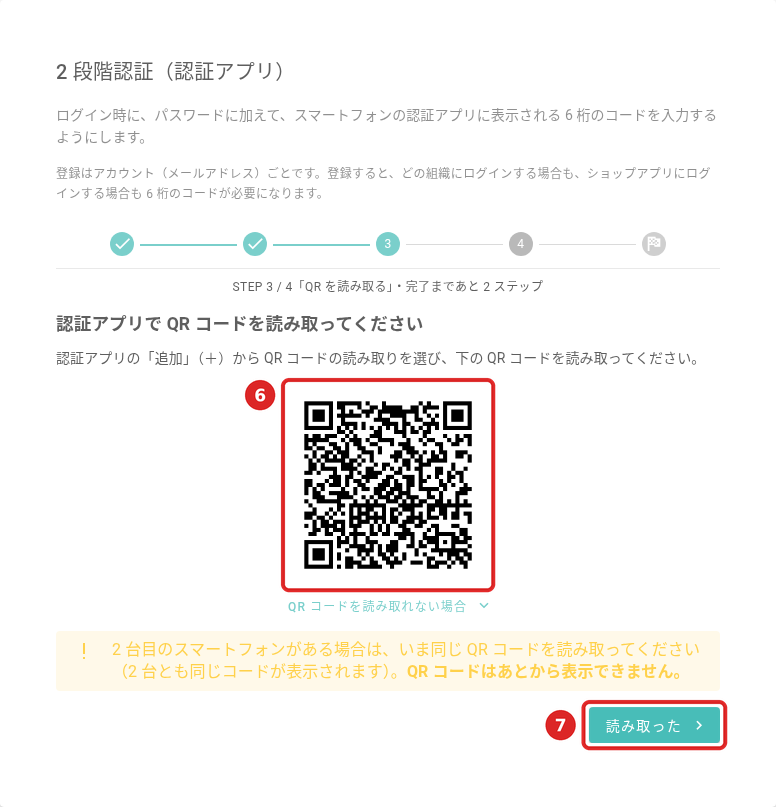
QR コードが表示されます。
予備のスマートフォンでも認証コードを使えるようにしたい場合は、このタイミング(次の手順6)で、同じ QR コードを予備のスマートフォンでも読み取ってください。QR コードはあとから表示できません。
QR コードを読み取れない場合は、「QR コードを読み取れない場合」をクリックし、表示されるキーを認証アプリに入力してください。
- スマートフォンの認証アプリを開き、アカウントの追加(「+」など)から、画面の QR コードを読み取ります。
認証アプリに「COMSBI」と、ご自身のメールアドレスが追加され、COMSBI の認証コード(6桁の数字)が表示されます。 - 「読み取った」をクリックします。
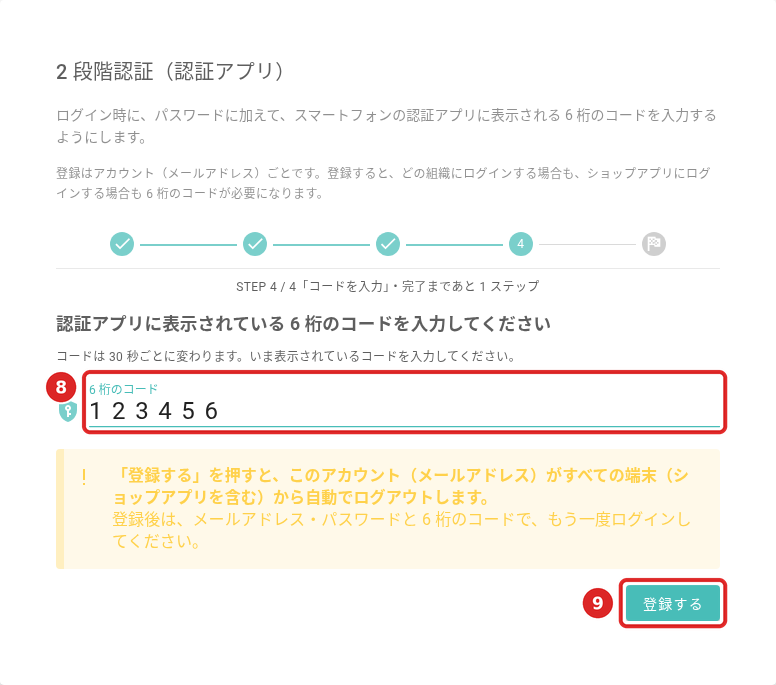
「認証アプリに表示されている 6 桁のコードを入力してください」と表示されます。
- 認証アプリを開き、COMSBI のご自身のメールアドレスに対応する 6 桁の認証コードを確認して、「6 桁のコード」に入力します。
【注意】「登録する」をクリックすると、操作中の端末を含むすべての端末(ショップアプリを含む)から自動でログアウトします。
- 「登録する」をクリックします。
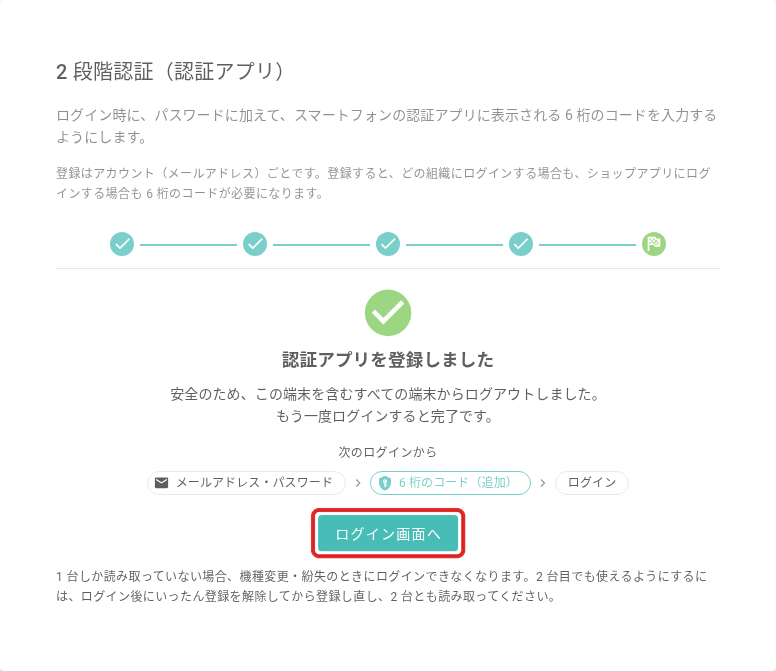
「認証アプリを登録しました」と表示されます。
- 「ログイン画面へ」をクリックします。
ログイン画面が表示されます。
- メールアドレス・パスワード・認証コードでログインし直します(登録後のログイン方法)。
ログインできたら登録は完了です。
登録すると、ご本人と、操作したときに開いていた組織の管理者(特権管理者・管理者)に、お知らせのメールが届きます。ご自身で操作した覚えがない場合は、すぐにパスワードを変更し、お問い合わせください。
メンバーの登録を必須にする(管理者の方)
担当者設定を変更できる権限をお持ちの方のみ操作できます。「必須」にしたメンバーには、登録のお願いのメールが届きます。
- お願いのメールは、同じメンバーへは24時間に1回までです。24時間以内に「必須」をやめてもう一度「必須」にしても、2通目は送られません(設定は保存されます)。この制限は「まとめて設定する」「1人ずつ設定する」のどちらでも同じです。
- 無効にしているメンバーには、メールは送られません。
まとめて設定する
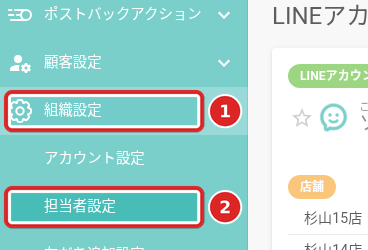
- 管理画面のサイドメニューで「組織設定」をクリックします。
メニューが開きます。 - 「担当者設定」をクリックします。
「組織担当者設定」画面が表示されます。
- 「担当者一覧」の右上にある「2 段階認証の設定」をクリックします。
「2 段階認証の設定」画面が表示されます。

チェックを入れる前に、次の点を確認してください。
- 「認証アプリ」の列の緑のマークは、そのメンバーが登録済みであることを示します。
- 見出しの「必須」のチェックで、全員をまとめて切り替えられます。
- ご自身の行は変更できません。管理者の方でも、ご自身の「必須」はオン・オフできず、「ご自身の設定は変更できません」と表示されます(赤枠)。変更したい場合は、担当者設定を変更できる別の管理者の方に依頼してください。
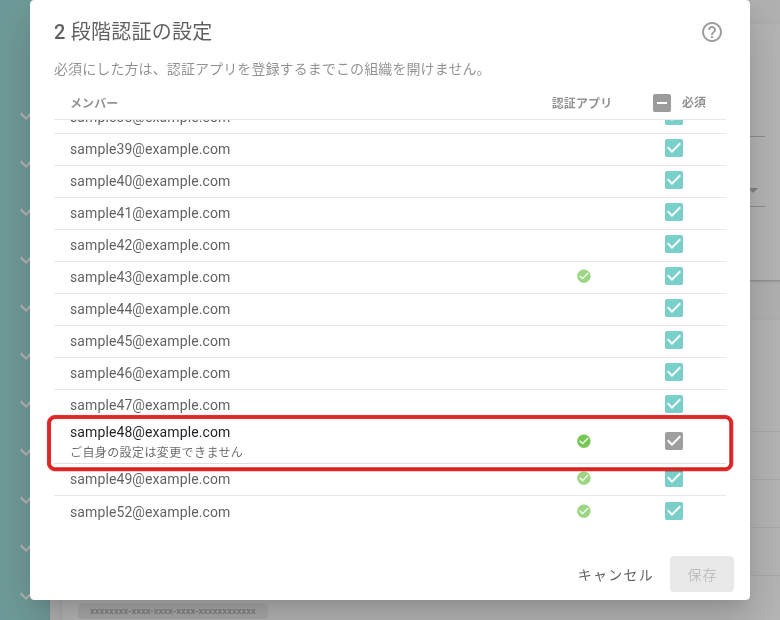
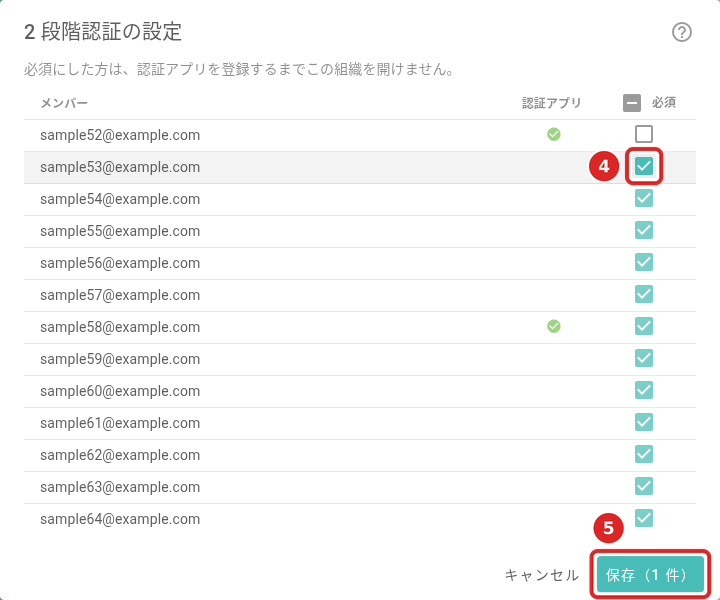
- 登録を求めるメンバーの「必須」にチェックを入れます。
右下のボタンが「保存(1 件)」のように、変更した人数つきの表示に変わります。 - 「保存(○ 件)」をクリックします。
「2 段階認証の設定を保存」という確認画面が表示されます。
- 「保存して送る」をクリックします。
「保存しました。○ 人にお知らせメールを送りました」と表示されます。
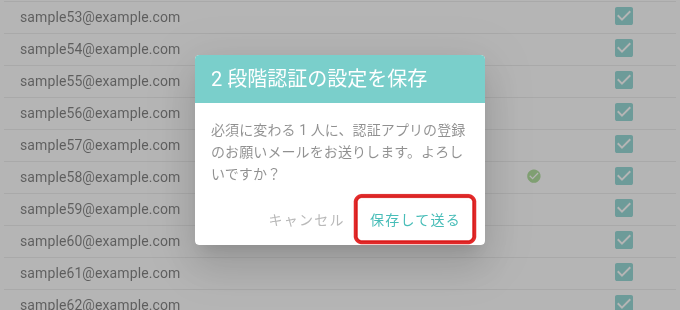
「必須」に変わったメンバーには、「【組織名】2 段階認証(認証アプリ)の登録のお願い」という件名のメールが届きます。24時間以内にすでに送っている方には送られません。
1人ずつ設定する
- 「担当者一覧」で、設定するメンバーをクリックします。
メンバーの詳細画面が表示されます。 - 「認証アプリの登録を必須にする」のスイッチをオンにします。
確認画面が表示されます。
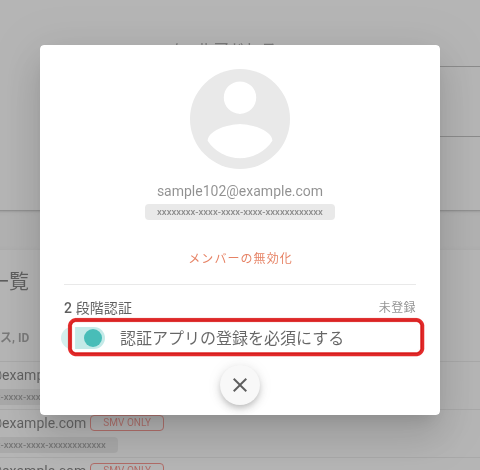
- 確認画面の「OK」をクリックします。
そのメンバーに、登録のお願いのメールが1通届きます(24時間以内にすでに送っている場合は送られません)。
補足
- LINEアカウント・店舗の担当者設定画面にも、同じ「2 段階認証の設定」ボタンがあります。
- 「必須」をやめると、登録をお願いする画面は表示されなくなります。ただし、すでに登録したメンバーの認証アプリの登録は解除されません。そのメンバーは、ご自身で解除するまで、ログインのたびに認証コードが必要です。
登録後のログイン方法
認証アプリを登録したあとは、ログインのたびに認証コードが必要です。
管理画面の場合
- 「Eメールアドレス」にメールアドレスを入力します。
- 「パスワード」にパスワードを入力します。
- 「ログイン」をクリックします。
「2 段階認証」画面が表示されます。
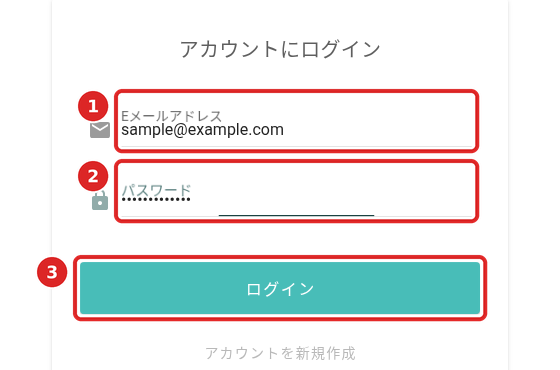
- 認証アプリを開き、COMSBI のご自身のメールアドレスに対応する 6 桁の認証コードを確認して、「6 桁のコード」に入力します。
- 「確認」をクリックします。
管理画面のトップページが表示されます。
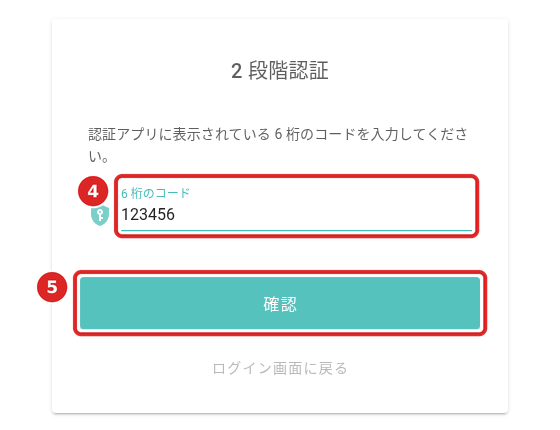
認証コードは30秒ごとに切り替わります。パスワードを入力してから3分以内に入力してください。「この端末を記憶する」機能はないため、毎回入力が必要です。
ショップアプリの場合
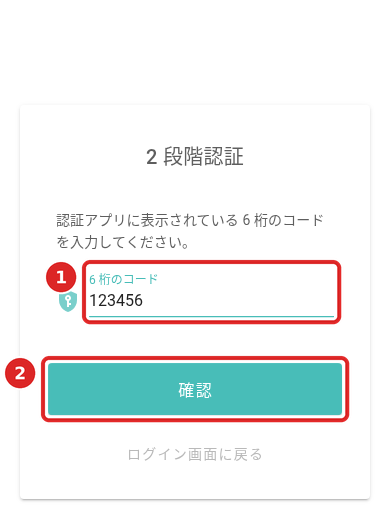
ショップアプリでも、パスワードを入力すると「2 段階認証」画面が表示されます。次の手順で認証コードを入力してください。
- 認証アプリを開き、COMSBI のご自身のメールアドレスに対応する 6 桁の認証コードを確認して、「6 桁のコード」に入力します。
- 「確認」をタップします。
困ったときは
画面にメッセージが表示された場合
| 表示されるメッセージ | 対処方法 |
|---|---|
| コードが正しくありません。認証アプリに表示されている最新のコードを入力してください | 認証アプリに今表示されている認証コードを入力し直してください。 |
| このコードは使用済みです。認証アプリに次のコードが表示されてから入力してください | 認証アプリのコードが切り替わるのを待ってから入力してください。 |
| 6 桁の数字を入力してください | 6桁の数字だけを入力してください。 |
| 有効期限が切れました。もう一度ログインしてください | 「ログイン画面に戻る」をクリックし、メールアドレスとパスワードの入力からやり直してください。 |
| コードを間違えたため、もう一度ログインしてください(管理画面のみ) | 「ログイン画面に戻る」をクリックし、メールアドレスとパスワードの入力からやり直してください。 |
スマートフォンを機種変更する場合
古いスマートフォンで認証コードを表示できるうちに登録を解除し、新しいスマートフォンで登録し直してください。解除には、ログインパスワードと認証コードの両方が必要です。
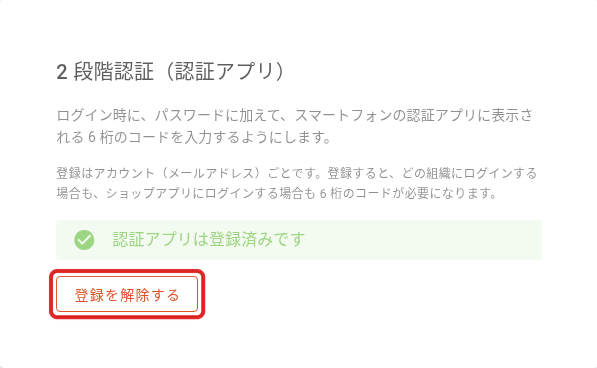
- 画面右上の人のアイコンをクリックし、「2 段階認証の設定」をクリックします。
「プロフィール設定」画面の「2 段階認証(認証アプリ)」欄が表示されます。 - 「登録を解除する」をクリックします。
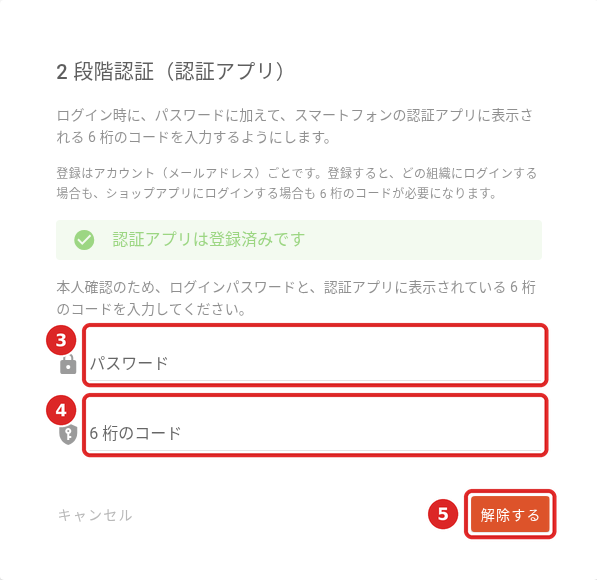
パスワードと認証コードの入力欄が表示されます。
- 「パスワード」に、COMSBI のログインパスワードを入力します。
- 認証アプリを開き、COMSBI のご自身のメールアドレスに対応する 6 桁の認証コードを確認して、「6 桁のコード」に入力します。
- 「解除する」をクリックします。
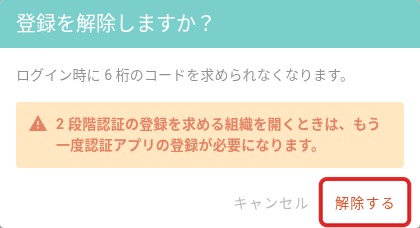
解除を確認する画面が表示されます。この時点では、まだ解除されていません。
- 確認画面の内容を確認し、「解除する」をクリックして、解除を確定します。
「認証アプリの登録を解除しました」と表示されたら、解除は完了です。
解除したら、新しいスマートフォンで「自分の認証アプリを登録する」の手順で登録し直してください。解除したときも、登録したときと同じ方にお知らせのメールが届きます。
登録し直すと QR コードが新しくなり、古いスマートフォンや予備のスマートフォンに残っている COMSBI の認証コードは使えなくなります。予備のスマートフォンも引き続き使う場合は、再登録時に表示される新しい QR コードを、予備のスマートフォンでも読み取ってください。使えなくなった古い「COMSBI」の項目は、認証アプリから削除してかまいません。
「必須」にされている組織がある場合、解除するとその組織を開くときに、再び登録が必要になります。
スマートフォンを紛失した・初期化した場合
認証コードを表示できない場合は、ご自身では解除できません。組織の管理者の方も、ほかのメンバーの登録を解除することはできません。まず、次の方法で認証コードを表示できないか確認してください。
- 予備のスマートフォンで同じ QR コードを読み取っていた場合は、そちらに表示される認証コードでログインできます。
- 認証アプリのバックアップ・同期機能を使っていた場合は、新しいスマートフォンで認証コードを表示できることがあります。機能の有無や手順はアプリによって異なるため、お使いの認証アプリの公式ヘルプをご確認ください。
どちらもできない場合は、お問い合わせください。
「必須」の組織が開けないが、別の組織で作業したい場合
画面右上の人のアイコンをクリックし、「組織の切り替え」から、登録を求められていない別の組織を選んでください。
よくある質問
Q. 組織ごとに登録が必要ですか?
いいえ。登録はアカウント(メールアドレス)ごとです(2段階認証とは)。
Q. 「必須」をやめると、登録も解除されますか?
いいえ。認証アプリの登録はそのまま残ります(メンバーの登録を必須にするの「補足」)。
Q. 自分の「必須」を外せません。
ご自身の「必須」は変更できない仕様です。担当者設定を変更できる別の管理者の方に依頼してください。
Q. 「必須」にされていなくても登録できますか?
はい。「自分の認証アプリを登録する」の手順で登録できます。
Q. 登録したら、ほかのパソコンやショップアプリもログアウトされました。
不正利用を防ぐため、登録時はすべての端末から自動でログアウトします。認証コードを使ってログインし直してください(登録後のログイン方法)。
Q. 機種変更や紛失のときに、認証アプリの設定を引き継げますか?
認証アプリによって異なります。お使いの認証アプリの公式ヘルプをご確認ください。引き継げない場合は「スマートフォンを機種変更する場合」「スマートフォンを紛失した・初期化した場合」をご覧ください。
Q. あとから予備のスマートフォンを追加できますか?
QR コードはあとから表示できないため、いったん登録を解除してから登録し直し、そのときに両方のスマートフォンで QR コードを読み取ってください。
Q. SSO(シングルサインオン)でログインしています。
SSO でログインしている間は、この記事の登録・解除はできません。多要素認証は、SSO で利用している認証サービス側の設定に従います。SSO とは別に、メールアドレスとパスワードでログインするアカウントもお持ちの場合は、そのアカウントでログインすると登録・解除できます。
Q. 登録・解除するとメールが届きますか?
はい。ご自身で登録・解除した場合は、ご本人と、操作したときに開いていた組織の管理者(特権管理者・管理者)に届きます。


