顧客タグマスター設定
COMSBIでは、任意の顧客タグを作成し、顧客情報に付与できます。タグを活用することで、顧客の属性やステータスに応じたCRM施策を実施できます。
例えば、「優良顧客」というタグを作成して対象の顧客に付与し、「優良顧客」タグが付与されている顧客を抽出するセグメントを作成します。
このセグメントを活用することで、優良顧客だけにメッセージを配信したり、顧客ごとにリッチメニューの出し分け(優良顧客専用のリッチメニューなど)をしたりすることができます。
画面へのアクセス
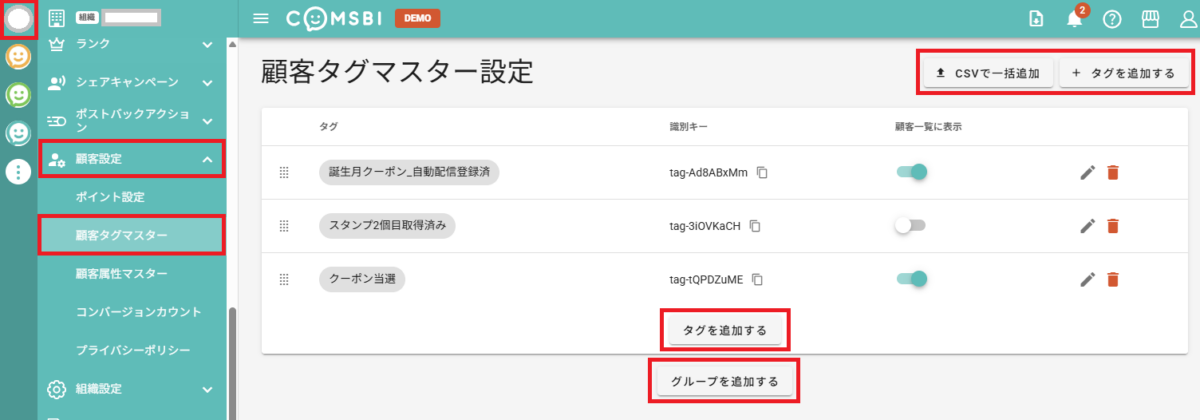
- 組織のアイコンをクリックします。
- 組織のサイドメニューの「顧客設定」>「顧客タグマスター」をクリックします。
タグの作成方法
・「タグを追加する」ボタンで、新規タグを作成できます(「このグループにタグを追加」は対象のタググループ内で新規タグを作成)
・「グループを追加する」ボタンで、タグを管理するためのグループを作成できます。
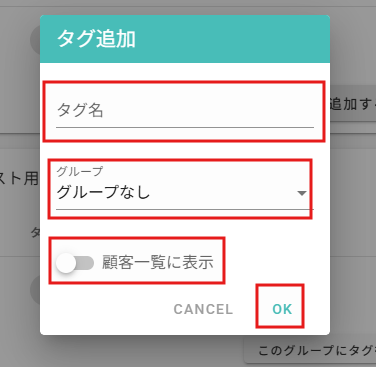
- タグ名
「タグを追加する」(もしくは「このグループにタグを追加」)を押すとダイアログが表示されるので、作成したい「タグ名」を入力します。 - グループ
作成したタグをグループで管理する場合は、希望のグループ名をリストから選んでください。
グループを選択しない(「グループなし」を選択)場合は、タグマスター画面内上部の未分類に分類されます。
※グループの作成方法は「グループの作成方法」をご確認ください。 - 顧客一覧に表示
「顧客一覧に表示」スイッチをONにすると、顧客にタグを設定した場合に顧客一覧画面に表示されます。 - OK
タグ名等設定後、「OK」をクリックするとタグが追加されます。
グループの作成方法
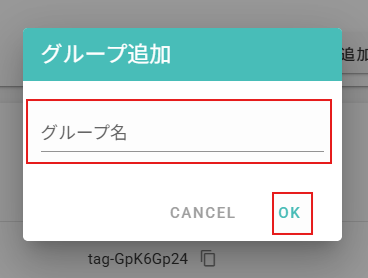
- グループ名
「グループを追加する」を押すとダイアログが表示されるので、作成したい「グループ名」を入力します。 - OK
グループ名設定後、「OK」をクリックするとグループが追加されます。
また、タグ作成時のグループ選択肢にも表示されるようになります。 - 作成したタグをグループで管理する場合は、希望のグループ名をリストから選んでください。
- グループを選択しない(「グループなし」を選択)場合は、タグマスター画面内上部の未分類に分類されます。
- ※グループの作成方法は以下をご確認ください。
タグをCSVで一括追加する方法
タグをまとめて登録したい場合は、CSVファイルから一度に追加できます。
1回につき最大200件まで登録できます。
- 「顧客タグマスター設定」画面の右上にある「CSVで一括追加」をクリックします。
- ダイアログが開いたら、「サンプルCSVファイルダウンロード」をクリックして雛形を取得します。
- 雛形にタグの情報を入力し、CSV形式で保存します。
- 保存したファイルを、ダイアログ内の枠にドラッグ&ドロップするか、枠をクリックして選択します。
- 内容の確認ダイアログが表示されるので、件数を確認して「OK」をクリックします。
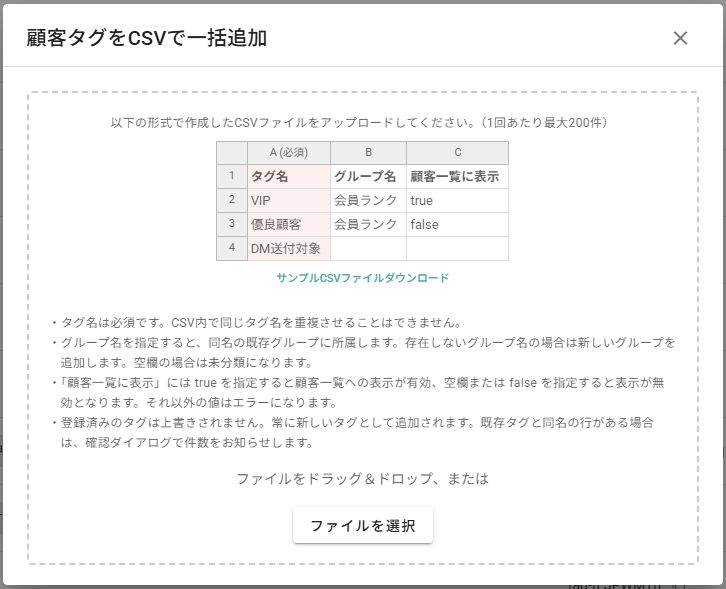
| 列 | 項目 | 入力内容 |
| A | タグ名(必須) | タグの名称を50文字以内で入力します。CSVの中で同じタグ名を重複させることはできません。 |
| B | グループ名(任意) | タグを所属させるグループ名を50文字以内で入力します。既存のグループ名と一致する場合はそのグループに追加され、存在しない名前の場合は新しいグループが自動で作成されます。空欄の場合は「未分類」になります。 |
| C | 顧客一覧に表示 | true と入力すると顧客一覧画面への表示が有効になります。 空欄または false の場合は無効になります。 |
CSV入力例
| タグ名 | グループ名 | 顧客一覧に表示 |
| VIP | 会員ランク | true |
| 優良顧客 | 会員ランク | false |
| DM送付対象 |
注意点
- すでに登録されているタグは上書きされません。 CSVに既存のタグと同じ名前の行が含まれている場合も、新しいタグとして追加されます。同名のタグが増えてしまいますのでご注意ください。
- CSVに1つでも不備があると、すべての行が登録されません。 エラーの内容が行番号とともに表示されますので、修正して再度アップロードしてください。
- CSVで登録できるのは新規追加のみです。既存タグの名称変更・「顧客一覧に表示」の切り替え・削除は、一覧の鉛筆マーク/ゴミ箱マークから1件ずつ行ってください。
- 追加したタグは一覧の先頭に、CSVに記載した順番で並びます。
- 「最新データとの差分が発生しました。」と表示された場合は、ほかの方が同時に設定を変更しています。ページを再読み込みしてからやり直してください。
タグの編集・削除
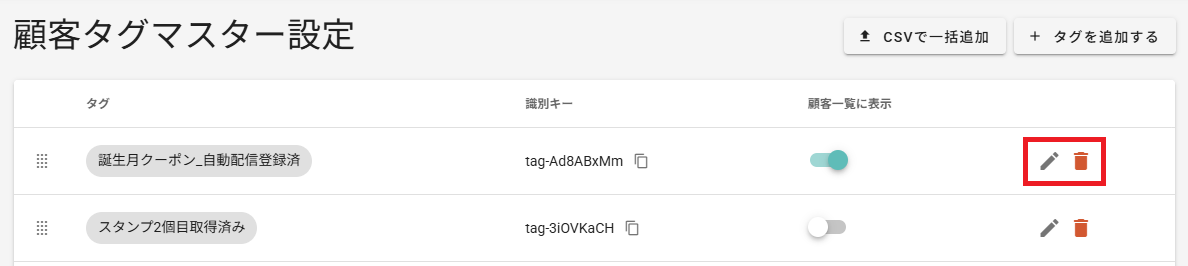
追加したタグが「顧客タグマスター設定」画面に表示されます。
タグ・グループを編集するには、鉛筆マークをクリックします。
タグ・グループを削除をするには、ごみ箱をクリックします。
グループ間の移動や順番の入れ替えがドラッグアンドドロップで可能です。
ここで編集または削除したタグは、顧客一覧やセグメント、ポストバックアクション内のタグに反映されます。
※ポストバックアクションにタグを設定している場合、タグを削除するとタグ付与が発火しませんのでご注意ください。
追加したタグは様々な方法で顧客に付与することができます。
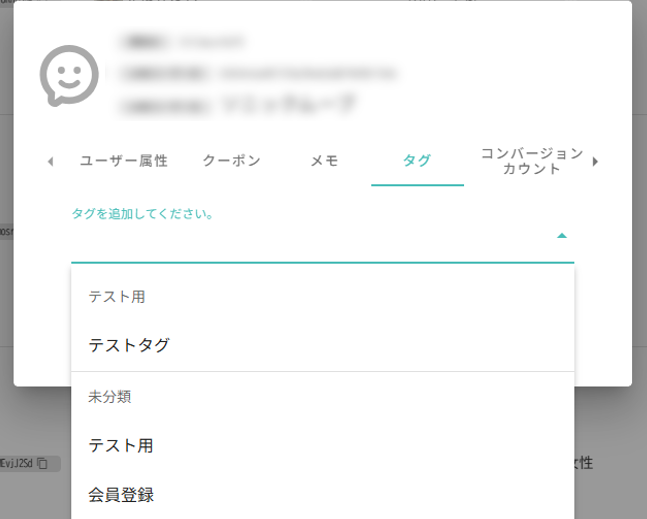
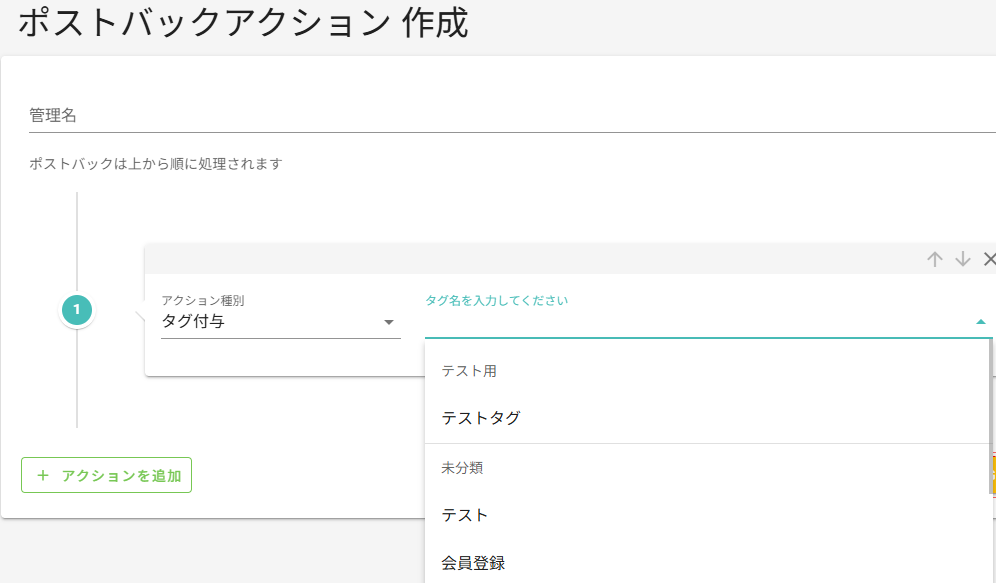
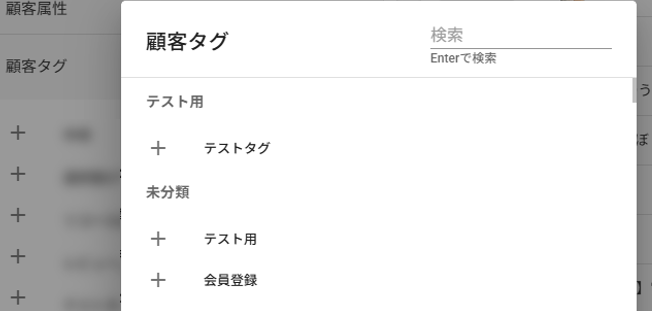
タグをグループで管理すると、以下の画面でグループ内のタグが表示されるようになり、より選択しやすくなります。