
コンバージョンカウント設定
コンバージョンカウントとは、お客さまによるURLへのアクセスや友だち追加など、特定のアクションをカウントできる機能です。
アクションの回数を記録することで、回数に応じたメッセージやクーポンを送付することもできます。
コンバージョンカウントの作成方法
作成したアクションはショップアプリや顧客一覧画面に表示され、顧客がそのアクションを行った回数を確認できます。顧客ごとの行動を把握することで、CRMに活用できます。
- 組織のアイコンをクリックします。
- 組織のサイドメニューの「顧客設定」>「コンバージョンカウント」をクリックします。
- 「追加する」をクリックします。
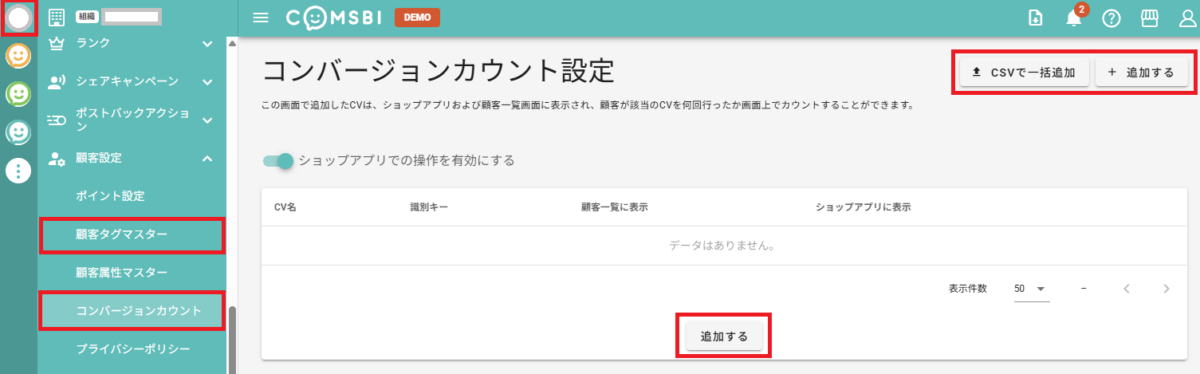
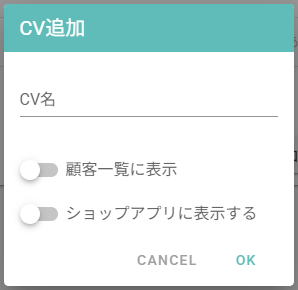
4.「CV追加」ダイアログが表示されるので、「CV名」を入力します。
・「顧客一覧に表示」スイッチをONにすると、顧客にタグを設定した場合に顧客一覧画面に表示されます。
・「ショップアプリに表示する」スイッチをONにすると、顧客にアクションを設定した場合にショップアプリに表示されます。
CSVで一括追加する方法
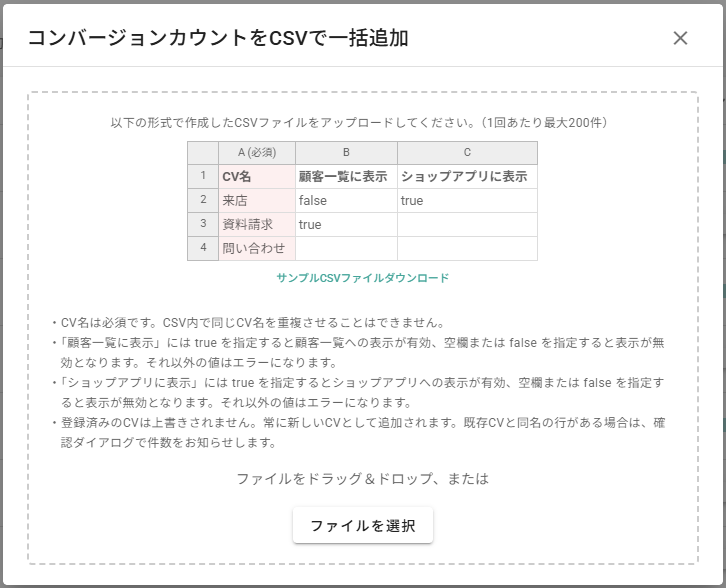
CVをまとめて登録したい場合は、CSVファイルから一度に追加できます。
1回につき最大200件まで登録できます。
- 「コンバージョンカウント設定」画面の右上にある「CSVで一括追加」をクリックします。
- ダイアログが開いたら、「サンプルCSVファイルダウンロード」をクリックして雛形を取得します。
- 雛形にコンバージョンカウントの情報を入力し、そのままCSV形式で保存します。
- 保存したファイルを、ダイアログ内の枠にドラッグ&ドロップするか、枠をクリックして選択します。
- 内容の確認ダイアログが表示されるので、件数を確認して「OK」をクリックします。
CSVの書き方
| 列 | 項目 | 入力内容 |
| A | CV名(必須) | CVの名称を50文字以内で入力します。 CSVの中で同じCV名を重複させることはできません。 |
| B | 顧客一覧に表示 | true と入力すると顧客一覧画面への表示が有効になります。空欄または falese の場合は無効です。 |
| C | ショップアプリに表示 | true と入力するとショップアプリへの表示が有効になります。空欄または falese の場合は無効です。 |
記入例
| CV名 | 顧客一覧に表示 | ショップアプリに表示 |
| 来店 | false | true |
| 資料請求 | true | (空欄) |
| 問い合わせ | (空欄) | (空欄) |
※1行目は見出し行です。2行目以降にCVの情報を入力してください。
注意点
- すでに登録されているCVは上書きされません。 CSVに既存のCVと同じ名前の行が含まれている場合も、新しいCVとして追加されます。同名のCVが増えてしまいますのでご注意ください。
- CSVに1つでも不備があると、すべての行が登録されません。 エラーの内容が行番号とともに表示されますので、修正して再度アップロードしてください。
- CSVで登録できるのは新規追加のみです。既存CVの名称変更、顧客一覧に表示・ショップアプリに表示の切り替え、削除は、一覧のスイッチや「編集」「削除」から1件ずつ行ってください。
- CVごとに発行される識別キーは自動で採番されます。CSVで指定することはできません。
- 追加したCVは一覧の先頭に、CSVに記載した順番で並びます。
- 「最新データとの差分が発生しました。」と表示された場合は、ほかの方が同時に設定を変更しています。ページを再読み込みしてからやり直してください。
コンバージョンカウントの編集・削除
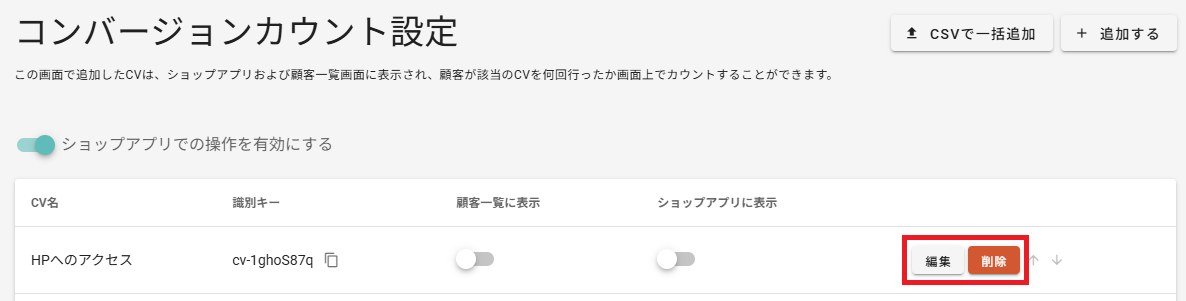
追加したCVが「コンバージョンカウント設定」画面に追加されます。
CV名を編集するには「編集」をクリックします。
CVを削除をするには、「削除」をクリックします。
コンバージョンカウントの設定方法
ポストバックアクションでコンバージョンカウントを使用する
コンバージョンカウント加算用のポストバックアクションを作成します。
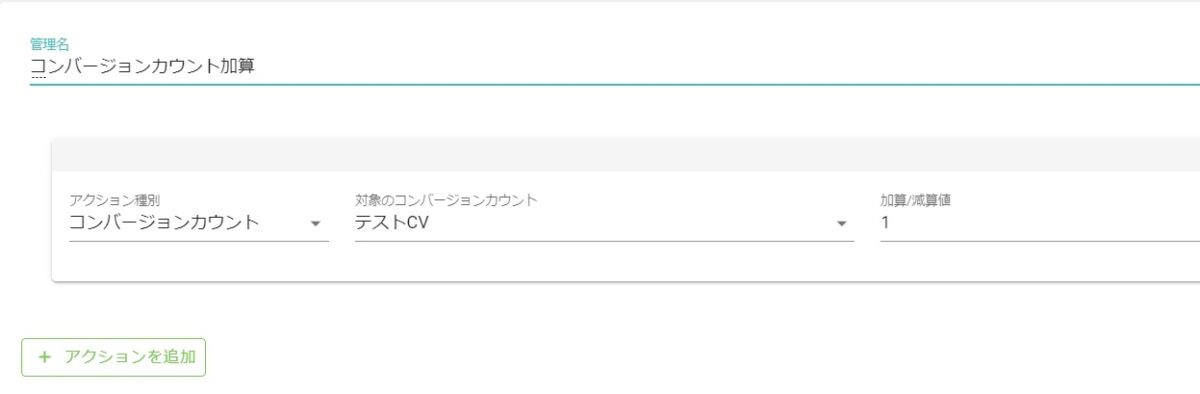
コンバージョンカウントを設定したい項目にポストバックアクションを設定します。
(例:フォームを回答したユーザーにコンバージョンカウントを加算する)
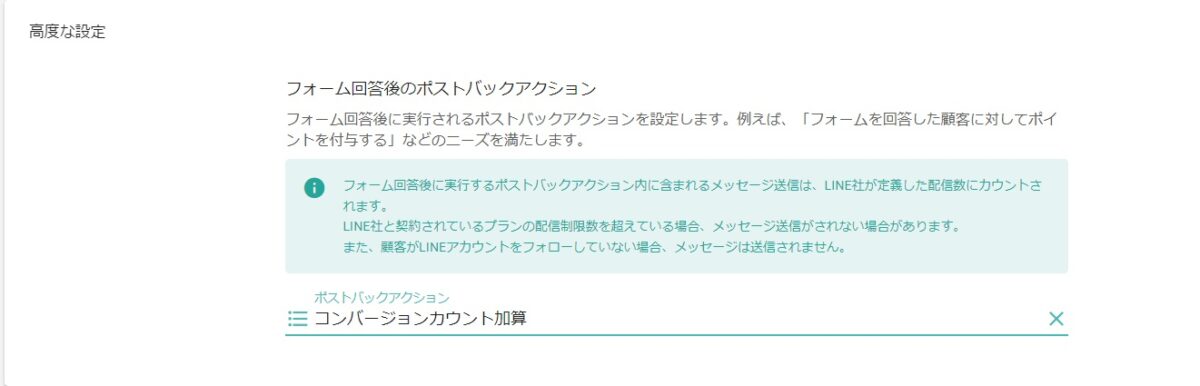
コンバージョンカウントは、クーポン使用やポイント取得、URLタップなどユーザーのアクションに応じてポストバックアクションで設定することにより自由に加算減算が可能です。
例えば2回来店されたお客様のみにメッセージを送付したい場合なども、来店用のコンバージョンカウントを作成して来店ごとに加算しておくことで来店回数で抽出することが可能になります。
特定のコンバージョン数値のユーザーのみアクションを設定する方法
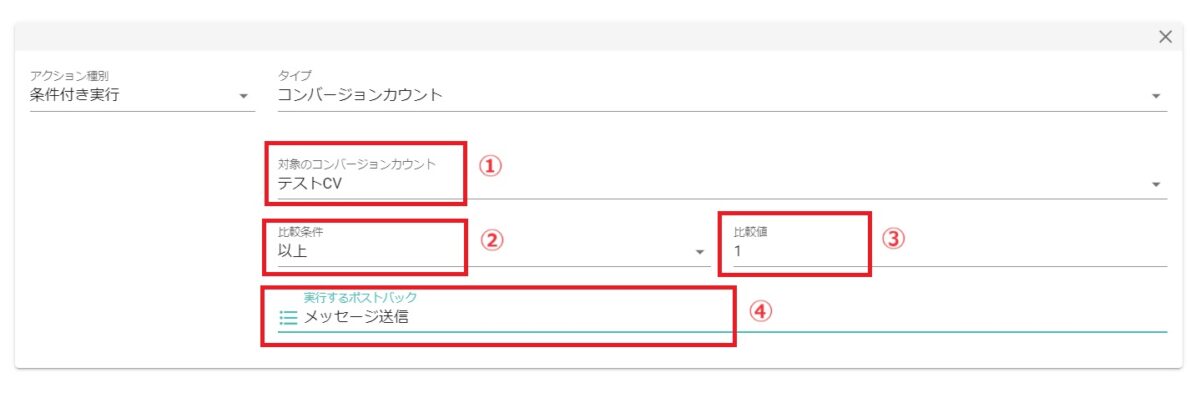
ポストバックアクションの「条件付き実行」より設定します。
タイプは「コンバージョンカウント」を指定します。
①対象のコンバージョンカウントを選択します。
②比較条件を指定します。「以上」「以下」「等しい」から選択します。
③比較値を入力します。指定のアクションを1回以上行ったユーザーを対象にしたい場合は比較値に「1」と入力します。
④実行するポストバックを指定します。
ポストバックアクションについてはこちらからもご確認ください。


