顧客タグマスター設定
COMSBI オリジナルのタグを設定できます。そのタグを顧客に付与し CRM に役立てることができます。
例えば、顧客に「優良顧客」というタグを設定し、その「優良顧客」タグを付与された顧客を抽出したセグメントを作成することで、ターゲットを絞ったメッセージ配信や優良顧客用のリッチメニューを適用することができるようになります。
画面へのアクセス
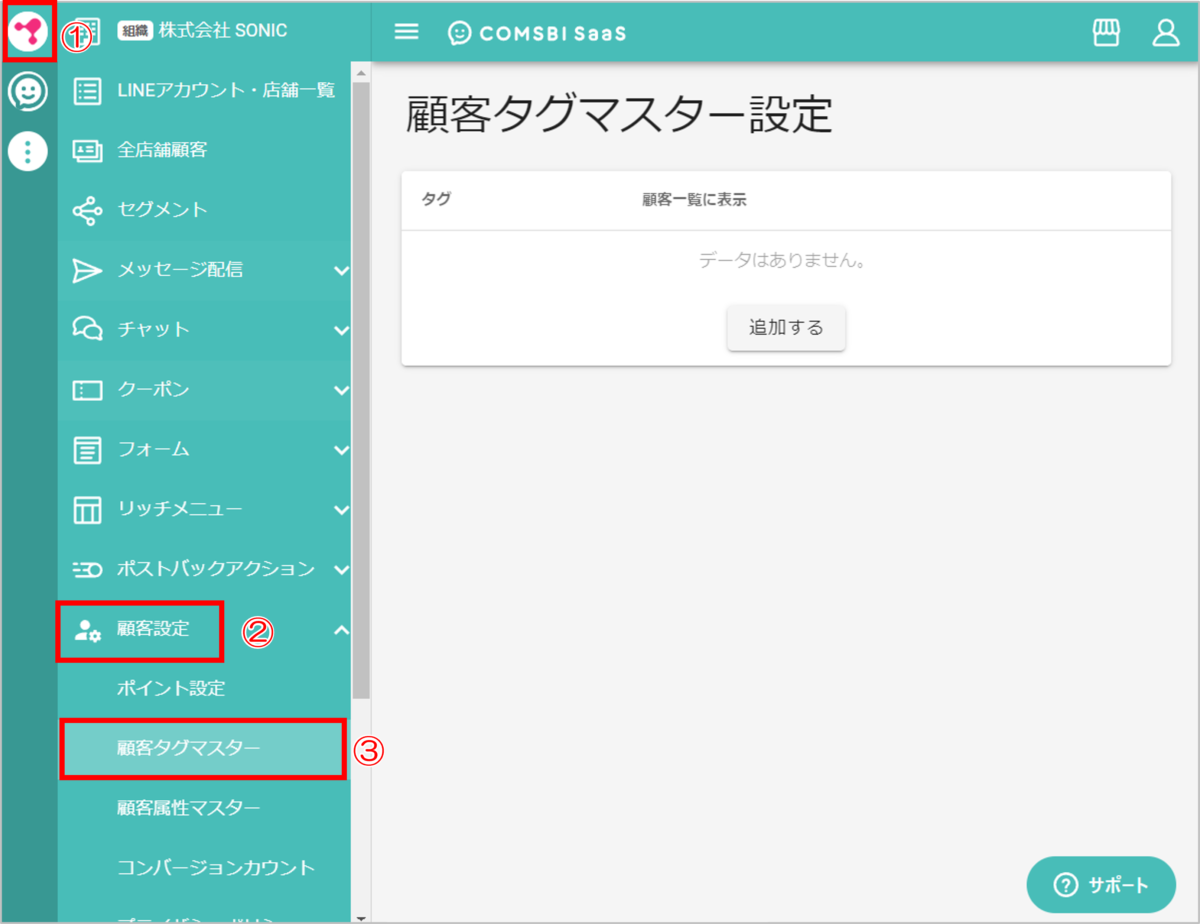
- 組織のアイコンをクリックします。
- 組織のサイドメニューの「顧客設定」をクリックし、プルダウンリストを開きます。
- 「顧客タグマスター」をクリックし、「顧客タグマスター設定」画面に移動します。
タグの登録方法
以下の手順でタグを登録します。
・「タグを追加する」新規タグを作成(「このグループにタグを追加」は対象のタググループ内で新規タグを作成)
・「グループを追加する」タグを管理するためのグループを作成
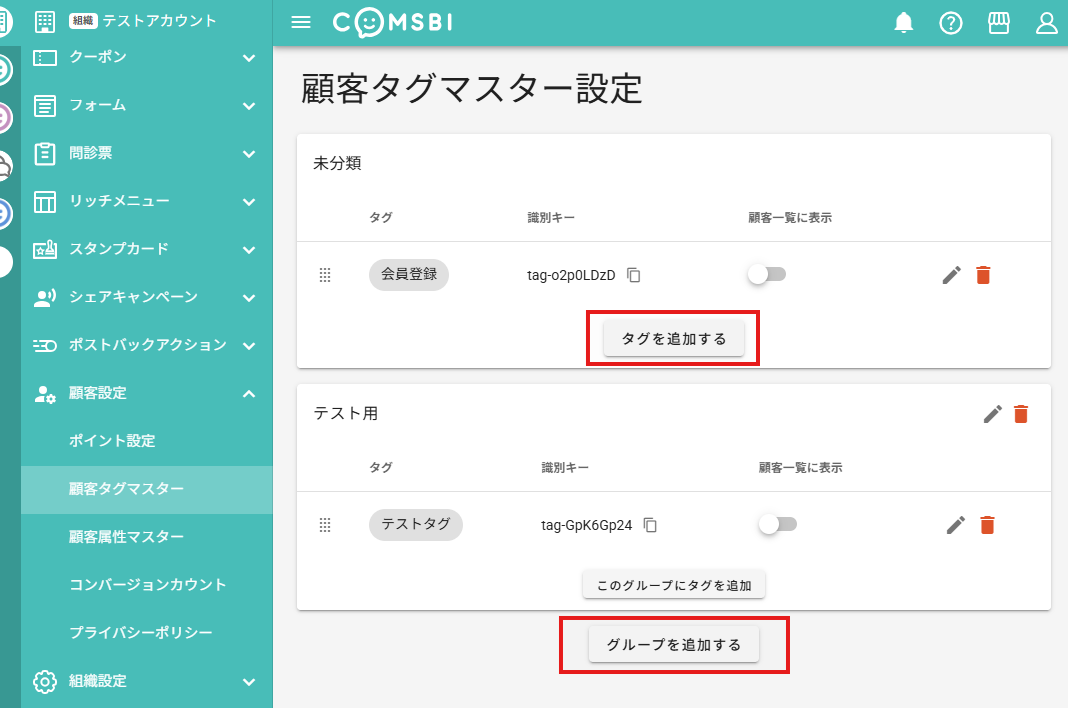
タグの作成方法
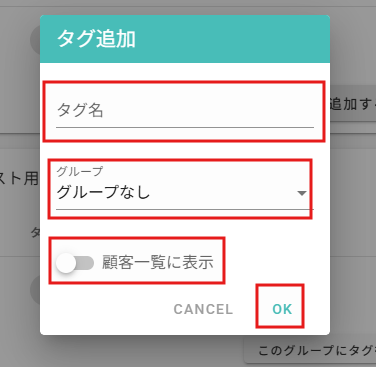
- タグ名
「タグを追加する」(もしくは「このグループにタグを追加」)を押すとダイアログが表示されるので、作成したい「タグ名」を入力します。 - グループ
作成したタグをグループで管理する場合は、希望のグループ名をリストから選んでください。
グループを選択しない(「グループなし」を選択)場合は、タグマスター画面内上部の未分類に分類されます。
※グループの作成方法は「グループの作成方法」をご確認ください。 - 顧客一覧に表示
「顧客一覧に表示」スイッチをONにすると、顧客にタグを設定した場合に顧客一覧画面に表示されます。 - OK
タグ名等設定後、「OK」をクリックするとタグが追加されます。
グループの作成方法
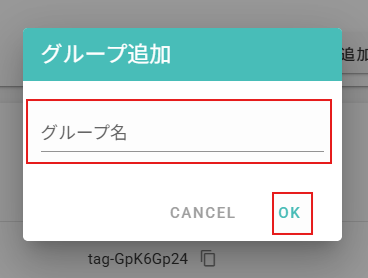
- グループ名
「グループを追加する」を押すとダイアログが表示されるので、作成したい「グループ名」を入力します。 - OK
グループ名設定後、「OK」をクリックするとグループが追加されます。
また、タグ作成時のグループ選択肢にも表示されるようになります。 - 作成したタグをグループで管理する場合は、希望のグループ名をリストから選んでください。
- グループを選択しない(「グループなし」を選択)場合は、タグマスター画面内上部の未分類に分類されます。
- ※グループの作成方法は以下をご確認ください。
タグの編集・削除
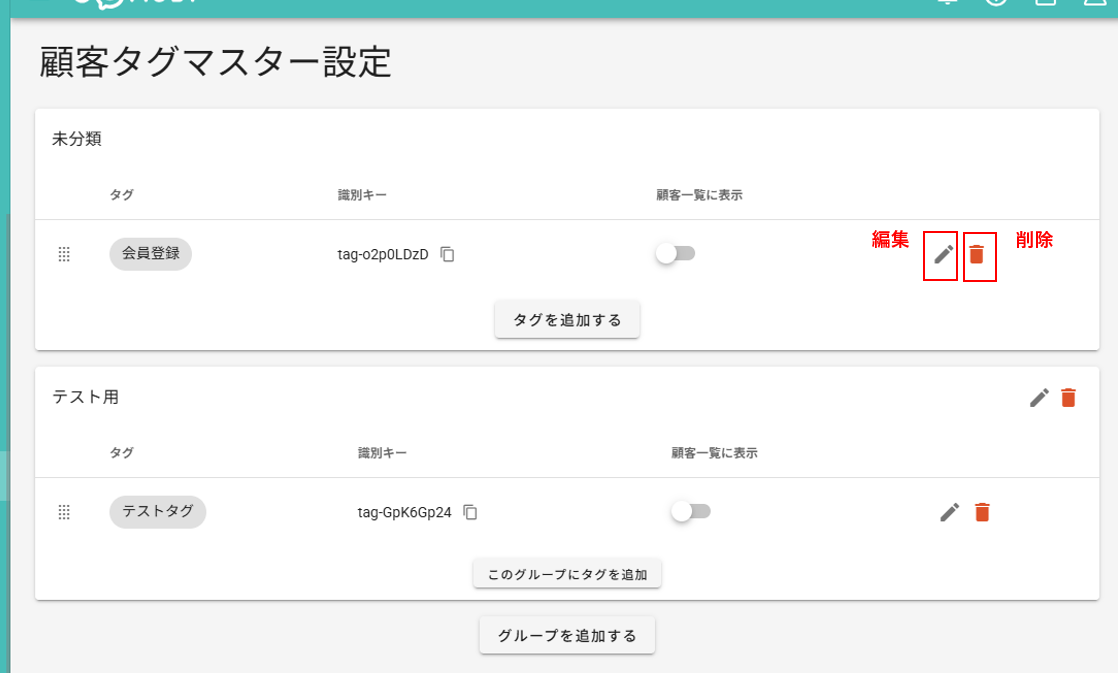
追加したタグが「顧客タグマスター設定」画面に表示されます。
タグ・グループを編集するには、鉛筆マークをクリックします。
タグ・グループを削除をするには、ごみ箱をクリックします。
グループ間の移動や順番の入れ替えがドラッグアンドドロップで可能です。
ここで編集または削除したタグは、顧客一覧やセグメント、ポストバックアクション内のタグに反映されます。
※ポストバックアクションにタグを設定している場合、タグを削除するとタグ付与が発火されませんのでご注意ください。
追加したタグは様々な方法で顧客に付与することができます。
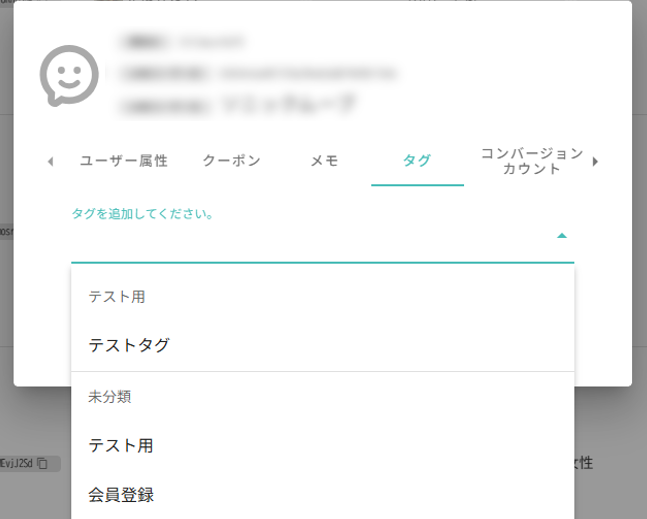
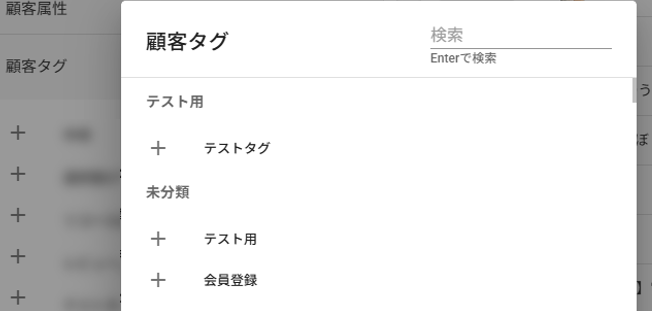
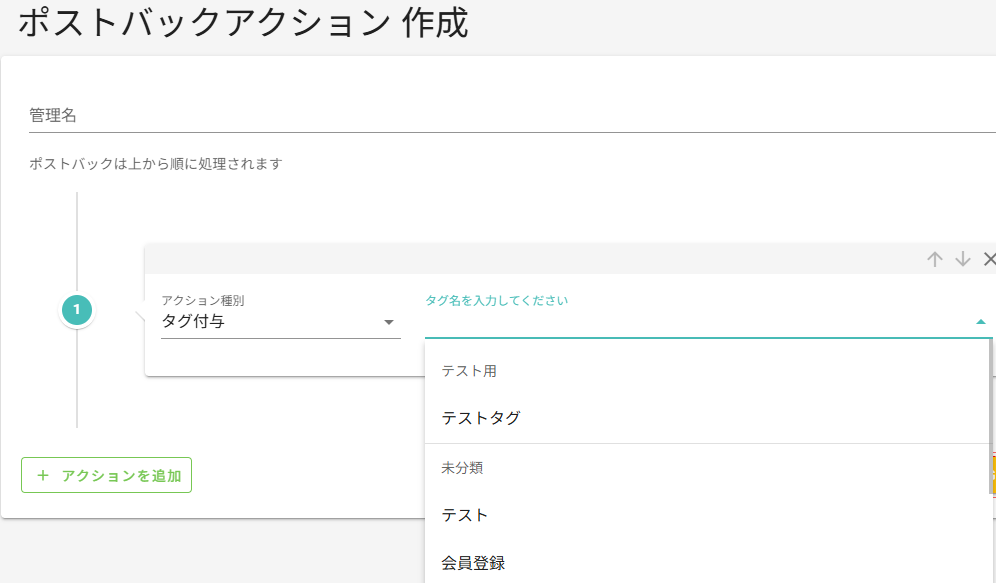
タグをグループで管理すると、以下の画面でグループ内のタグが表示されるようになり、より選択しやすくなります。