
属性インポート
※こちらはオプション機能(別途料金)です。ご利用をご希望の場合はサポートまでお問い合わせください。
顧客一覧画面から、顧客情報が記載されたCSVファイルをアップロードすることによって、顧客属性情報をインポートすることができます。
・別のシステムで顧客管理を行っている
・別のLINE拡張ツールからCOMSBIに顧客データを移行したい
といった場合に、顧客を特定できるデータ(顧客ID、LINEユーザーID、電話番号、メールアドレスのいずれか)を含めたCSVデータがあればCOMSBI側にも顧客情報を登録できる機能となっています。
※ご利用の際は単発利用と継続利用(最低3カ月以上)がございますので、お問い合わせの際にご要望をお聞かせください。
属性とは
顧客情報の詳細画面に表示されている氏名やメールアドレスなどのプリセット情報や、顧客属性マスターで設定された顧客属性のことです。
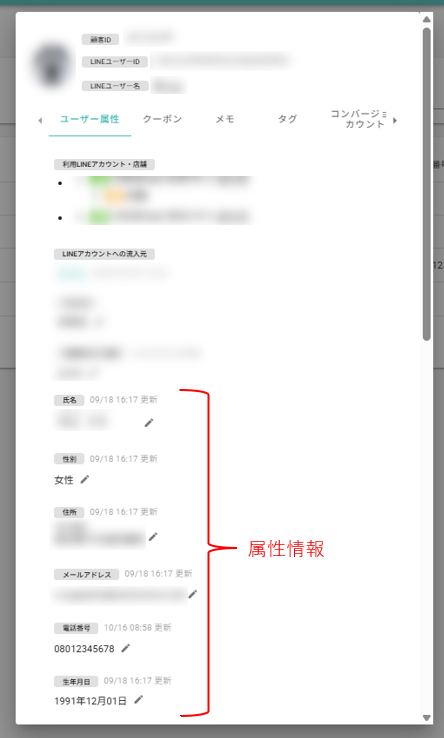
上記の情報を「属性インポート」機能を使用すれば、一括でインポートすることが可能です。
COMSBI内に存在しないユーザーの属性はインポートできません。
まだ顧客属性に無い項目は、CSVの見出しに「属性名:タイプ」と書くと、インポートのときに自動で作成されます(下記「CSVで一括登録・反映する」をご確認ください)。顧客属性マスター設定で先に登録しておくこともできます。
すでにある選択式の属性(選択・複数選択・性別)に値を入れるときは、入れたい値が選択肢に登録されている必要があります。
顧客属性の設定方法はこちらをご確認ください。
画面へのアクセス
組織操作画面もしくはLINEアカウント操作画面(操作画面)の顧客一覧を開き、画面から属性インポートを行います。アクセス方法についてはこちらをご確認ください。
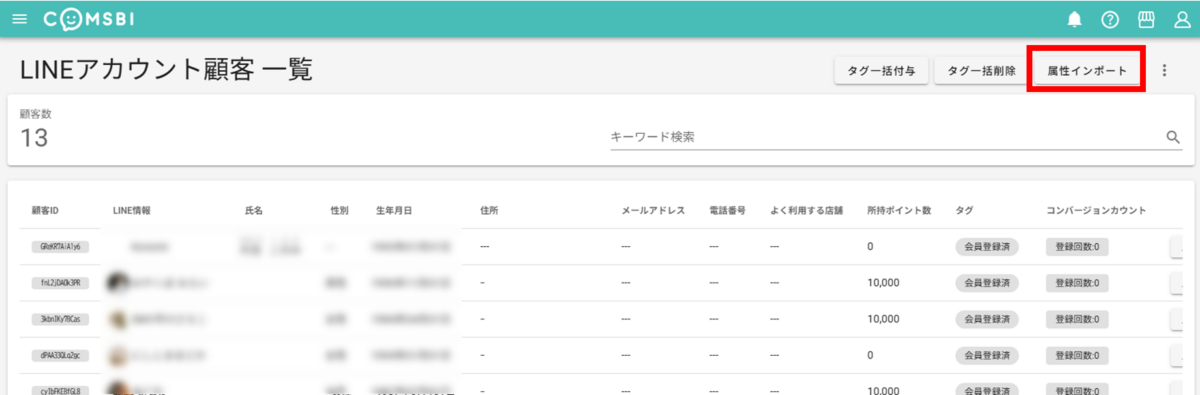
※オプション利用がない場合にボタンは表示されません。
インポート用CSVファイルについて
CSVファイルの入力内容
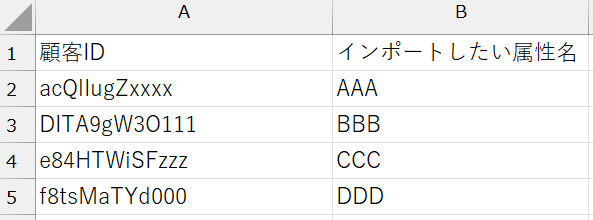
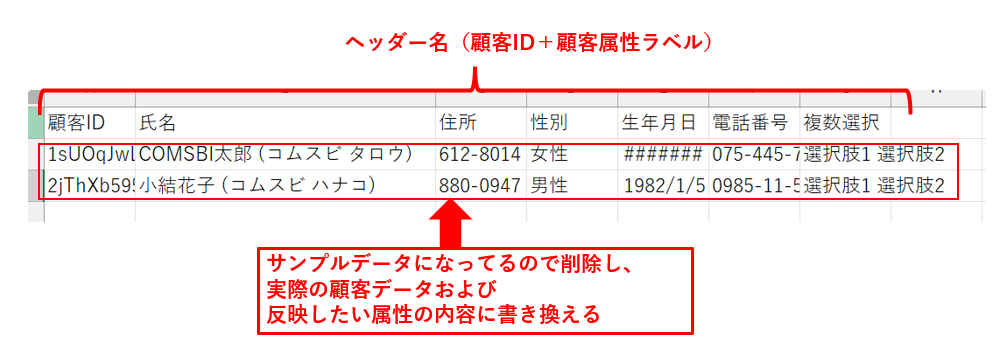
CSVファイルのA1セルには以下のいずれかをヘッダーに指定します。(Excelで開いている場合)
A2セル以降にヘッダーで指定した内容のお客さまのデータを入力してください。
トリガーにできる項目(CSVデータのヘッダーで指定)
- 顧客ID
属性をインポートするお客さまの COMSBI の顧客IDを入力してください。 - LINEユーザーID
属性をインポートするお客さまの LINE のユーザーIDを入力してください。 - 電話番号
属性をインポートするお客さまの電話番号を入力してください。
0落ち(数値の先頭の0が消えて表示される)しているCSVファイルをアップロードしても、属性インポートはできません。 - メールアドレス
属性をインポートするお客さまのメールアドレスを入力してください。
ヘッダー名は全角カナの「メールアドレス」にしてください。半角で「メールアドレス」と入力されていた場合は、属性インポートはできません。
【CSV作成イメージ(顧客IDをヘッダーとして指定した場合)】
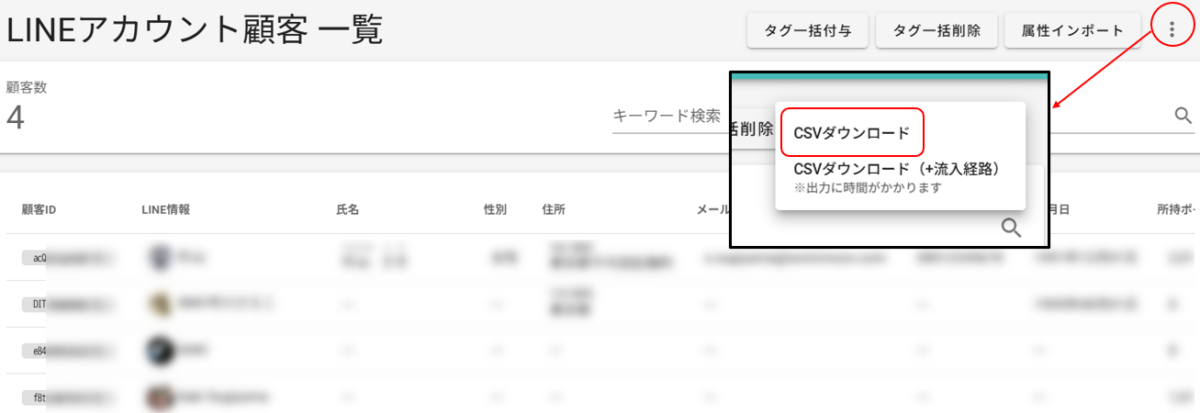
COMSBIに登録されている既存の顧客データを活用する場合は、顧客一覧画面の右上にある3点リーダーから「CSVダウンロード」を行い、顧客IDを活用して2列目以降にインポートしたい属性をご入力ください。
サンプルCSVファイルのダウンロードについて
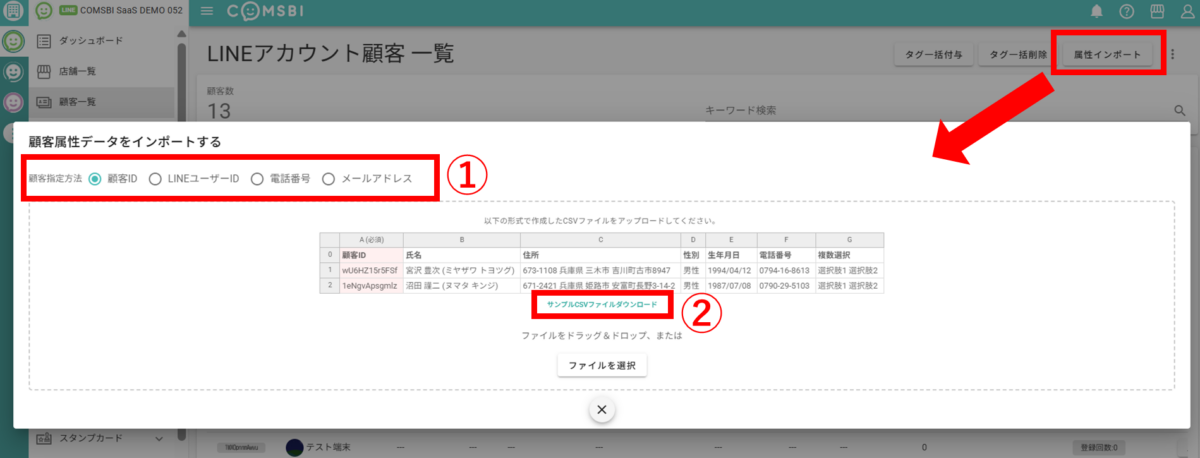
顧客一覧画面右上の「属性インポート」ボタンをクリックすると、ダイアログが表示されます。
①トリガーにする項目を選択し、②サンプルCSVファイルをダウンロードします。
サンプルのCSVファイルは、A1セルにはヘッダー名、A2セル以降はサンプルデータになっています。A2セル以降のサンプルデータを削除し、実際の顧客情報を入れて上書き保存することで、属性情報をインポートすることができます。
属性インポート方法
CSVファイルの準備が出来たら、顧客一覧画面を開いて属性インポートを行います。
①顧客一覧画面の右上「属性インポート」ボタンをクリック
②顧客指定方法で、顧客を特定する項目(顧客ID・LINEユーザーID・電話番号・メールアドレスのいずれか)を選ぶ(選んだ項目に合わせて、画面の見本とサンプルCSVファイルが切り替わります)
③ドラッグアンドドロップもしくは「ファイルを選択」でファイルをアップロードする
④確認用ダイアログが表示されるので、「OK」をクリックする
※どの項目で顧客を探すかは、CSVファイルのA1セル(1列目の見出し)で決まります。A1セルが「顧客ID」「LINEユーザーID」「電話番号」「メールアドレス」のどれでもない場合は「CSVの形式が正しくありません。」と表示され、インポートされません。
以上の方法でCSVファイルに記載されたデータを基に顧客属性情報がインポートされます。
属性インポート機能利用時の注意事項
- CSVファイル名は指定はございません。
- 必ずCSV形式でインポートを行ってください。(Excelなどの他形式ではインポート不可)
- 文字コードはUTF-8を指定してください。
※CSVデータをCOMSBIにインポートする場合は、属性インポート機能にかかわらずUTF-8にすること - ヘッダーの内容(2行目以降のデータ)がCOMSBIに登録されている顧客情報と一致していないと取り込めません。
※取り込めなかった行があった場合は、インポートのダイアログに「〇件の顧客に属性を反映しました。以下の〇件は反映されていません。」と表示され、その下に顧客を特定する値(CSVの1列目)と理由が表示されます(20件まで。21件目以降は「…他〇件」と表示されます)。
※選択肢に無い値があった行は、ほかの属性が反映されていても、この一覧に表示されます。 - COMSBIの顧客情報にいない顧客のデータはインポートされません。友だち登録されていて、COMSBIに顧客情報が取り込まれているお客さまのみ反映されます。
- 複数選択の属性に複数の値を入れる場合は、値と値の間に半角スペースを入れてください。
- 既に同じ属性情報が顧客一覧に入っている場合、インポートした内容が上書きされます。
CSVで一括登録・反映する
CSVのアップロード時に、属性の追加と反映をできます。
① 属性の新規登録
ヘッダーにまだない属性名を書くと、その場で新しい顧客属性が
自動で作成されます。
② 各顧客への値の反映
CSVの各行に書いた顧客一人ひとりに、属性の値をまとめて反映します。(既にある属性なら、そのまま値だけ反映できます)
※ すでにある属性に値を入れるだけなら②のみ、新しい属性を作りながら情報も反映される場合は①②が同時に行われます。
CSVの書き方
①1列目:顧客を特定するキー(顧客ID / LINEユーザーID / メール / 電話番号)
②既存の属性ならタイプは省略できます(属性名だけでOK)
③追加したい属性を「属性名:タイプ」の形で並べる
2行目以降(データ):顧客ごとに1行、値を並べます。
指定できるタイプ
(顧客属性マスターのタイプ名 → CSVでの表記)
一行記述 → singleText
複数行記述 → multipleText
選択(ラジオボタン) → radio
選択(プルダウン) → pulldown
複数選択 → checkbox
数値 → number
日付 → date(例 2026/07/23)
時間 → time(例 09:30)
氏名 → name(例 山田 太郎 (やまだ たろう))
Eメール → email
生年月日 → dateOfBirth(例 1990/01/23)
住所 → address(例 1000001 東京都 千代田区 …)
電話番号 → phoneNumber
性別 → gender
※選択式(選択・複数選択)の選択肢
タイプの後ろに「:」で区切り、選択肢を「;(セミコロン)」で並べます。
例: 好きな色:pulldown:赤;青;緑
属性追加の注意事項
- 新しい属性を作る列は、必ずタイプを指定してください(未指定はエラー)
- 値が空のセルは反映されません(既存の値は上書きされずに残ります)
- 選択(ラジオボタン)・選択(プルダウン)・複数選択・性別の属性で、登録されている選択肢に無い値は反映されません。インポートのダイアログに「属性「〇〇」の値「〇〇」は選択肢にありません」と表示されます。
・同じ行のほかの属性は、そのまま反映されます。
・複数選択の属性は、選択肢にある値だけが反映されます。
・表記が少しでも違う値(例:「K-POP」と「KPOP」)も選択肢に無い値として扱われます。選択肢と同じ表記でCSVを作成してください。


