
フォームの送信
画面へのアクセス
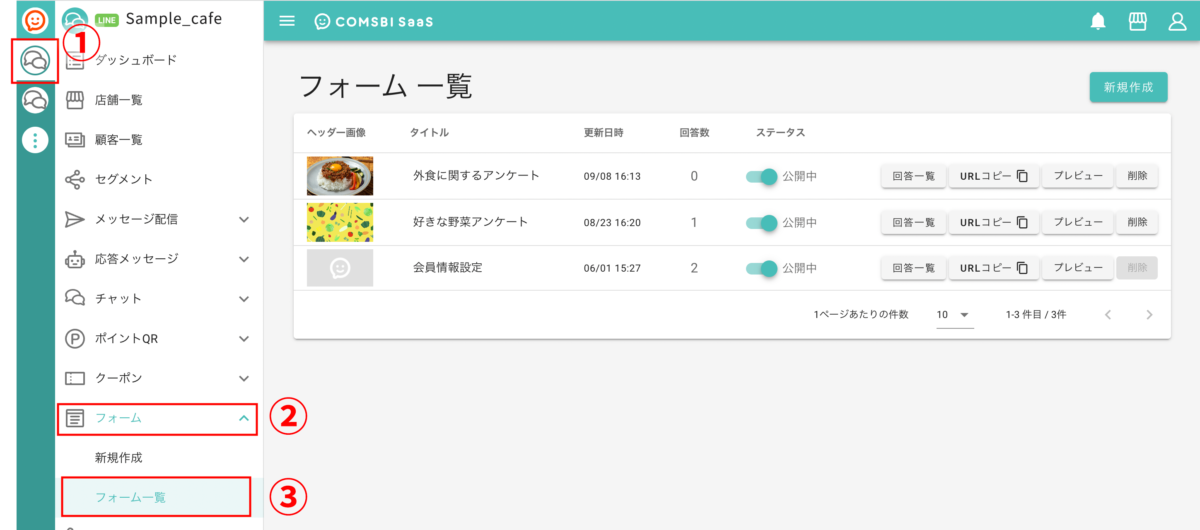
- サイドバーに表示されているアイコンの中から送信したいフォームを作成した LINE アカウントのアイコンをクリックします。
- LINE アカウントのサイドメニューの「フォーム」をクリックし、プルダウンリストを開きます。
- 「フォーム一覧」をクリックし、「フォーム一覧」画面に移動します。
メッセージ配信で送信する
該当のフォームの URL をメッセージ配信することで、作成したフォームをお客さまに送信することができます。
フォームのメッセージ配信は以下の手順で行います。
①URL のコピー
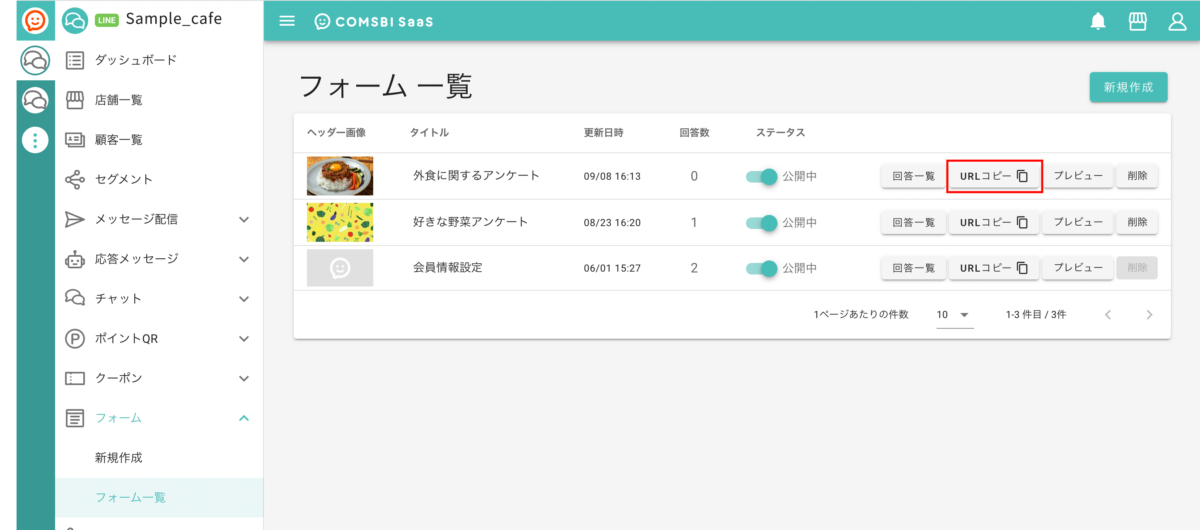
「フォーム一覧」画面から送信したいフォームの「URL コピー」ボタンをクリックし、URL をコピーします(フォーム一覧 画面からアクセスできる、フォーム編集画面または回答一覧画面でも URL をコピーできます)。
②メッセージの作成
メッセージの作成については、メッセージの作成・配信をご参照ください。
以下の手順でメッセージを作成します。
- 各配信の 「メッセージ作成・配信・予約」画面へ移動します(一括全配信と個別LINEアカウント配信と店舗別配信)。
- タイトル、配信日時および配信先を指定します。
- 配信メッセージの形式にテキストを選択します。
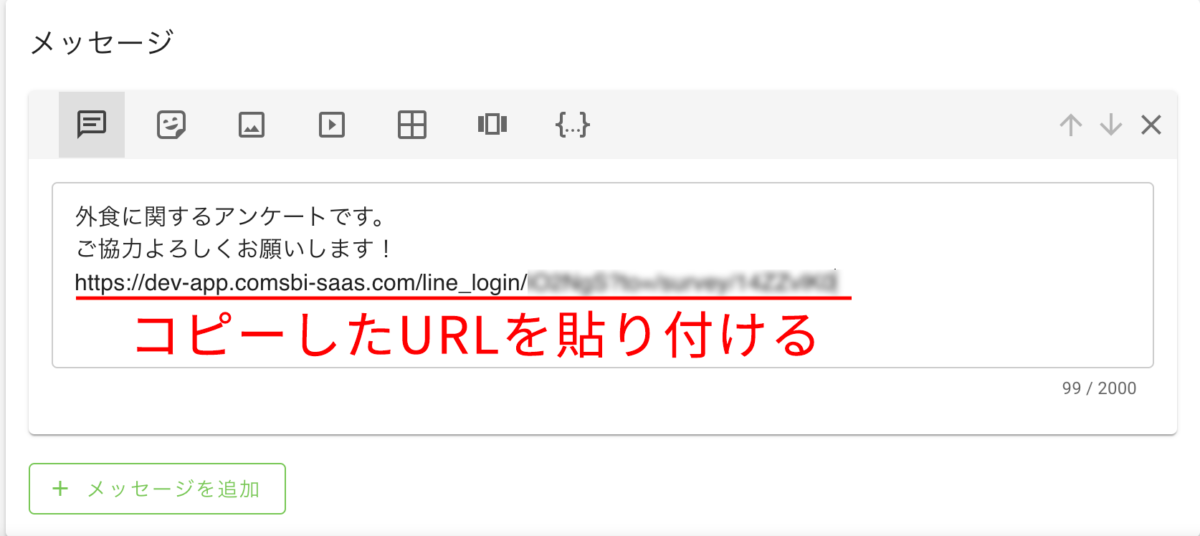
- テキストボックスにコピーした URL を 貼り付ます。
- メッセージ配信を行います。
組織で作成したフォームURLをLINEアカウント別に一括で取得する場合
組織で作成したフォームの公開用URLを、一括でまとめてダウンロードできる「一括DL機能」がございます。
一括ダウンロードの手順
①COMSBI管理画面の「組織」から「フォーム一覧」を開きます。
②画面右にある「︙」より「LINEアカウント別URL」を押します。

③一覧を確認し「CSVダウンロード」の実行
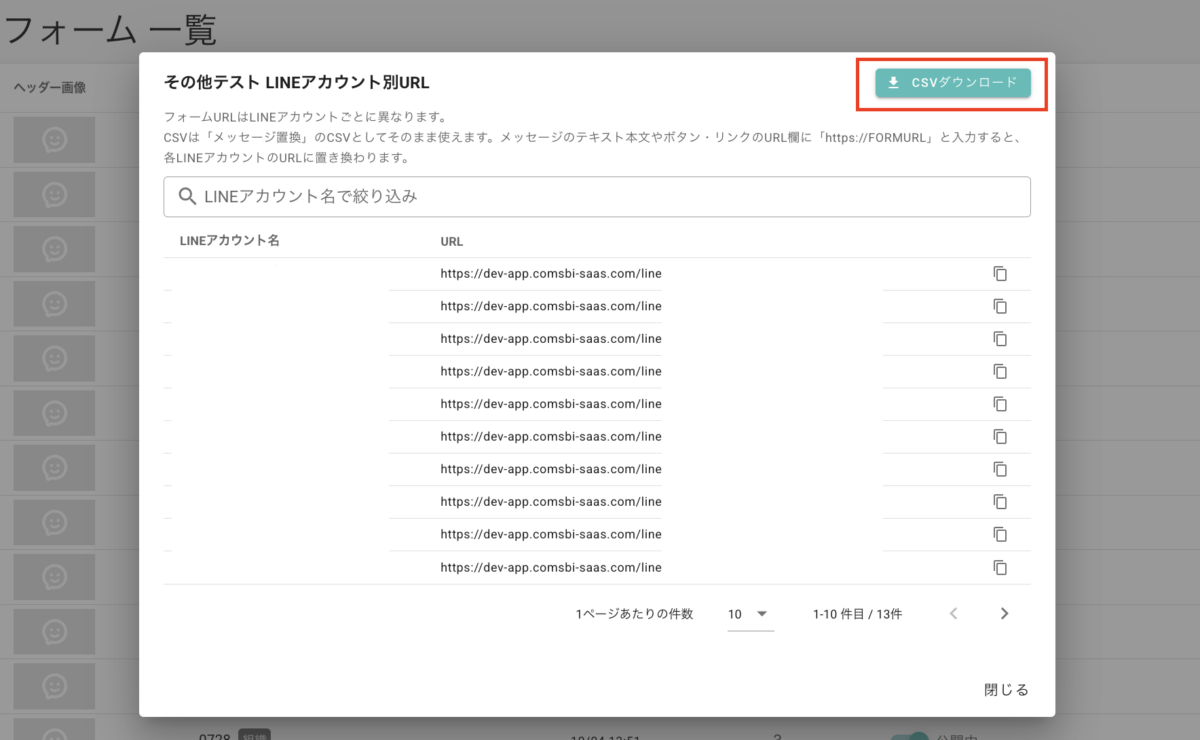
ダウンロードしたファイルはそのまま置換配信でご利用いただけます。
置換配信についての詳細はこちら
次のステップ:フォーム回答の確認


