顧客情報
顧客情報のダイアログに表示される内容
顧客一覧の各行をクリックすると、該当の顧客情報のダイアログが開きます。ダイアログでは顧客情報の編集などが行えます。
同一顧客の情報は、組織・LINE アカウント・店舗のどの操作画面で編集してもすべての操作画面に反映されます。
①ユーザー属性
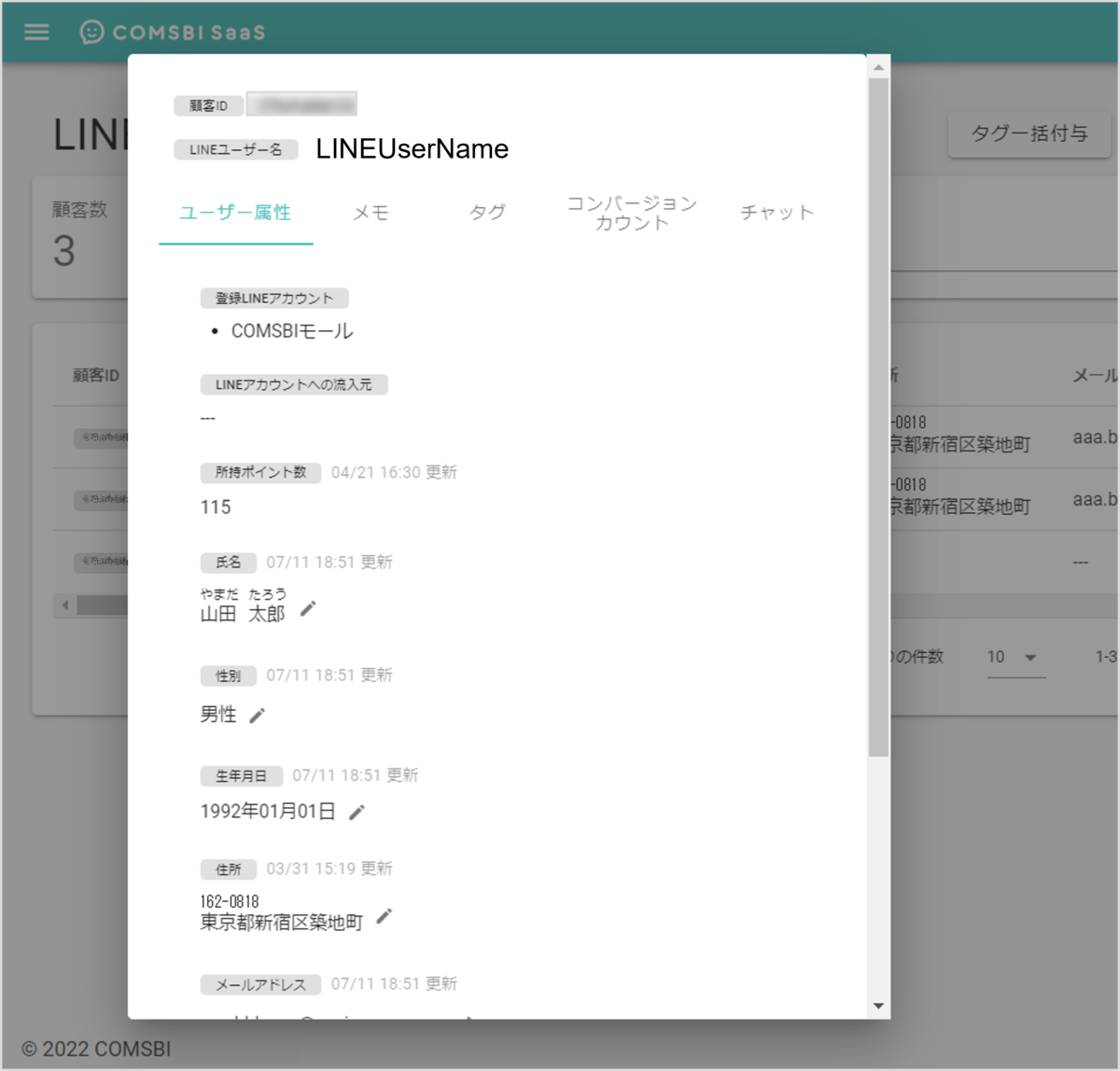
お客さまが登録されている LINE アカウントや所持ポイント数、「顧客属性マスター設定」画面に追加した属性などが表示されます。
お客さまが会員情報設定フォームなどで回答済みの場合、属性には回答内容が表示されます。
回答済みのフォームを編集・再送信した場合は情報が上書きされます。
顧客属性については 管理画面上でも編集することができます。
編集する場合は各属性の鉛筆アイコンをクリックし、内容を上書きして「保存」をクリックしてください。
②ポイント付与
何かしらのトラブル等でポイントの付与が後日対応となった場合に、管理画面から対象のお客様にポイントを手動で付与することができます。
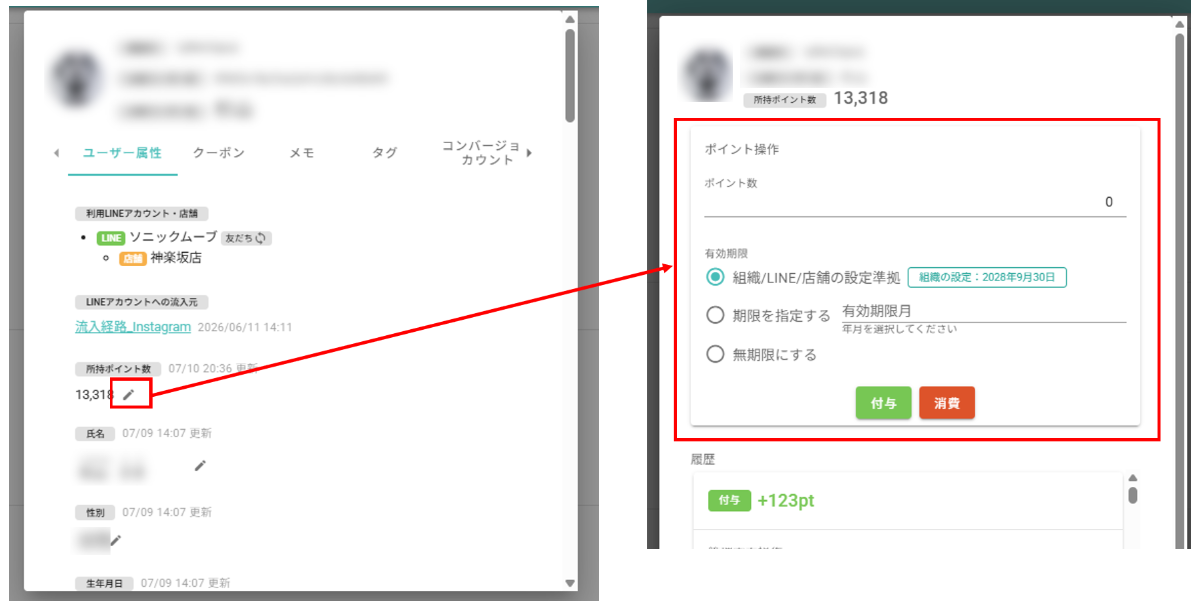
有効期限
・組織/LINE/店舗の設定準拠
COMSBI内でデフォルトで設定している有効期限設定に応じた期限が設定されます
・期限を指定する
任意の有効期限の年月を設定する
・無期限にする
手動で付与する期限を無期限にする
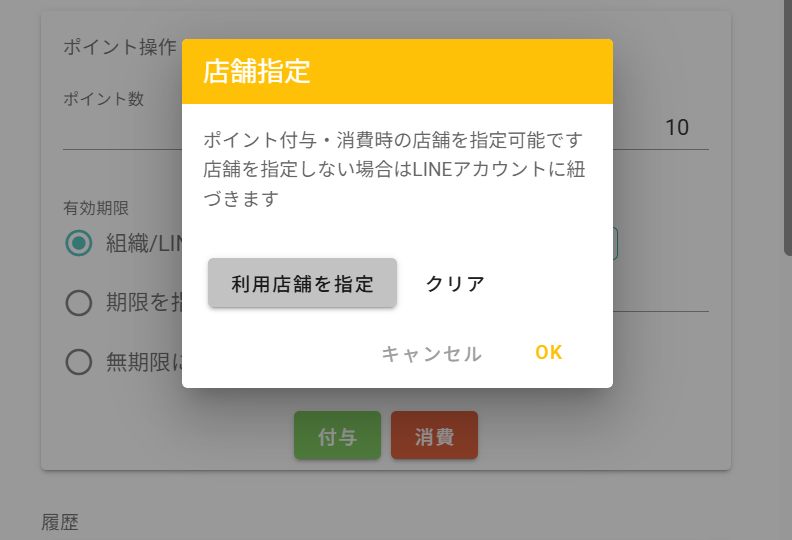
必要に応じて店舗を指定してポイント付与を行ってください。
③クーポン
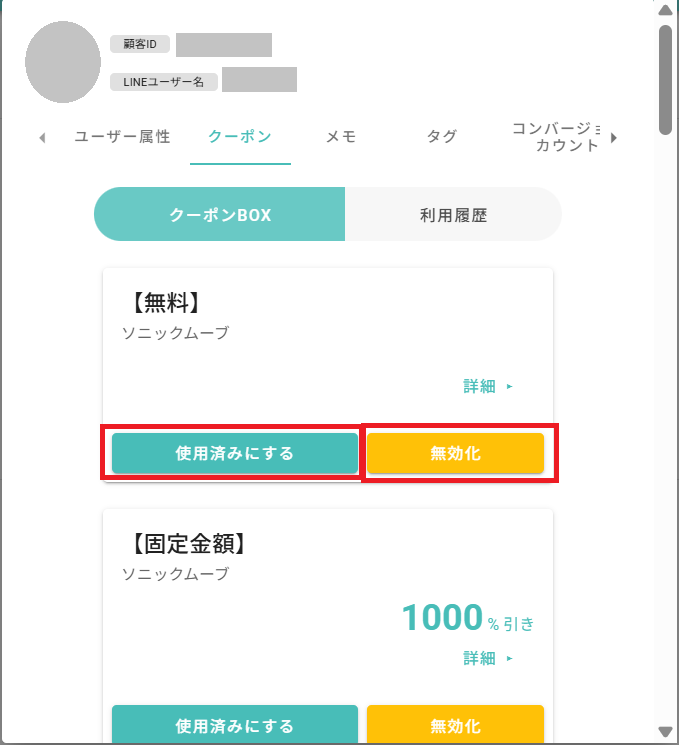
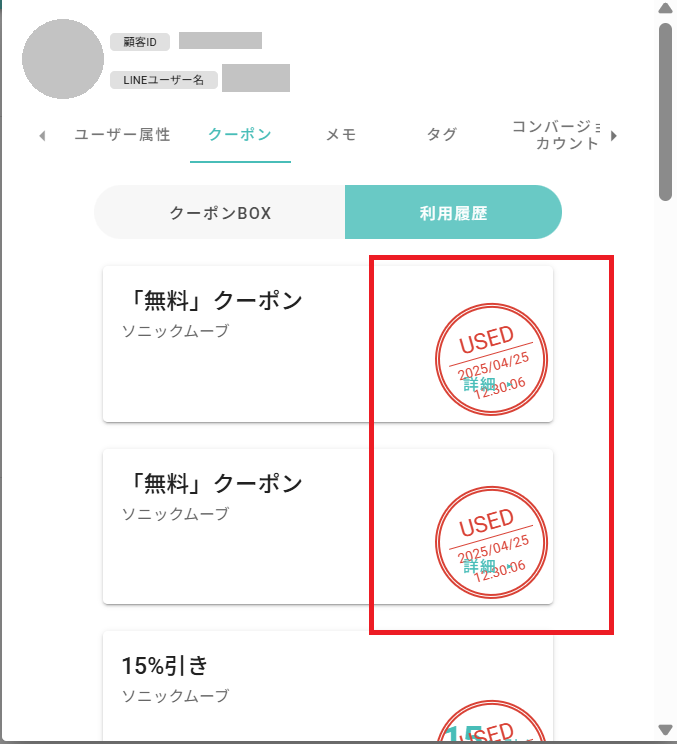
お客さまが所持しているクーポンと利用履歴を確認することができます。
所持しているクーポンについて、「使用済みにする」「無効化」にすることができます。誤って操作をしないよう十分ご注意ください。
利用履歴は使用した年月日と時間がクーポンに表示されます。
④メモ
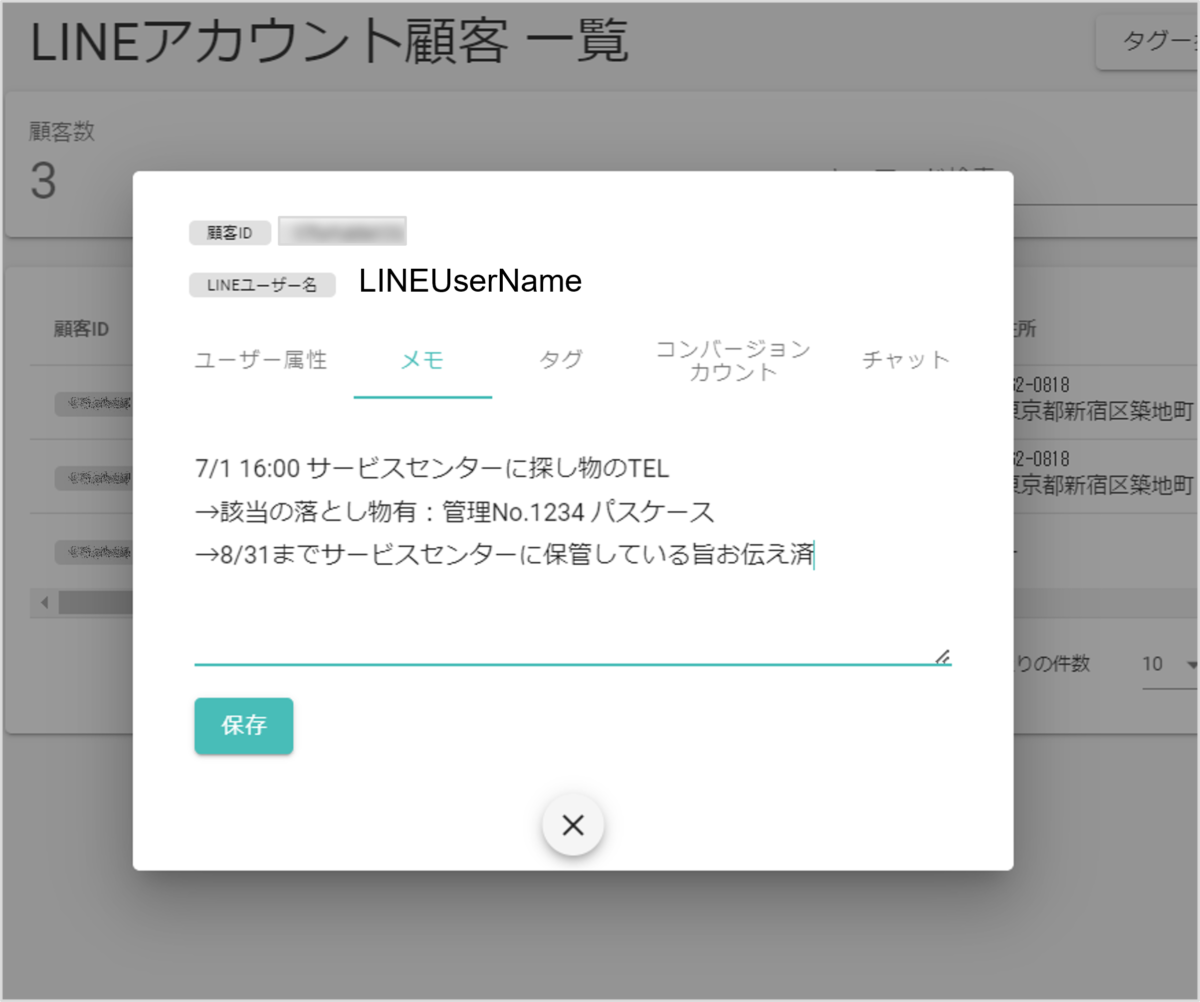
メモする内容を入力し、「保存」をクリックしてください。
お客さまに関するメモを保存することで担当者間で共有できます。
⑤タグ
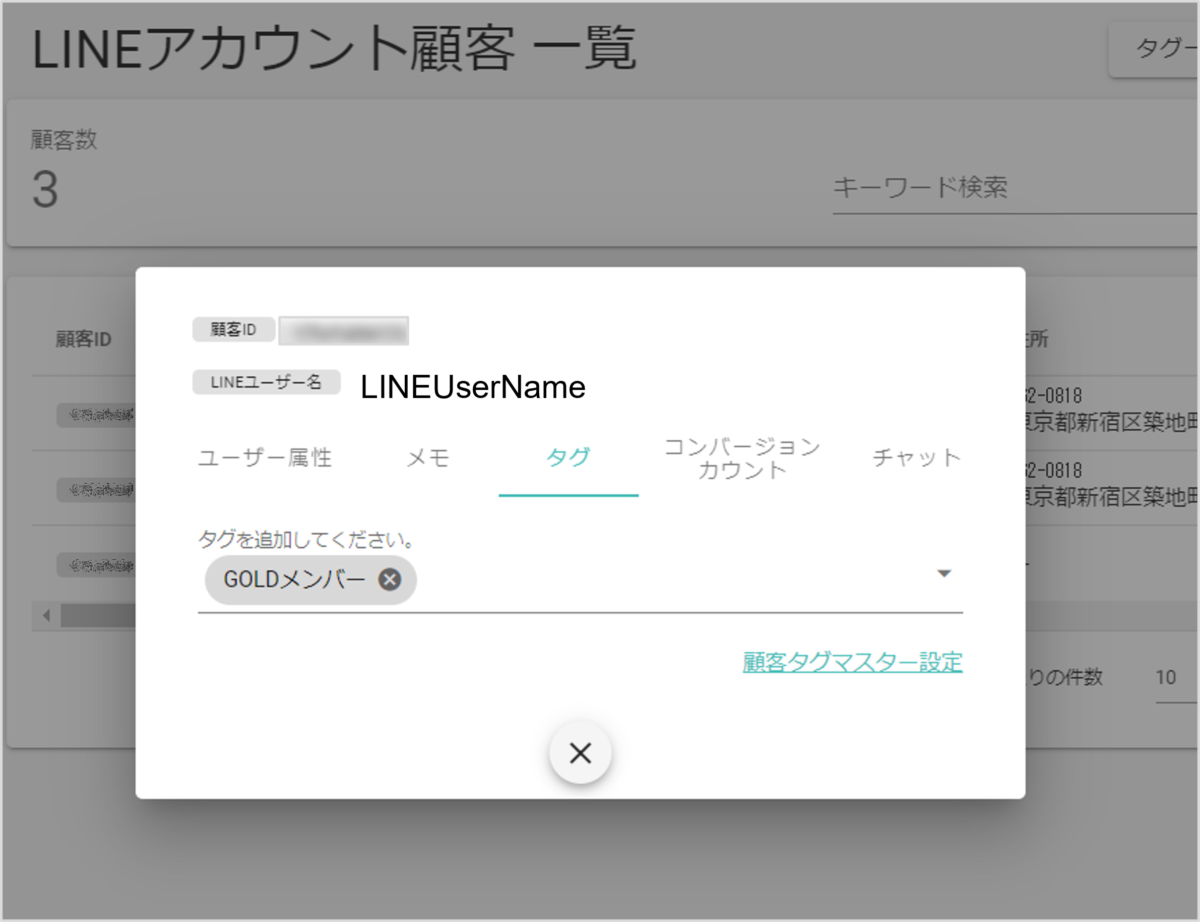
「顧客タグマスター設定」画面で登録しているタグを設定可能です。
「タグを追加してください」フォームをクリックすると、現在登録中のタグ名がプルダウンリストで表示されるのでクリックして設定してください。
タグの設定を解除する場合は、設定中のタグ名横の「×」アイコンをクリックします。
⑥コンバージョンカウント
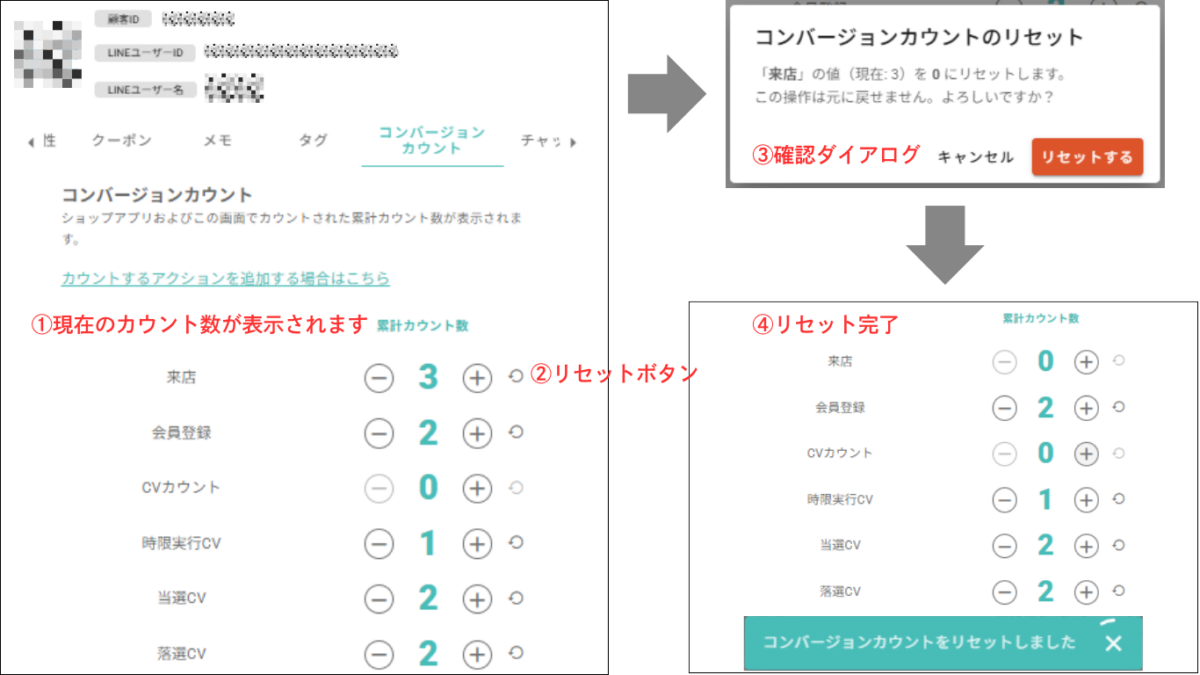
「コンバージョンカウント設定」画面でアクション登録した場合に、各アクションのカウント数が表示されます。
各コンバージョンカウントは、カウント右側の「リセット」ボタンをクリックすることで、個別に 0 へリセットすることができます。
※注意
リセットを実行すると、対象のコンバージョンカウントは 0 に初期化されます。実行前の値へ戻すことはできませんので、ご注意ください。
⑦チャット(LINE アカウント操作画面のみ)
LINE アカウント操作画面の「LINE アカウント顧客一覧」画面では、ダイアログ上で顧客と1to1チャットができます。
⑧予約ポストバック
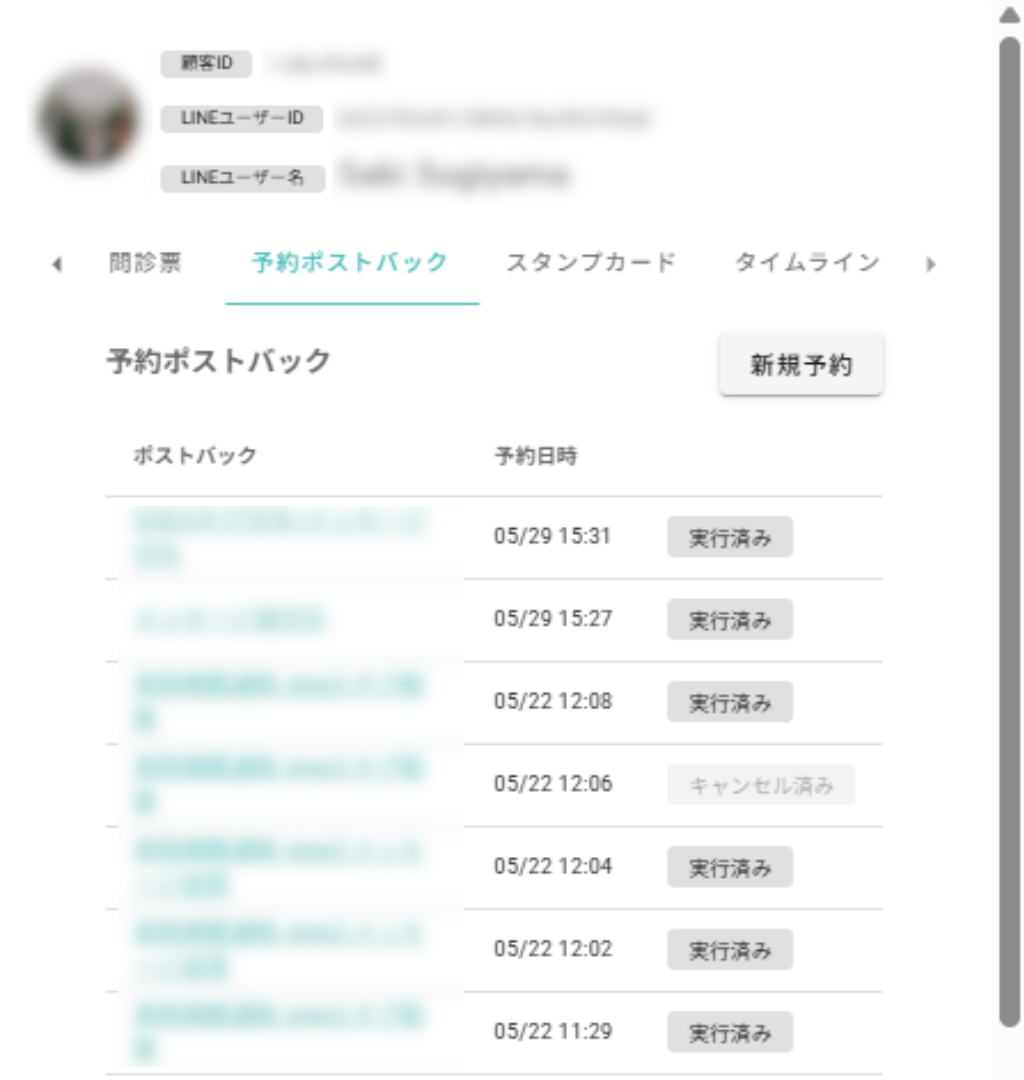
ユーザーに予約されているポストバックアクションが一覧で表示されます。 「実行予定」のほか、すでに「実行済み」「キャンセル済み」となったアクションの履歴もあわせて確認することが可能です。
⑨タイムライン
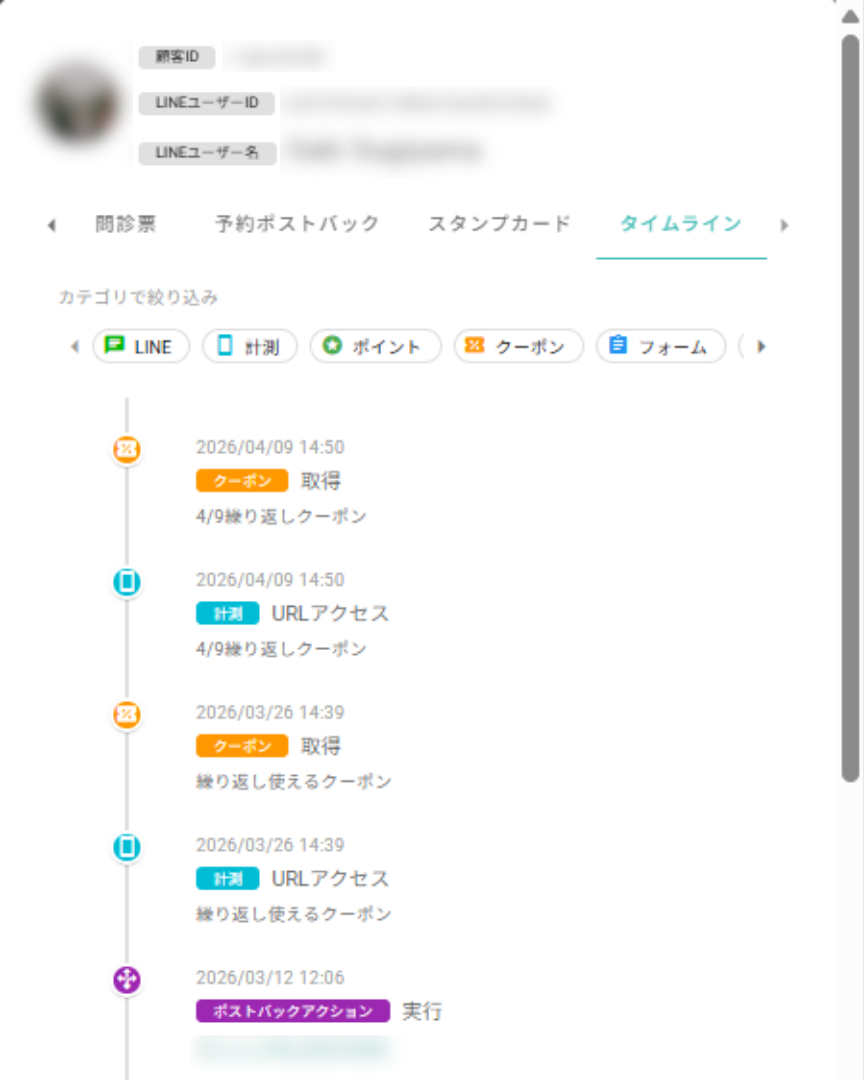
「タイムライン」タブでは、お客さまごとのイベント履歴(行動履歴)を時系列で確認できます。
- 表示内容: LINE操作、計測、ポイント、クーポン、フォーム回答、問診票回答、スタンプカード、シェアキャンペーン、ポストバックアクション、その他
- 機能: 各イベントはカテゴリ別に色分けして表示されるため、直感的な把握が可能です。また、特定のカテゴリに絞り込んで履歴を表示することもできます。