顧客行動履歴
※こちらはオプション機能(別途料金)です。ご利用をご希望の場合はサポートまでお問い合わせください。
COMSBIでの行動履歴をリスト形式で閲覧することができたり、CSV形式で抽出が可能です。
CSVダウンロード可能な指標について
取得可能な機能
・計測URLアクセス
・ポイント関連
・クーポン関連
・フォーム回答
・シェアキャンペーン
・ポストバック
・問診票(オプション機能)
取得可能なデータ
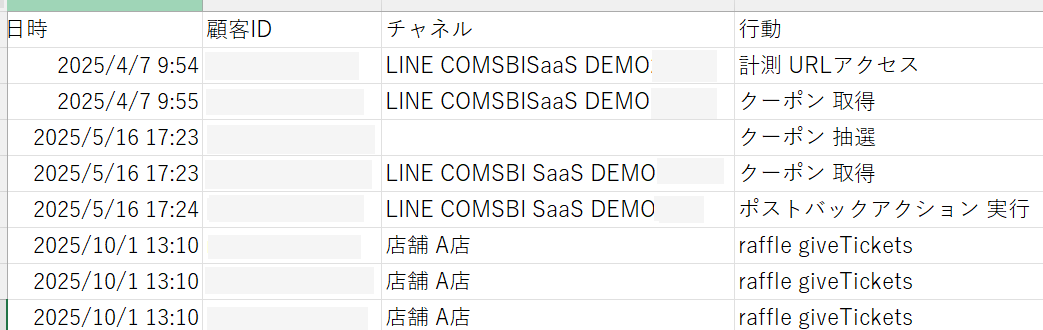
・日時(yyyy/mm/dd/ tt:tt)
・顧客ID
・チャネル(LINEアカウント名、店舗が特定可能な場合は店舗名)
・行動(例:ポイント取得、LINE友だち追加、ポストバックアクション実行)
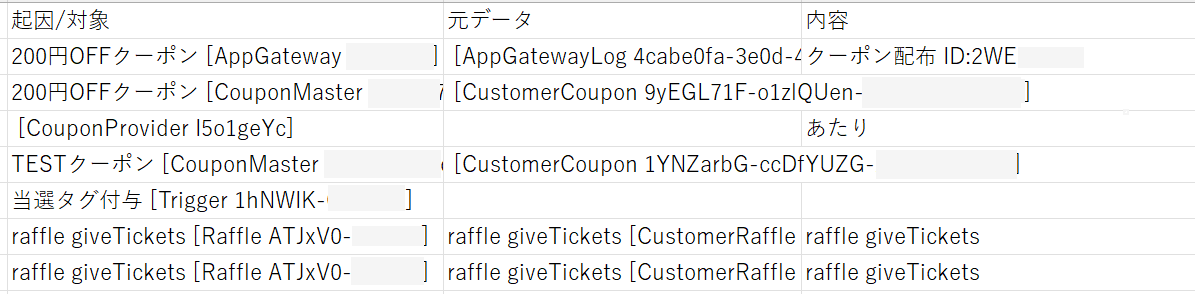
・起因/対象(クーポン名、ポストバック名等のタイトル、ID)
・元データ(その行動がどの機能・記録から発生したかを示す参照情報。)
・内容(対象項目により、詳細な内容)
設置・操作場所
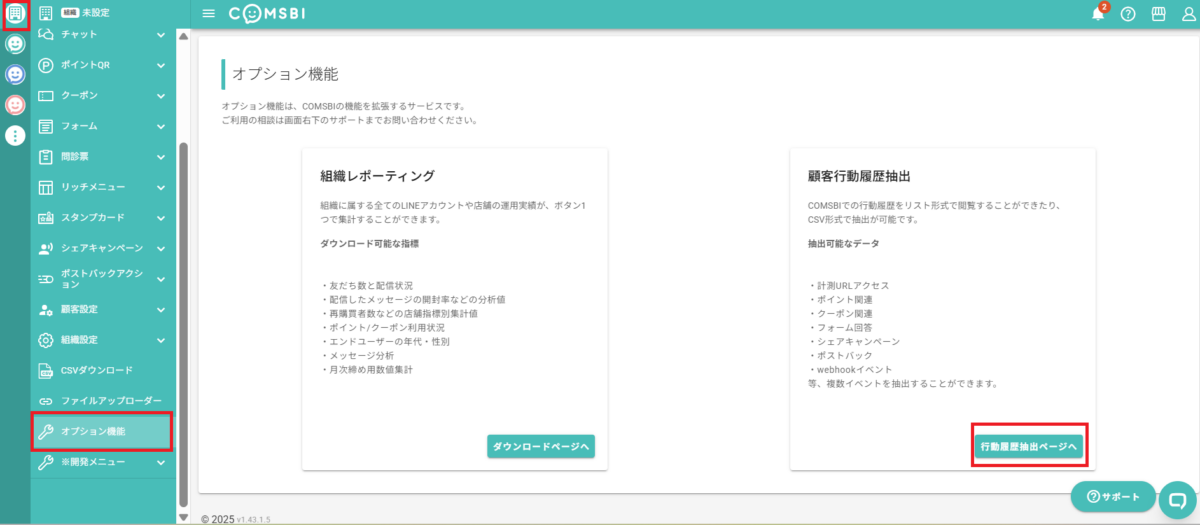
- 組織操作画面のメニューから「オプション機能」をクリックします。
- 顧客行動履歴抽出の「行動履歴抽出ページへ」をクリックして画面を開きます。
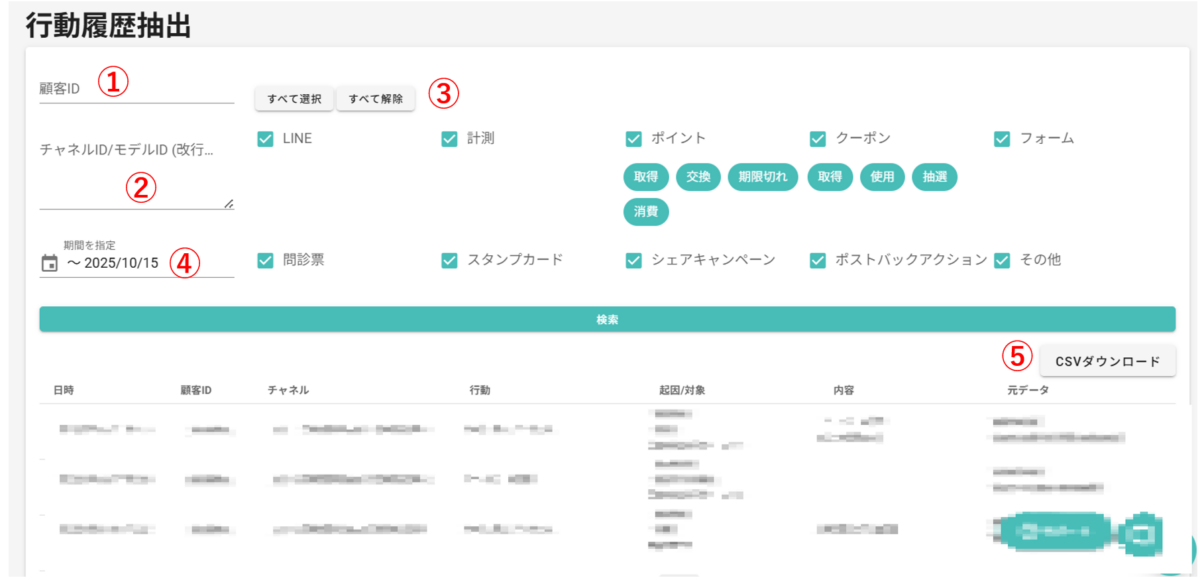
①顧客ID
特定の顧客を検索したい場合に利用します。顧客一覧の顧客IDを添付して検索ボタンを押してください。
②チャネルID/モデルID
複数あるアカウントや店舗のうち、検索したいアカウントや店舗のチャネルを入力します。
複数のIDを改行して入力することも可能です。
チャネルIDとモデルIDの表示場所は本ページ下の「チャネルID・モデルID」をご参照ください。
③項目選択
検索したい項目を選択することが可能です。デフォルトでは全ての項目に✓が入っていますが、検索したい項目が決まっている場合、不要な項目の✓を外すことで検索が容易になります。「すべて解除」や「すべて選択」で全てのチェック項目の✓を操作することが可能です。
④期間指定
検索したい期間をカレンダーから選択します。
⑤CSVダウンロード
CSVのダウンロードが可能です。
「件数を選んでダウンロード」もしくは「一括生成(全件)」のいずれかを選択してください。
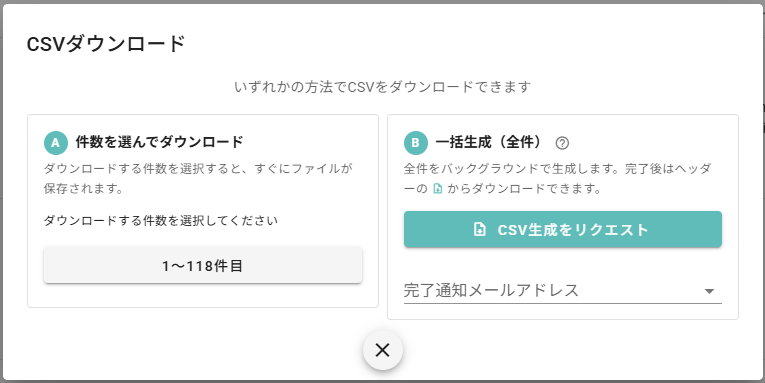
「一括生成(全件)」の場合は、データ生成が完了すると、右上のダウンロードボタンからダウンロードできるようになります。
完了通知メールアドレスを設定すると、ダウンロード完了後にメールでお知らせを受信できます。

チャネルID・モデルID
各機能のIDについてはURLに表示されている一部の英数字となります。クーポンとポストバックアクションについてはクーポンマスターに表示されています。以下をご参照ください。
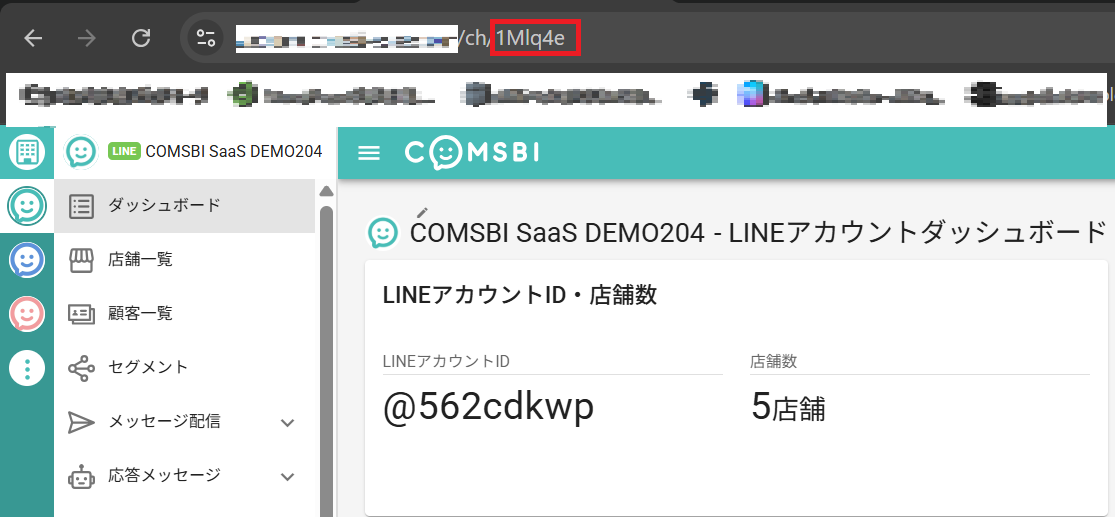
【LINEアカウントから検索する場合】
特定のLINEアカウントから検索したい場合はLINEアカウント画面のダッシュボードを開き、URLの”ch/”の後に記載されている英数字がLINEアカウントチャネルです。
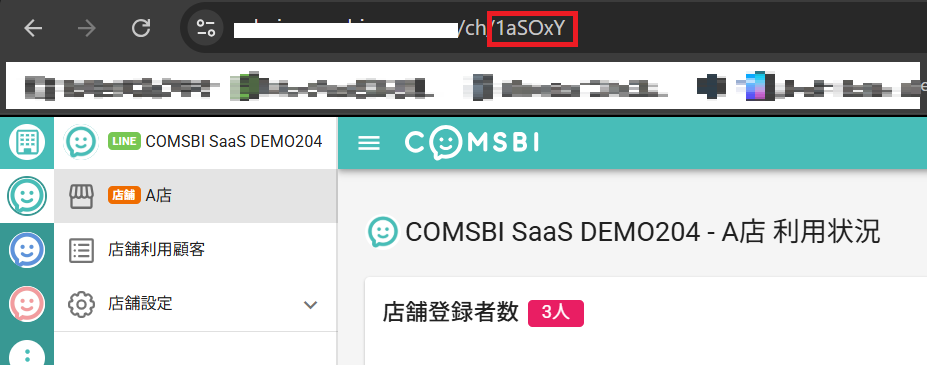
【特定の店舗から検索する場合】
特定の店舗から検索したい場合はLINEアカウントの「店舗一覧」より「店舗利用状況」を開いた画面に表示されているURLの”ch/”の後に記載されている英数字が店舗のチャネルです。
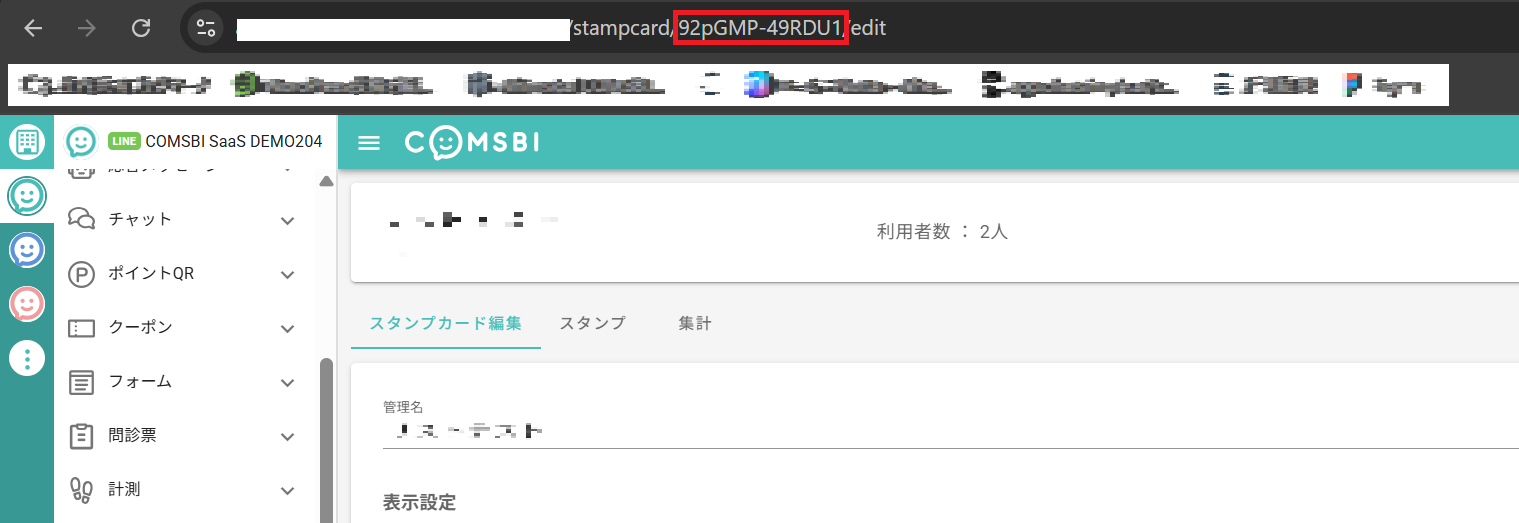
【特定のスタンプカードから検索する場合】
スタンプカード一覧より、編集を開きます。URLの”stampcard/”と”/edit”の間の英数字がスタンプカードのIDです。
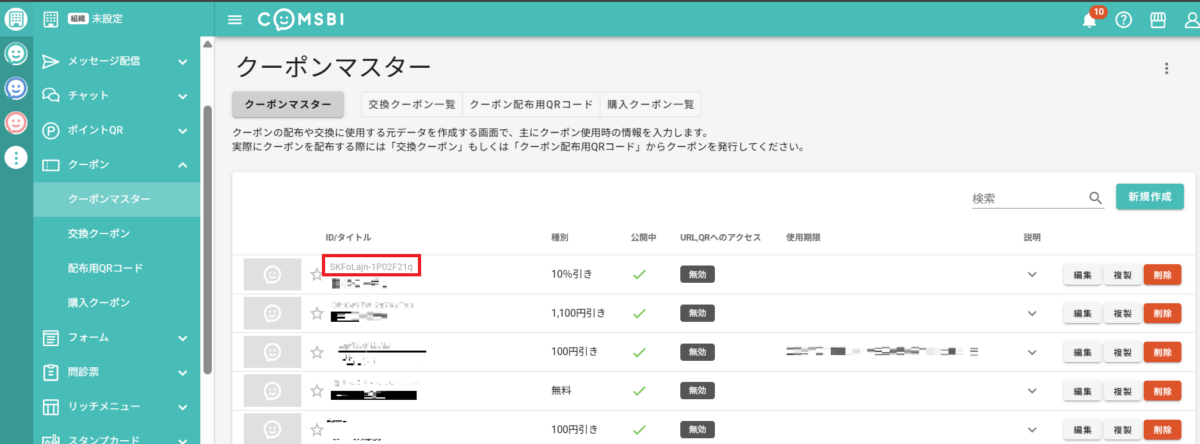
【特定のクーポンから検索する場合】
クーポンマスターに表示されている画面のID/タイトル欄に記載されているIDがクーポンIDです。
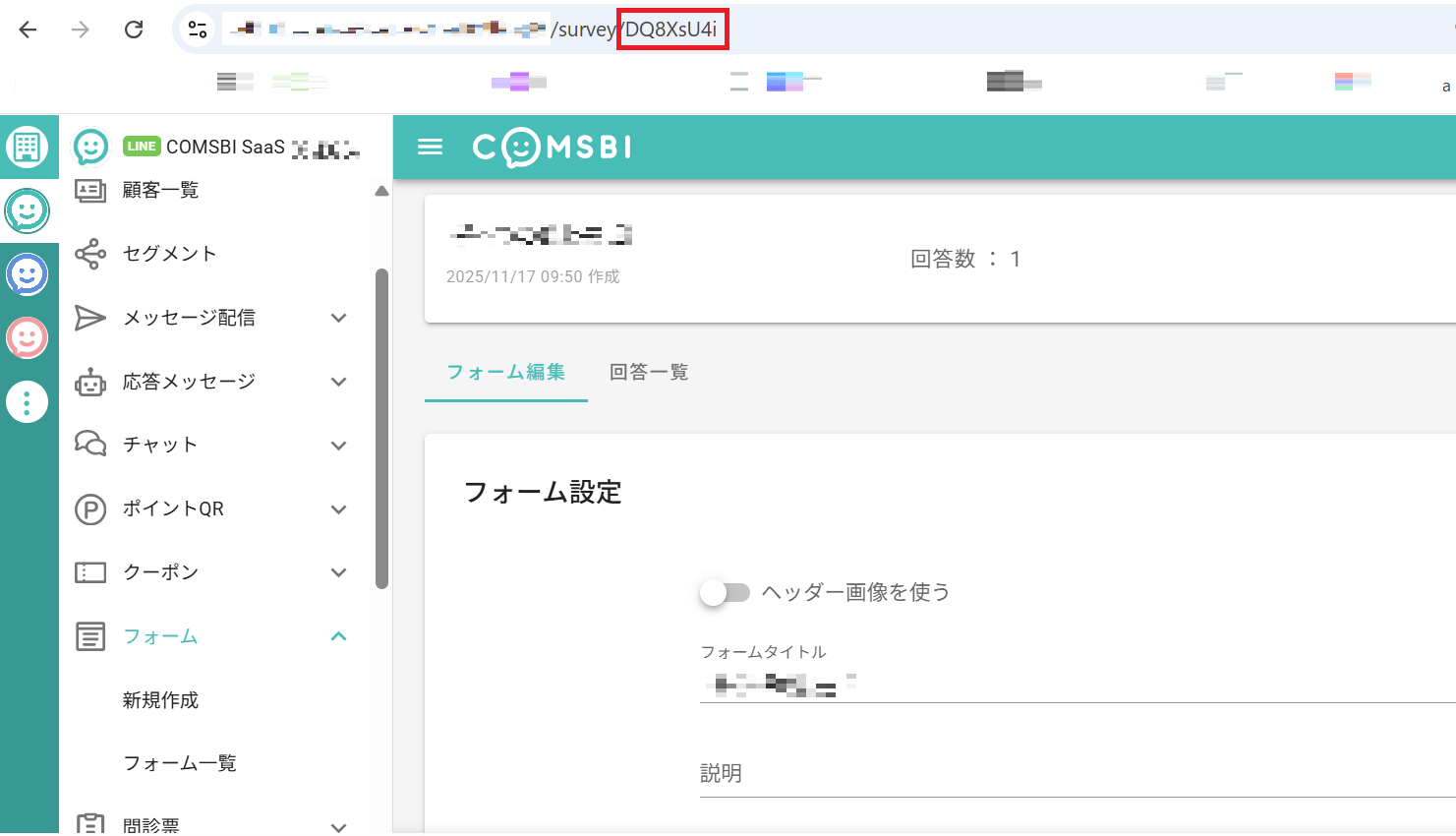
【特定のフォームから検索する場合】
フォーム一覧より、検索したいフォームを選択します。該当フォーム編集画面の/survey/の後に記載されているIDがフォームのIDです。
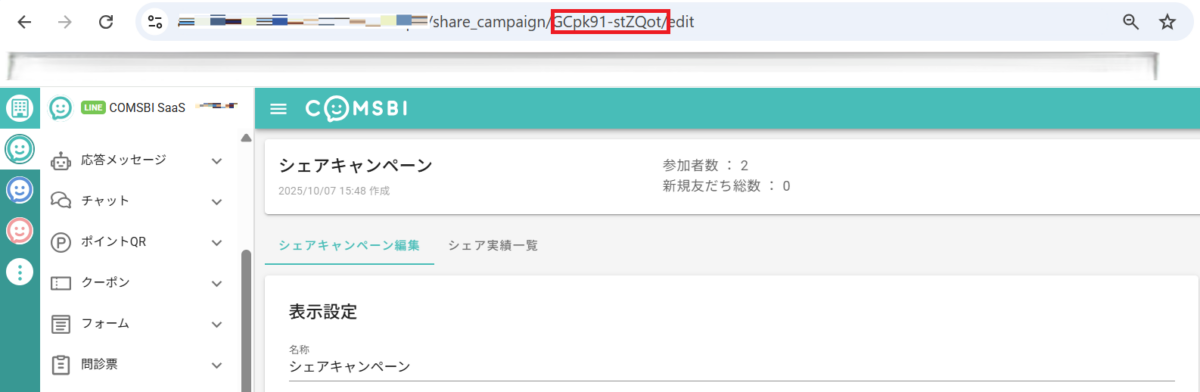
【特定のシェアキャンペーンから検索する場合】
シェアキャンペーン一覧より、検索したいシェアキャンペーンを選択します。該当シェアキャンペーン編集画面の/share_campaign/の後に記載されているIDがシェアキャンペーンのIDです。
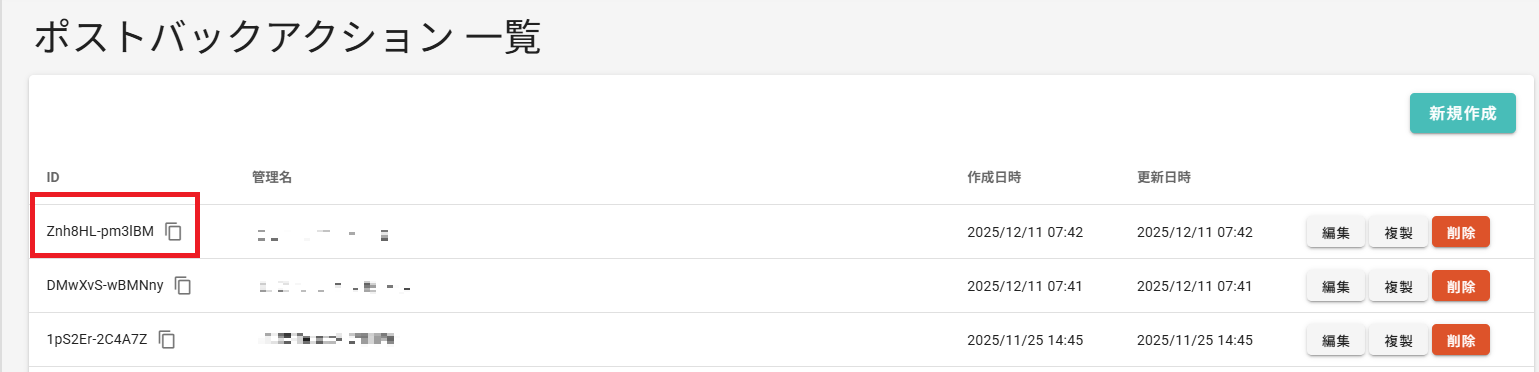
【特定のポストバックアクションから検索する場合】
ポストバックアクション一覧に表示されているIDがポストバックアクションのIDです。
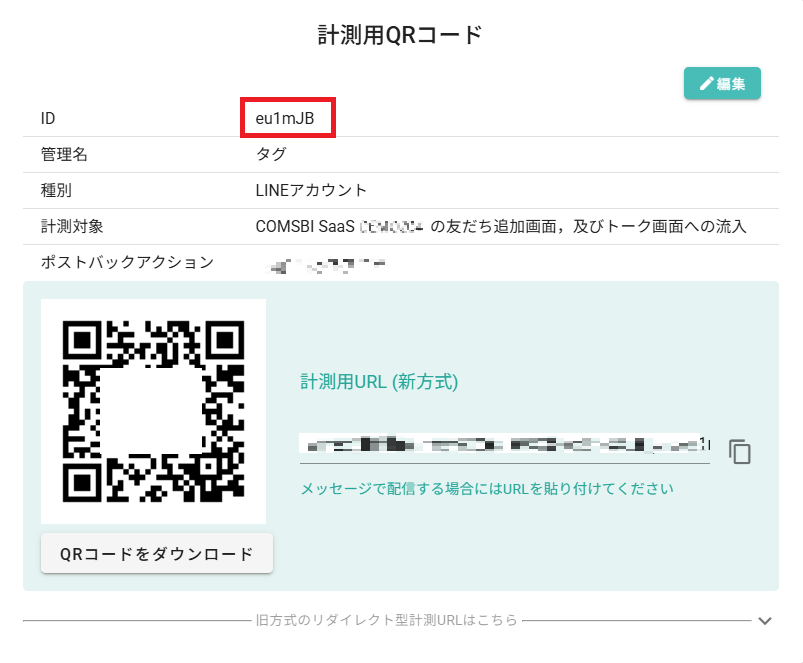
【特定の計測から検索する場合】
計測結果より、該当の計測QRを選択します。以下赤枠に記載されているものが計測用QRコードのIDです。
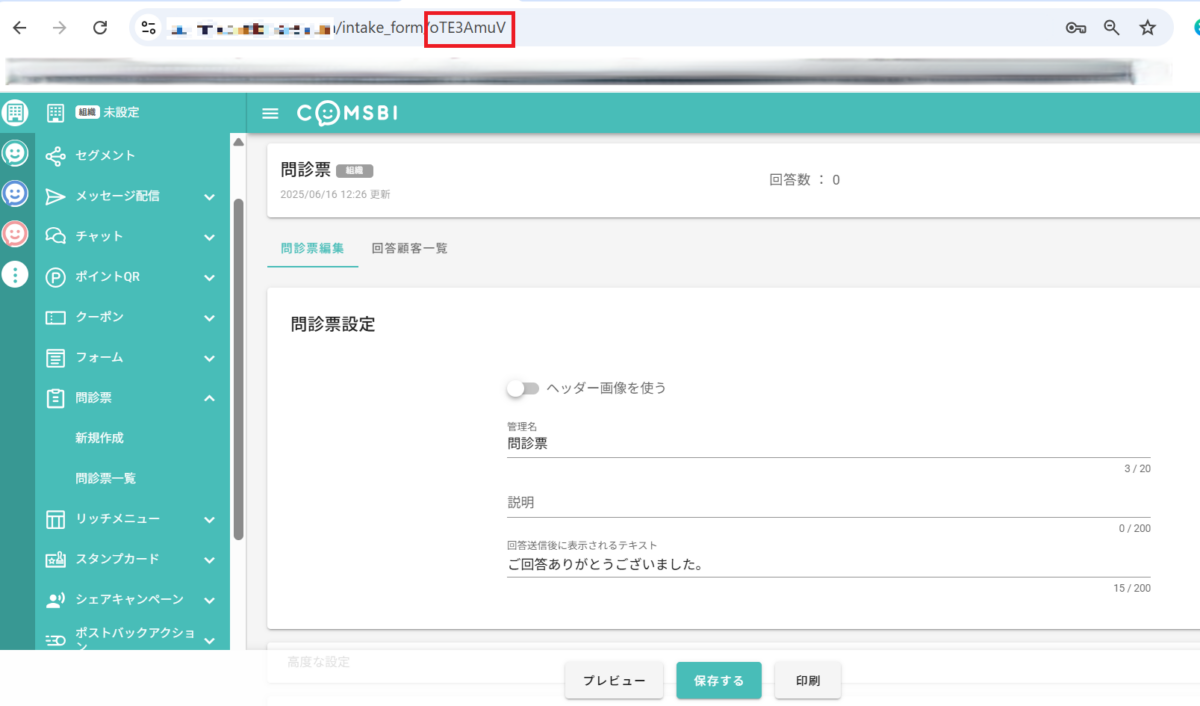
【特定の問診票から検索する場合】(問診票のサービスはオプション機能となっております)
問診票一覧より、検索したい問診票を選択します。該当問診票編集画面の/intake_form/の後に記載されているIDが問診票のIDです。