
会員アプリ設定
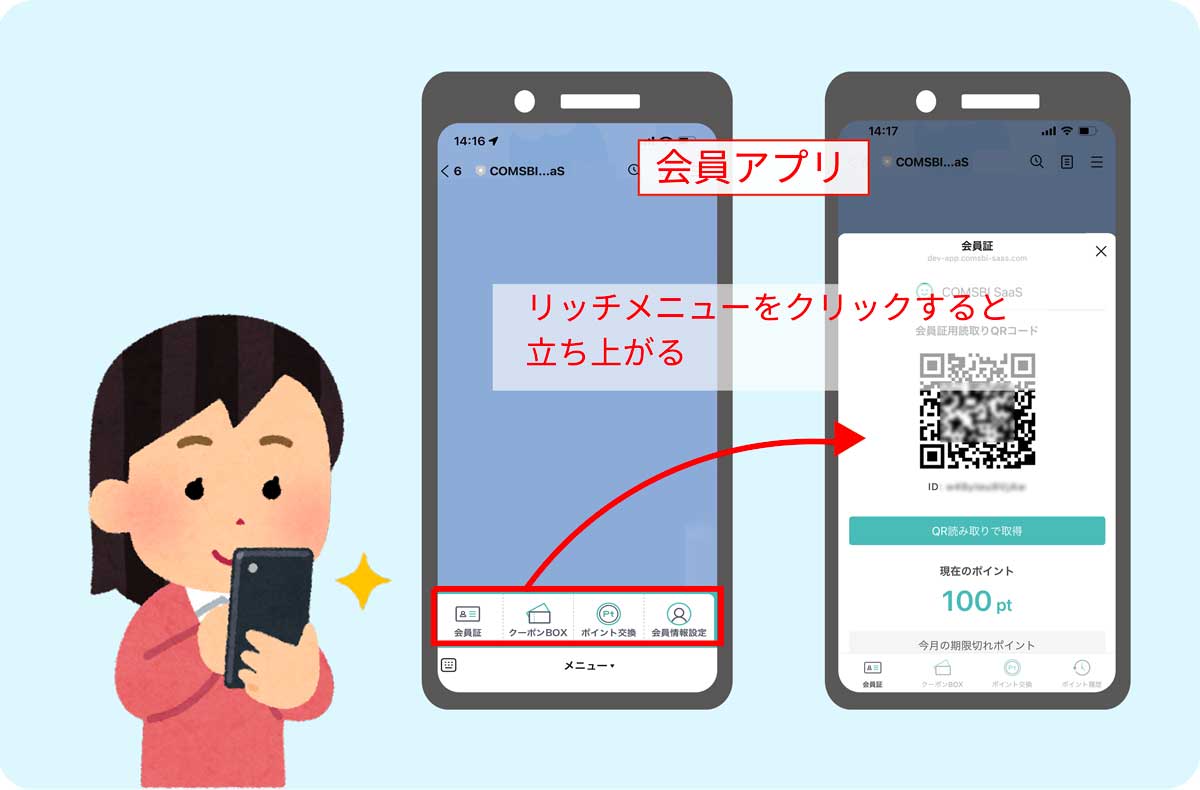
お客さまが利用する会員アプリの設定を行います。
会員アプリ設定画面へのアクセス
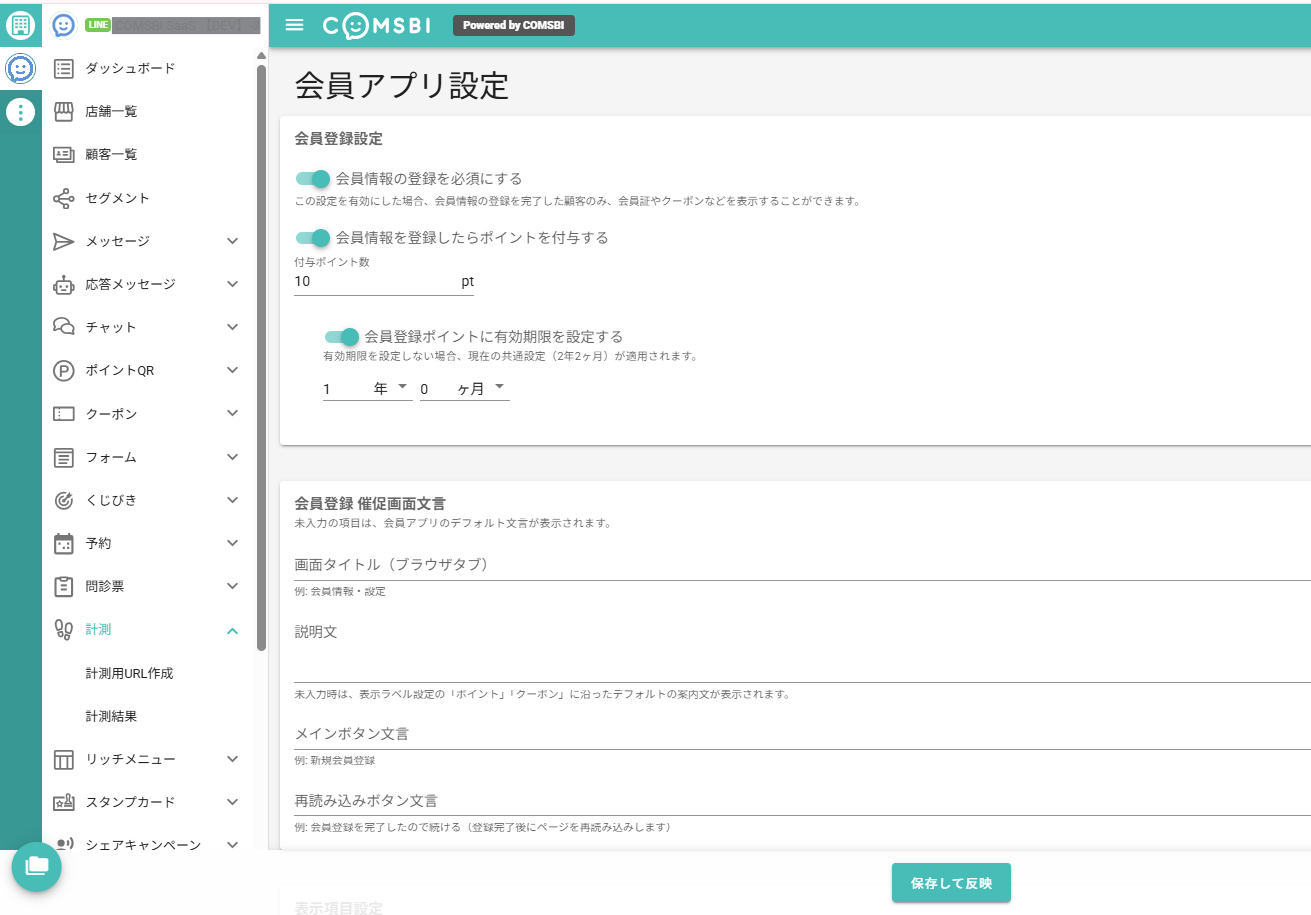
- サイドバーに表示されている会員アプリ設定をしたい LINE アカウントのアイコンをクリックします。
- LINE アカウントのサイドメニューの「LINE アカウント設定」をクリックし、プルダウンリストを開きます。
- 「会員アプリ設定」をクリックし、メニュー設定画面に移動します。
基本設定
会員登録設定
会員アプリの基本設定を行います。
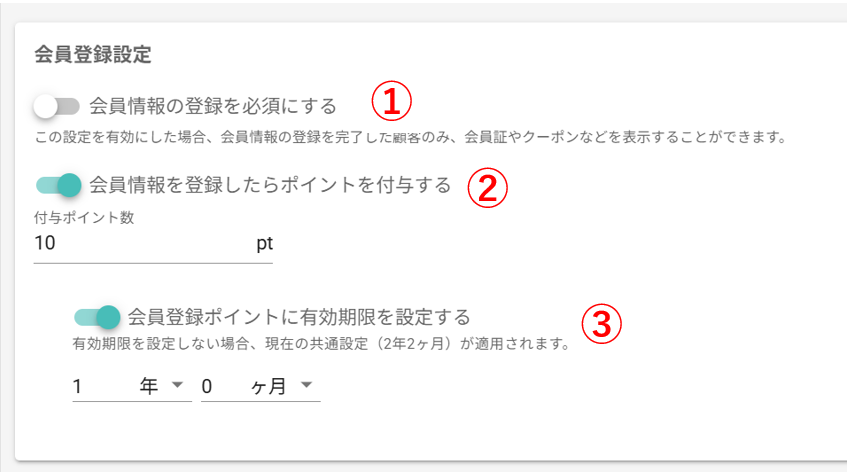
① 会員情報の登録*を必須にする
顧客が会員アプリを利用する際に、会員情報の登録*を必須にする場合は有効にします。
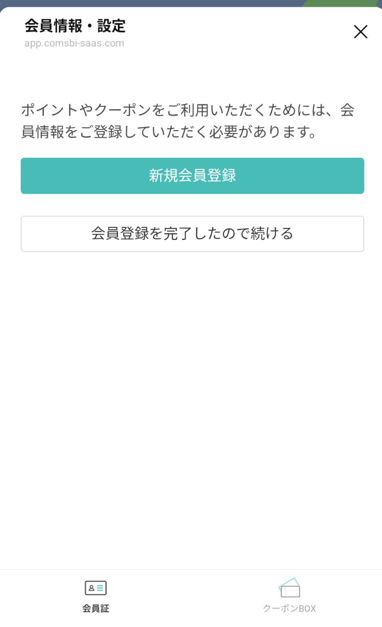
有効にすると、会員登録を行っていないユーザーが、
・プリセットメニュー(会員証やクーポンBOX、交換クーポン画面など)
・コンテンツ(フォームやスタンプカードなど)
をリッチメニューや配信メッセージ等から開く際に以下の画面が表示され、会員登録が完了しないと次に進みません。
*会員情報の登録について・・・
会員情報の登録は、COMSBIのデフォルトで設定されている「会員情報設定」フォームが対象です。
こちら以外に作成されたフォームは対象外ですので、必要に応じて「LINEアカウント操作画面」>「フォーム一覧」画面にアクセスし、「会員情報設定」フォーム内の編集を行ってください。
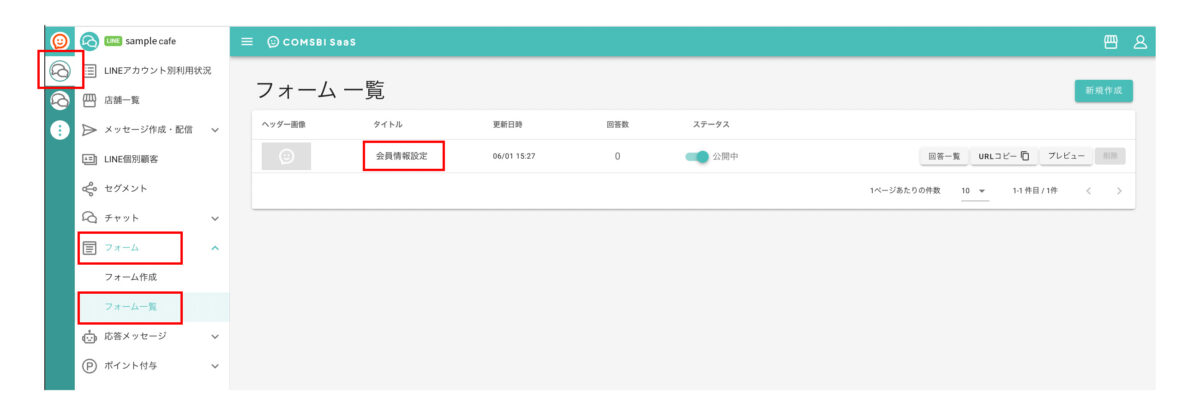
② 会員情報を登録したらポイントを付与する
顧客が会員情報を登録した際に、自動的にポイントを付与する場合は有効にします。
付与するポイント数を入力してください。
③ 会員登録ポイントに有効期限を設定する
②で会員情報登録時にお客様に付与するポイントに対して、任意の有効期限を設定する場合は有効にします。
無効の場合はポイント設定画面のポイント取得後の有効期限が共通で設定となります。
(期限設定がない場合は、有効期限は無しとなります)
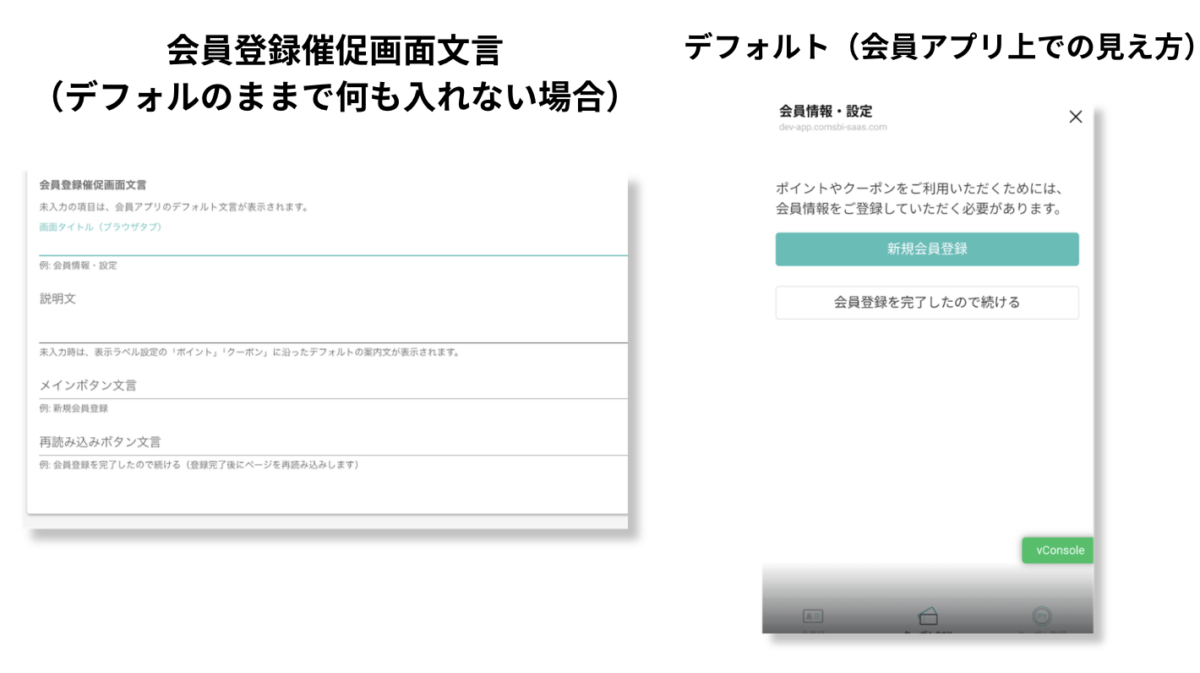
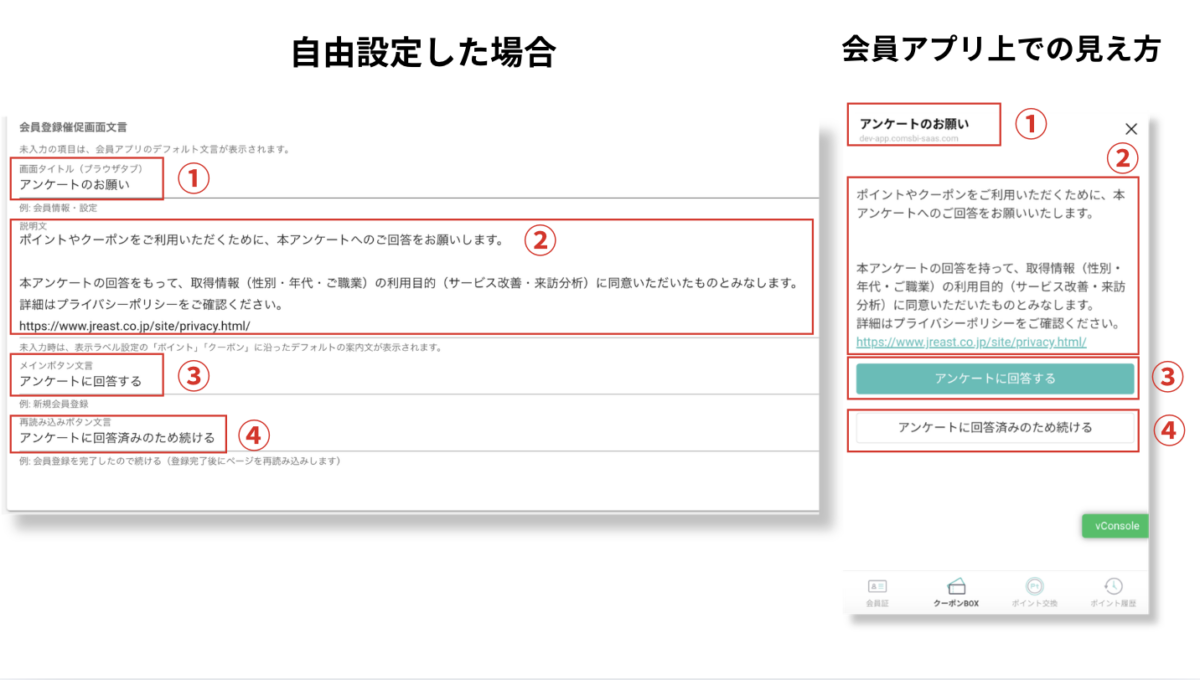
会員登録 催促画面文言
会員アプリの登録時の説明文・ボタンの文言を自由に設定できます。
表示項目設定
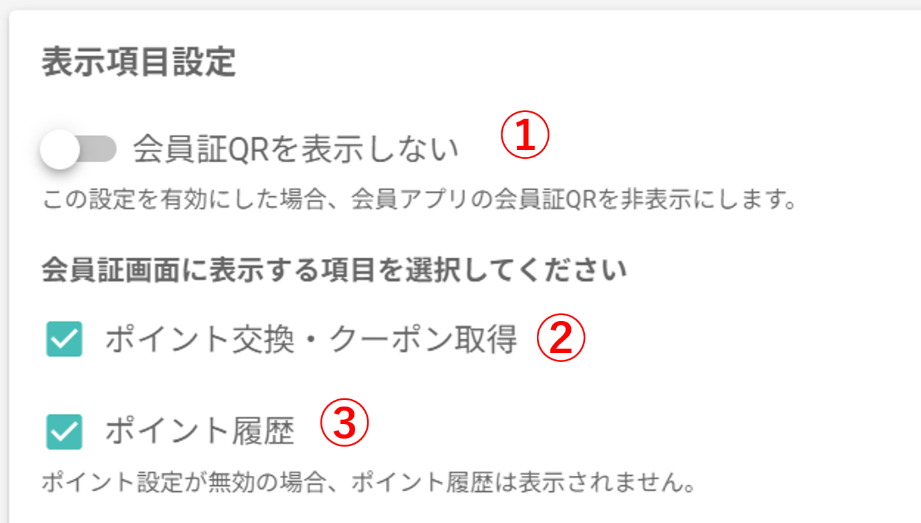
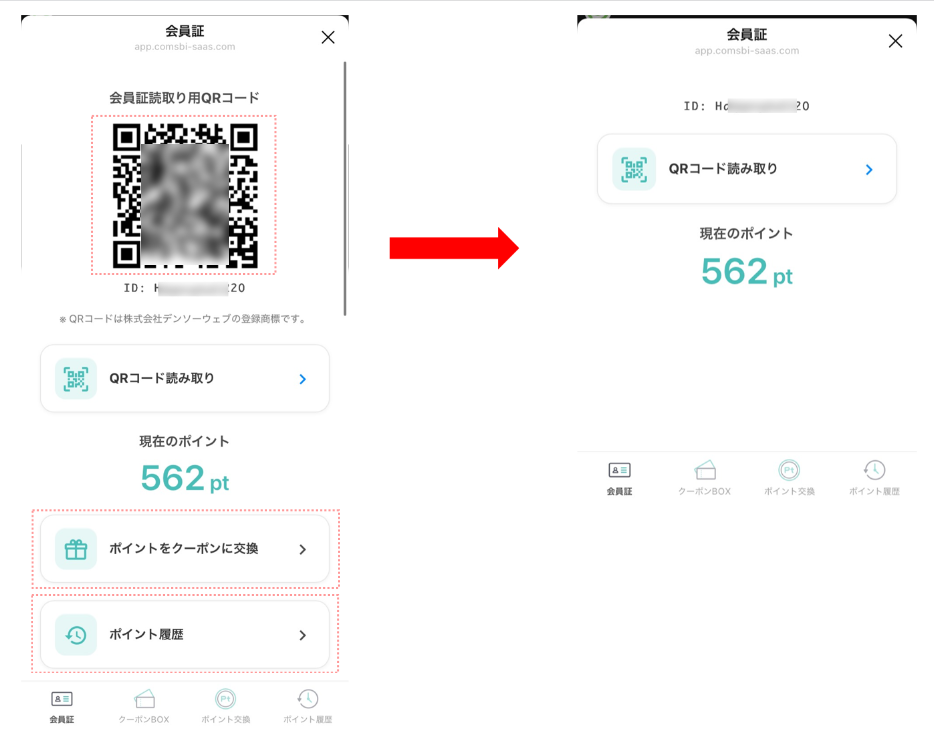
① 会員証 QR を表示しない
有効にした場合、会員アプリの会員証 QR を非表示にします。
ショップアプリ(ショップ側が会員証QRを読み込んでポイント付与や消費などが可能)運用を行わないといった場合に設定します。
② ポイント交換・クーポン取得
チェックを外した場合、会員証の画面内から「ポイントをクーポンに交換」ボタンを非表示にします。
③ ポイント履歴
チェックを外した場合、会員証の画面内から「ポイント履歴」ボタンを非表示にします。
①~③を全ての無効にすると以下のような会員証の表示に変わります。
クーポン使用方法設定・クーポン一覧 機能設定
実店舗での具体的なクーポン使用処理方法(もぎり方)については、こちらをご確認ください。
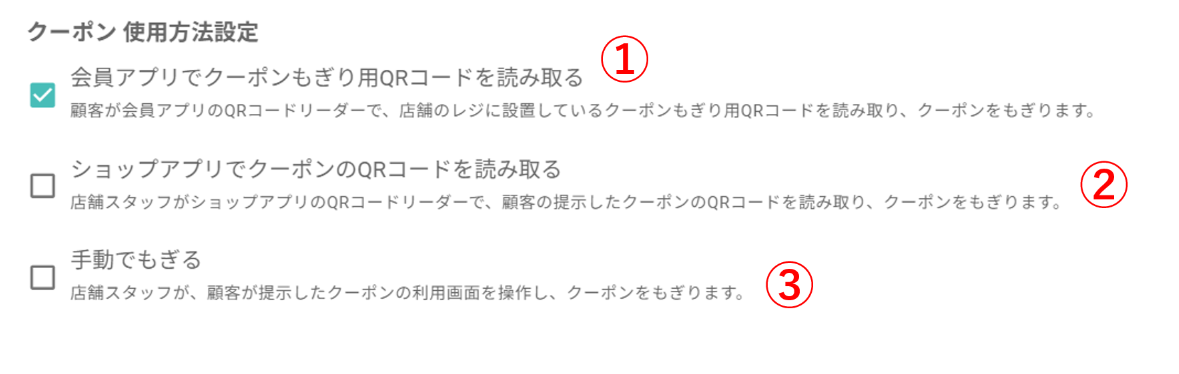
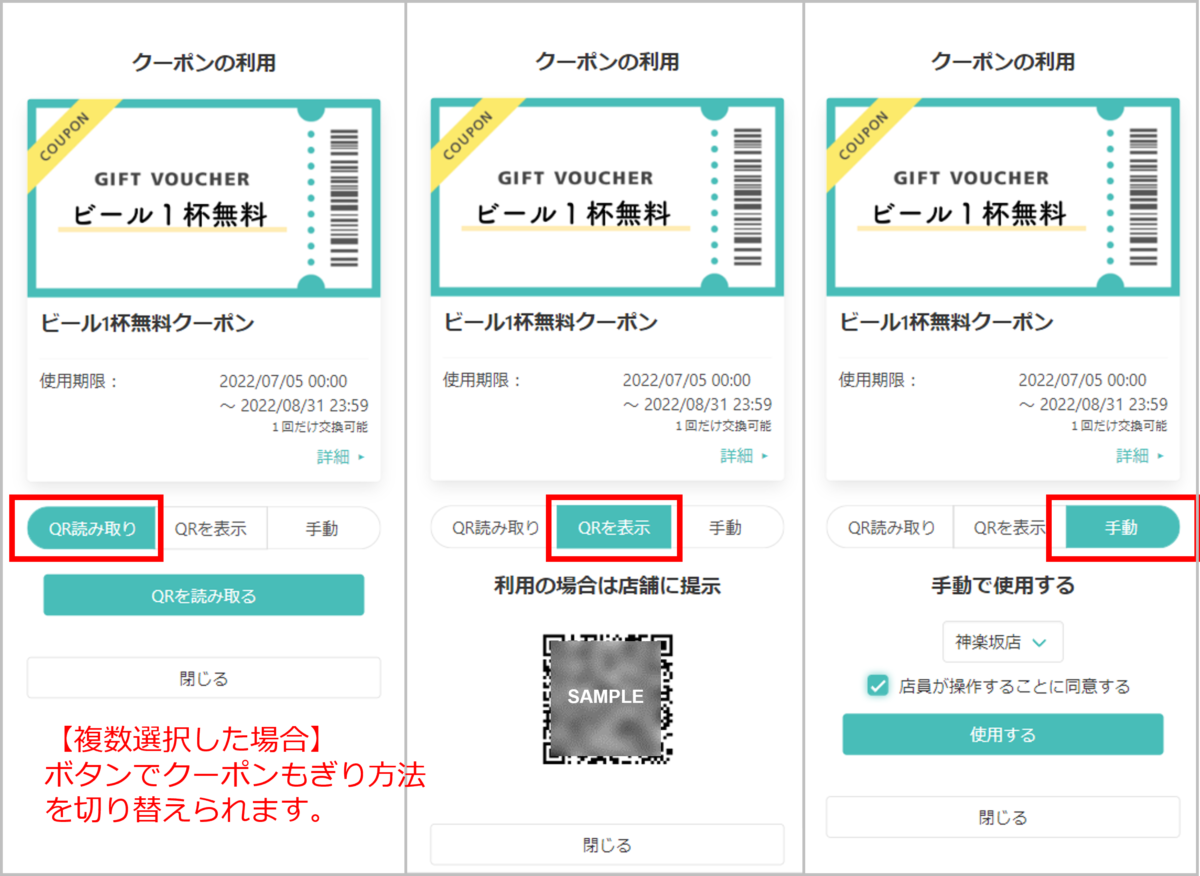
① 会員アプリでクーポンもぎり用QRコードを読み取る
お客様が会員アプリの専用のQRコードリーダーで、クーポンもぎり用QRコードを読み取ることで、クーポンを使用することができます。
② ショップアプリでクーポンのQRコードを読み取る
店舗スタッフがショップアプリのQRコードリーダーで、顧客が提示したクーポンのQRコードを読み取ることで、クーポンを使用できます。
③ 手動でもぎる
店舗スタッフが、お客様の提示した会員アプリのクーポンを操作しクーポンを使用します。
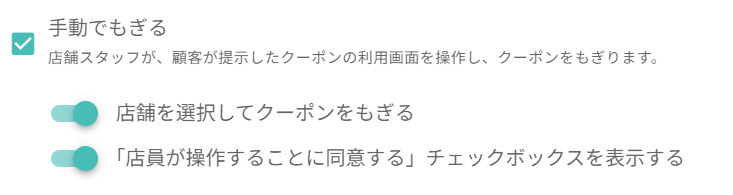
・「店舗を選択してクーポンをもぎる」*
・「店員が操作することに同意する」チェックボックスを表示する
をそれぞれ有効にするとクーポンを使用する(もぎる)画面に以下のような項目が表示されます。
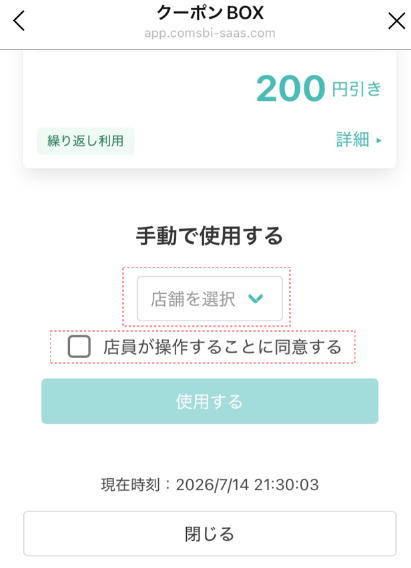
*1組織1アカウント1店舗でのご利用時には、店舗選択は不要のため、無効のままにすることを推奨しています。
クーポン一覧 機能設定
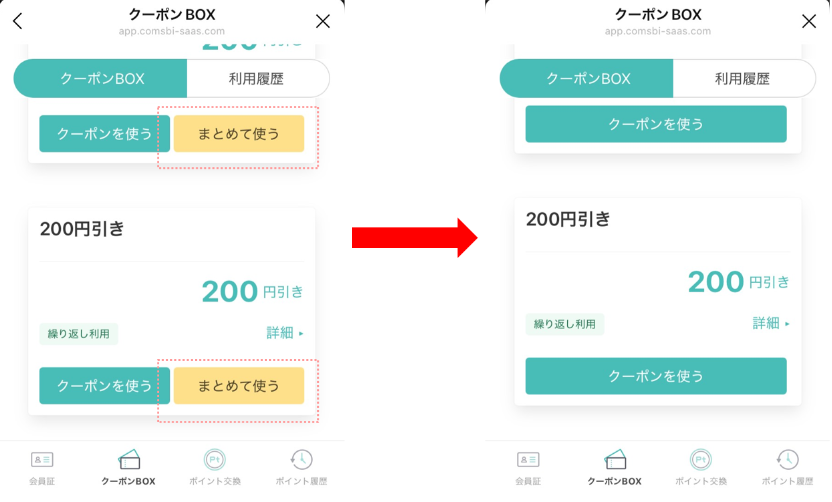
まとめて使う機能 非表示
複数のクーポンをまとめて使用できないようにする場合はチェックを入れます。
有効にするとクーポン一覧画面の「まとめて使う」ボタンが非表示になります。
ポイント交換・クーポン取得画面 設定
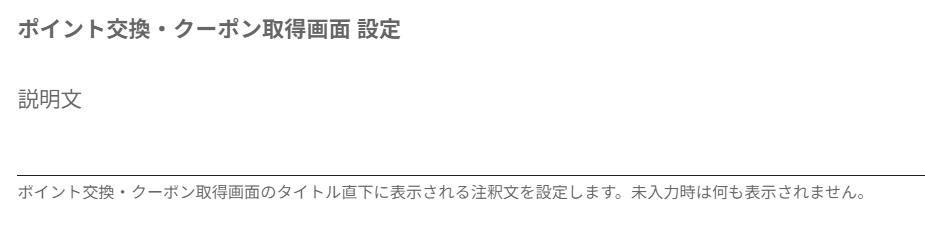
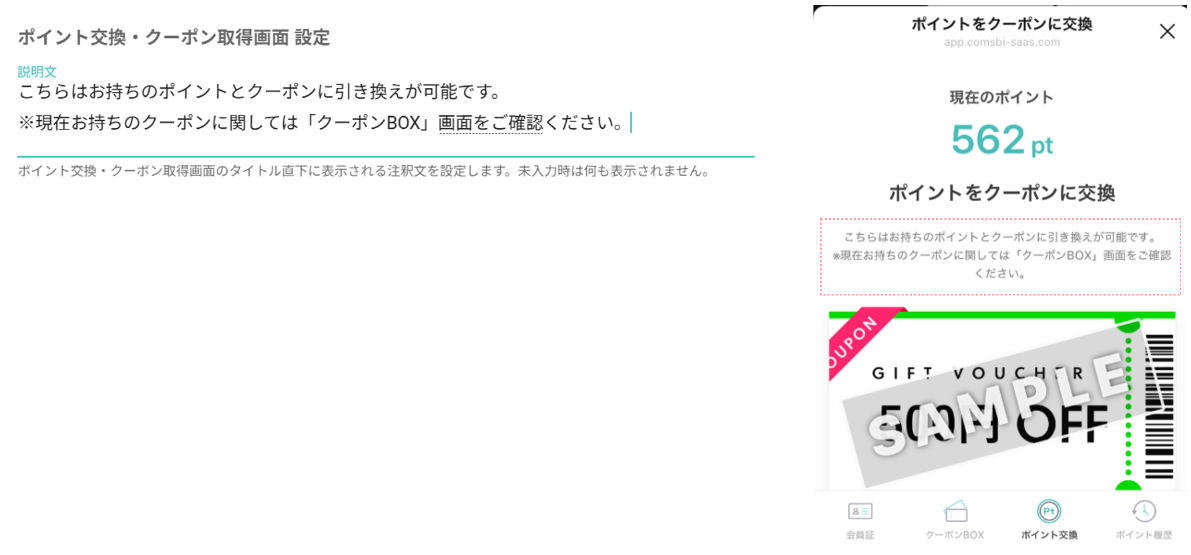
ポイント交換(クーポン取得)画面に説明書きを追加する場合は入力します。(未入力状態だと何も表示されません)
入力があると、ポイント交換(クーポン取得)画面内にこのように表示されます。
フッターメニュー設定
フッターとは、会員証などのプリセットメニューを表示する際の一番下のメニューを指します。
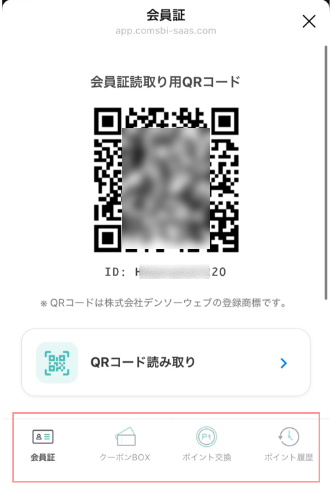
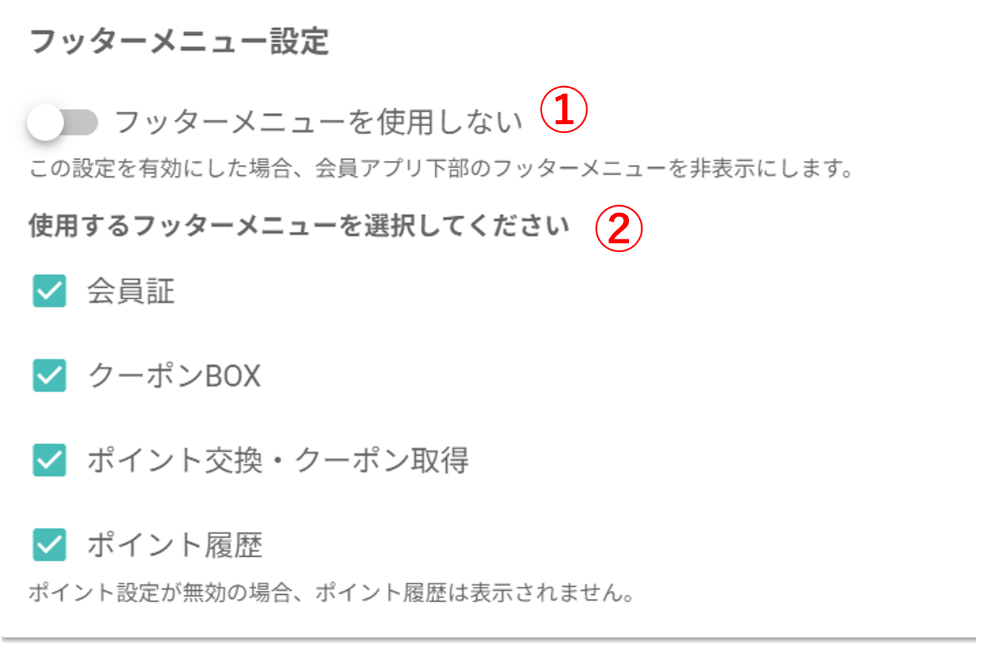
① フッターメニューを表示しない
有効にした場合、会員アプリ下部のフッターメニューを非表示にします。
フッターメニューを使用する場合、使用するメニューも選択可能です。
②使用するフッターメニューを選択してください
フッターに表示させないメニューがある場合は、チェックを外します。
例)クーポン施策は実施しているが、ポイント運用は行っていない場合
→「ポイント交換・クーポン取得」「ポイント履歴」のチェックを外す
クーポン 使用方法設定
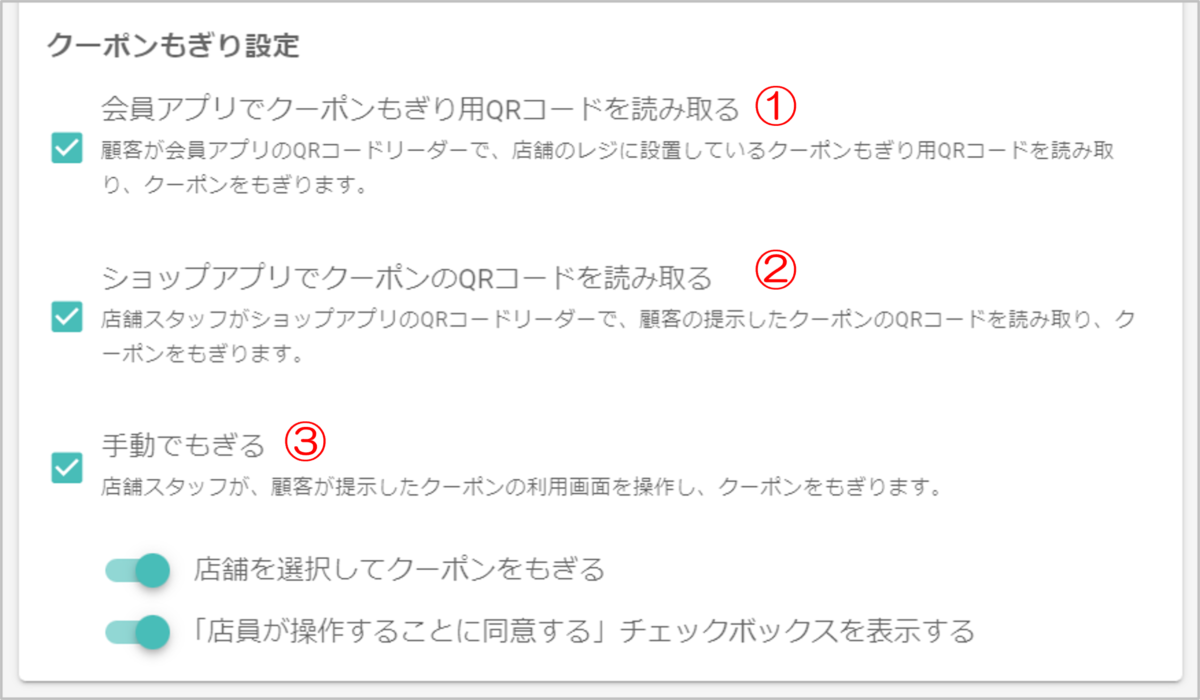
店舗でお客様のクーポンを使用処理する方法は3通りあります。
こちらは運用の併用が可能です。
店舗で行いたい使用方法に合わせて設定してください。
例)ショップアプリによる運用を行わない店舗では、②以外を有効にする など
【クーポン使用処理方法】
① 会員アプリでクーポンもぎり用QRコードを読み取る
お客様が会員アプリの専用のQRコードリーダーで、クーポンもぎり用QRコードを読み取ることで、クーポンを使用することができます。
② ショップアプリでクーポンのQRコードを読み取る
店舗スタッフがショップアプリのQRコードリーダーで、顧客が提示したクーポンのQRコードを読み取ることで、クーポンを使用できます。
③ 手動でもぎる
店舗スタッフが、お客様の提示した会員アプリのクーポンを操作しクーポンを使用します。
実店舗での具体的なクーポン使用処理方法(もぎり方)については、こちらをご確認ください。
クーポン 一覧機能設定
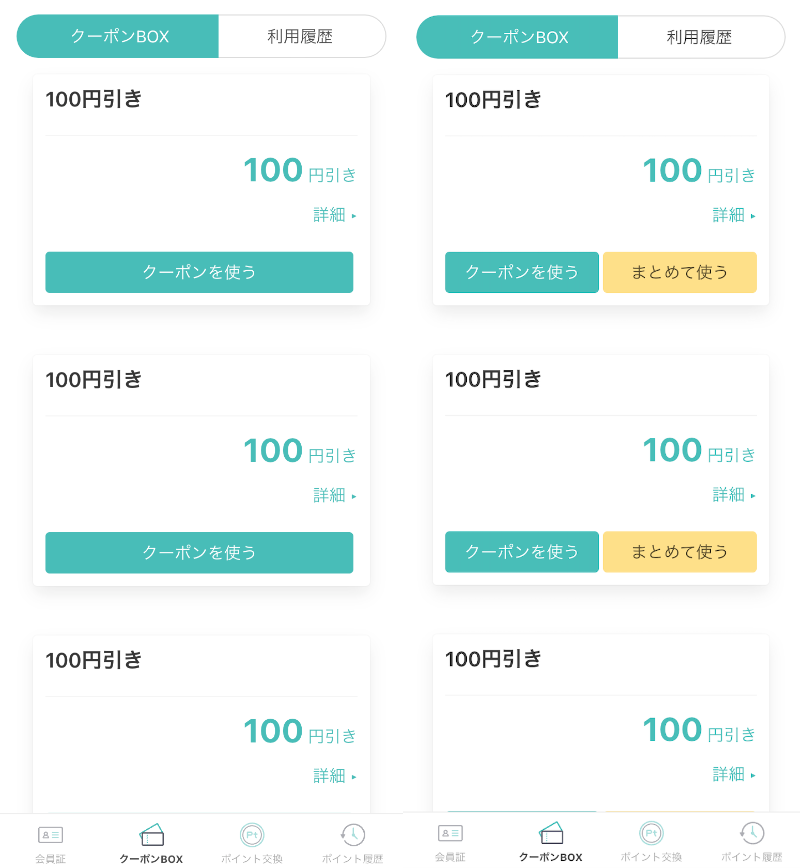
会員アプリ上の「まとめて使うボタン」の表示・非表示を制御することができます。

表示ラベル設定
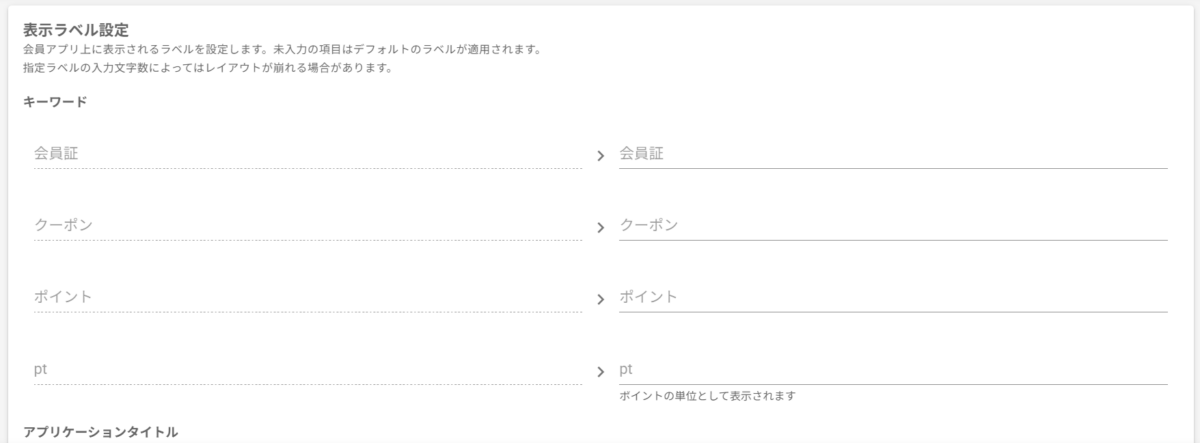
会員アプリ上に表示されるラベルを設定します。未入力の項目はデフォルトのラベルが適用されます。
指定ラベルの入力文字数によってはレイアウトが崩れる場合があります。
設定の保存・反映
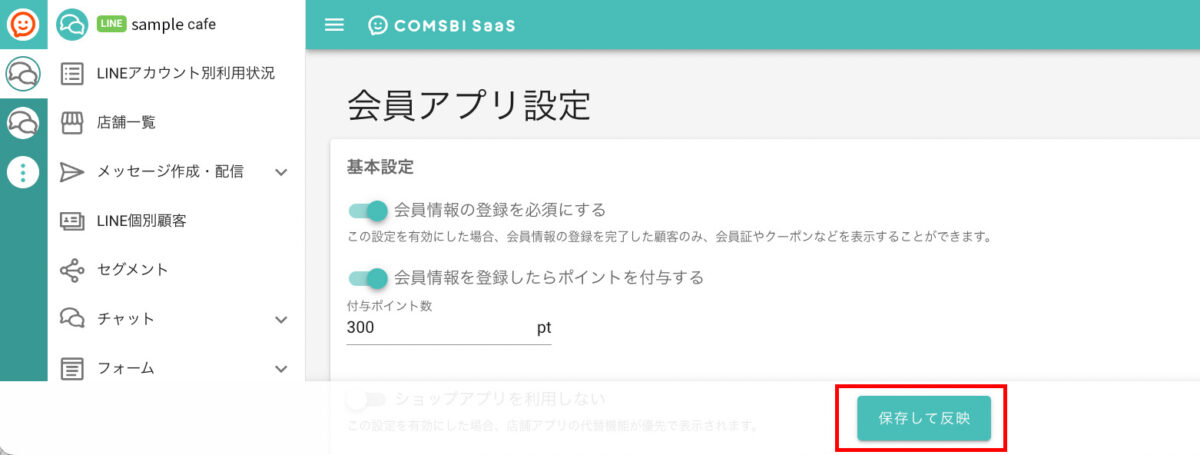
すべての項目の設定が完了したら、「保存して反映」をクリックして設定の保存と反映を行います。
※QRコードは株式会社デンソーウェーブの登録商標です


