
ポイント・クーポン履歴を確認する
会員アプリでは「会員証」のメニューから、お客様が取得したポイント・利用したポイント・クーポンの利用履歴を確認できます。日々のご利用状況をアプリ上でいつでも確認できるため、ポイント管理やクーポン利用がより便利になります。
ポイント履歴
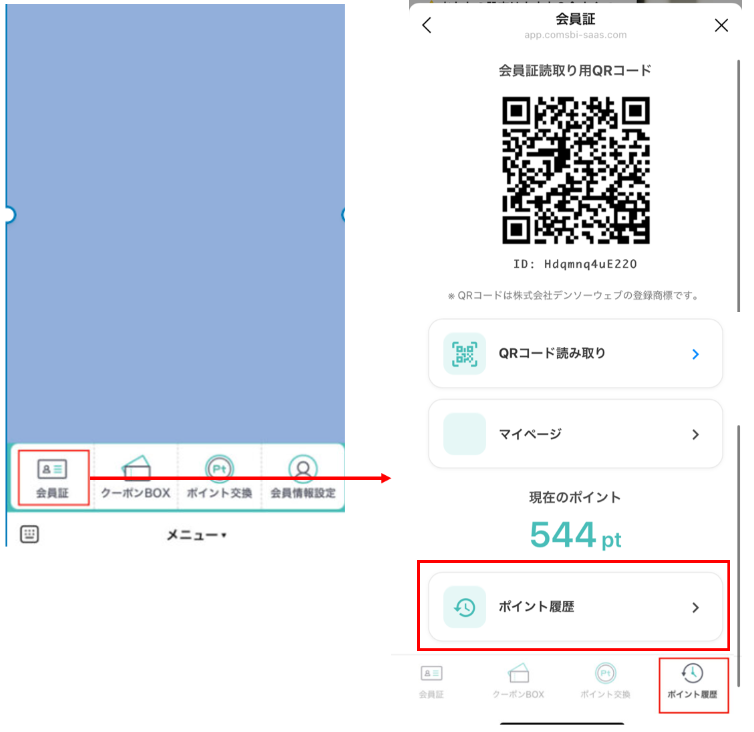
会員アプリにログインし、 画面下部メニューバー「会員証」をタップします。
画面内の「ポイント履歴」もしくはフッターにある「ポイント履歴」をタップして、ポイント履歴画面を開きます。
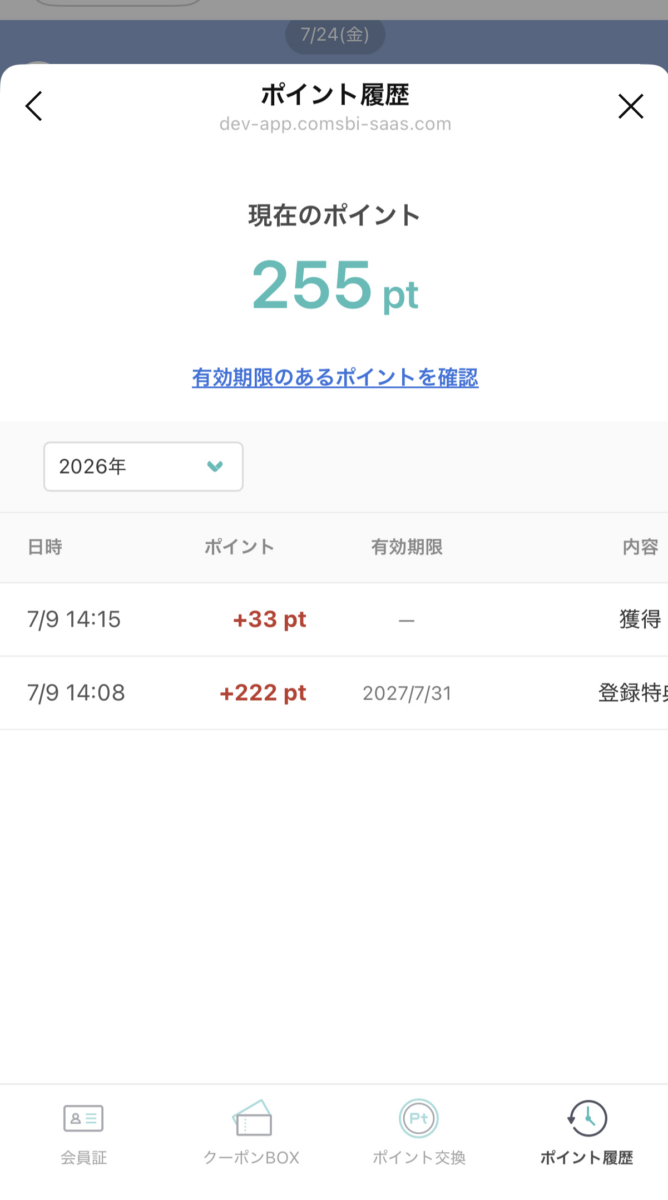
表を右スクロールすると、以下の内容が確認できます。
- 現在のポイント
現在お客さまが保有し利用可能なポイント数です。 - 年(プルダウン表示)
表示するポイント履歴の年度を切り替えできます。 - 日時
ポイントを取得もしくは利用した日時が表示されます。 - ポイント
付与もしくは利用したポイント数が表示されます。 - 有効期限
ポイントの有効期限が表示されます。 - 内容
ポイントの取得方法・利用方法が表示されます。
・付与:付与されたポイント
・獲得/店舗で獲得:取得したポイント
(ショップアプリで付与を行ったり、店舗情報が紐づいたポイントQRを読み取った場合には店舗で獲得と表示)
・登録特典:会員登録時に自動で付与されたポイント
・利用:商品またはサービス代金の決済に利用したポイント
・クーポンと交換:クーポンとの交換に消費したポイント
・利用/店舗で利用:商品またはサービス代金の決済に利用し消費したポイント
(ショップアプリからポイント消費を行ったら店舗で消費と表示)
・失効:有効期限が切れて失効したポイント - 経路
ポイントを獲得・利用した店舗名などが表示されます。
ポイント有効期限一覧
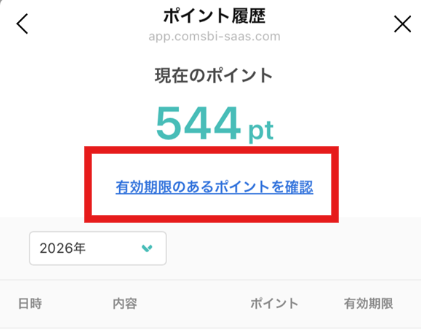
ポイント履歴にある「有効期限のあるポイントを確認」をタップします。
対象年に有効期限が切れるポイントが表示されます。
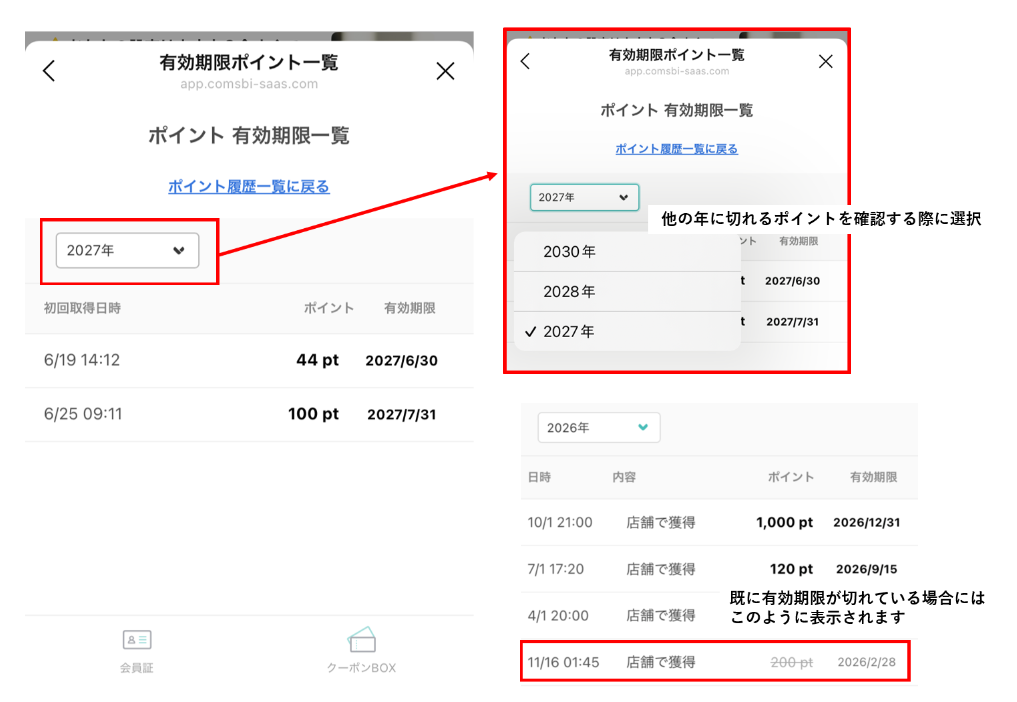
- 年(プルダウン表示)
対象年に有効期限が切れる(もしくは有効期限切れ済み)ポイント情報が表示されます。 - 初回取得日時
同じ有効期限のポイントを複数回取得した場合に、初回に取得された日時が表示されます。 - ポイント
同じ有効期限で切れるポイントの合算されたポイント数が表示される - 有効期限
ポイントの有効期限が表示
例)
2026年6月1日10:00に100pt、13:00に20ptと6月2日に30pt取得し
全てポイントの有効期限が1か月で切れる場合には、以下のように表示される
初回取得日時:2026年6月1日10:00  ポイント:150pt  有効期限:2026年7月31日
クーポン利用履歴
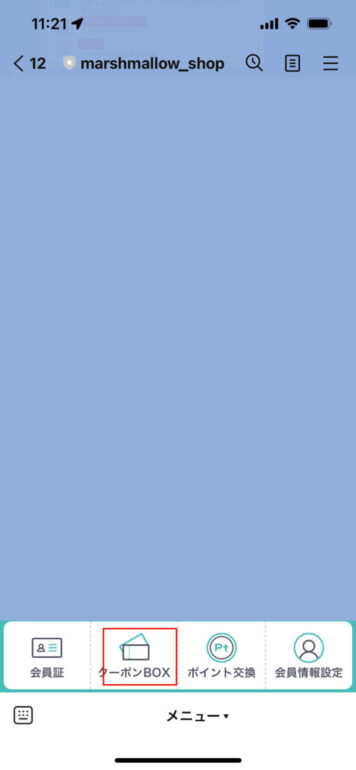
会員アプリにログインし、画面下部のメニューバーの「クーポン BOX」をタップします。
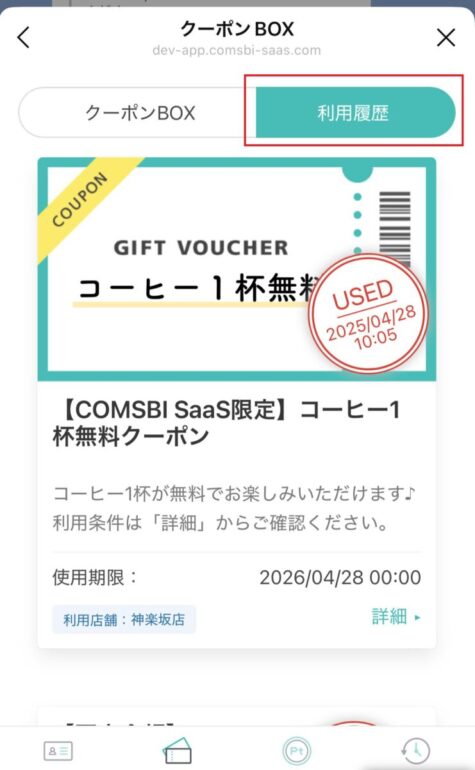
画面上部の「利用履歴」をタップします。
使用済みになると、USEDスタンプが押され使用日時やクーポンを店舗を指定したり店舗のクーポンもぎり用クーポンで使用済みにした際は、利用店舗名が記載されます。
次のステップ:ダッシュボード


