
店舗スタッフがお客さまのクーポン使用を処理する方法
来店したお客さまが会員アプリのクーポンを提示したときに、店舗側でクーポンを使用済みにする方法です。
使用済みに処理したあと、クーポンの内容に合わせて、代金の値引き・割引や商品・サービスの提供を行ってください。 お客さまが会員アプリで行う操作は「店舗でクーポンを利用する」もあわせてご確認ください。
店舗でお客さまが提示したクーポン使用を処理する方法は、以下の3つがあります。
※詳しくは「クーポン使用処理方法(もぎり方)の運用イメージ」をご確認ください。
※クーポンを利用するためには、事前に「会員アプリ設定」で、クーポンのもぎり設定を行ってください。
| 方法(もぎり方) | 操作する人 | 必要なもの | |
|---|---|---|---|
| 方法1 | ショップアプリで、お客さまのクーポンのQRコードを読み取る | 店舗スタッフ | 店頭へタブレット・スマートフォンのいずれかを配置(ネット接続が必要) |
| 方法2 | 店舗スタッフが手動で使用済みにする | 店舗スタッフ(お客さまのスマートフォン画面を確認) | お客さまのスマートフォンのみ |
| 方法3 | お客さまが店舗のQRコードを読み取る | お客さま | 店頭に「クーポンもぎり用QRコード」を配置 |
【方法1】ショップアプリでクーポンを読み取る
店舗に配置されたPC・タブレットで、ショップアプリを使用する方法です。お客さまの会員アプリのクーポンBOXからクーポンを読み取って処理します。
事前に、LINEアカウントの操作画面の「LINEアカウント設定」>「会員アプリ設定」で、「ショップアプリでクーポンのQRを読み込む」をオンに設定しておく必要があります。
お客さまの操作
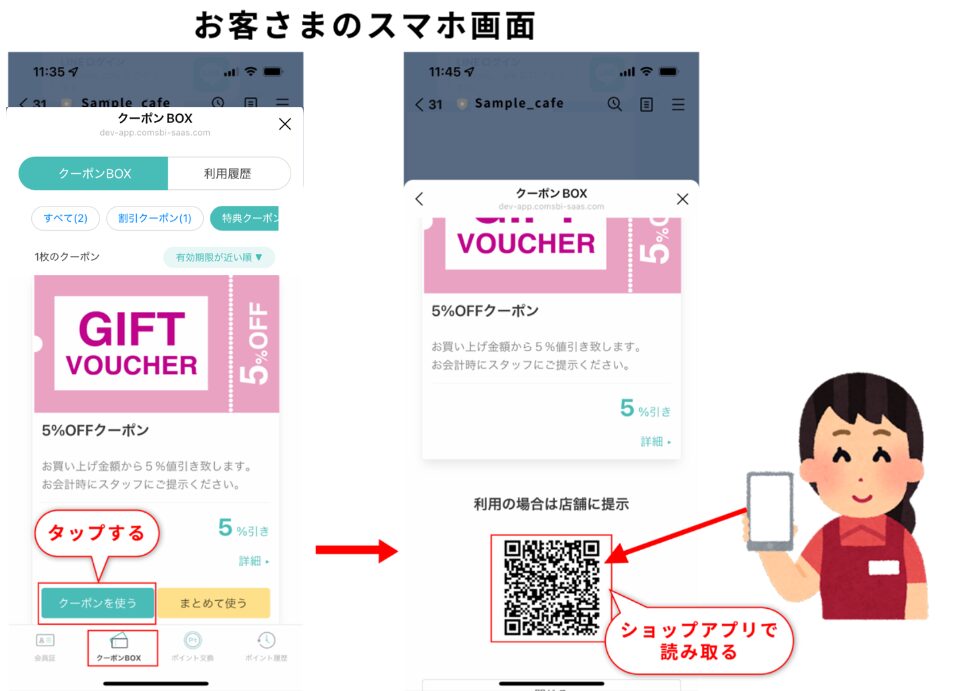
- お客さまにLINEのリッチメニューから「クーポンBOX」を開いてもらいます。
使いたいクーポンが見つからない場合は、クーポングループでの絞り込みや並べ替えができます。 - 使いたいクーポンの「クーポンを使う」をタップしてもらいます。
- 「QR読み取り」「QRを表示」「手動」などのボタンが表示されている場合は、「QRを表示」をタップしてもらいます。
※表示されるボタンは「クーポンもぎり設定」によって異なります。ショップアプリでの読み取りだけを選んでいる場合はボタンは表示されず、すぐにQRコードが表示されます。 - QRコードが表示されたら、店舗スタッフに見せてもらいます。
まとめて使用時の注意事項
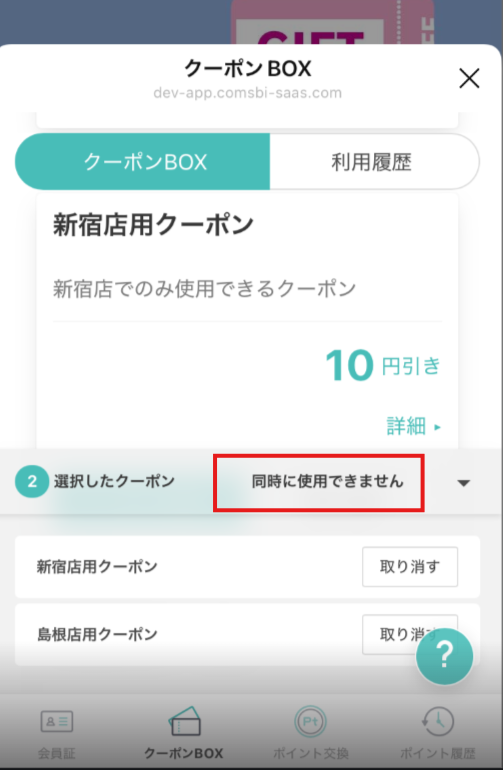
2枚以上まとめてクーポンをご利用の際に、店舗が複数にまたがり共通で使用できない場合は「同時に使用できません」といった表示がされます。
例)島根店でのみ使用できるクーポンと新宿店でのみ使用できるクーポンを同時に選択した場合
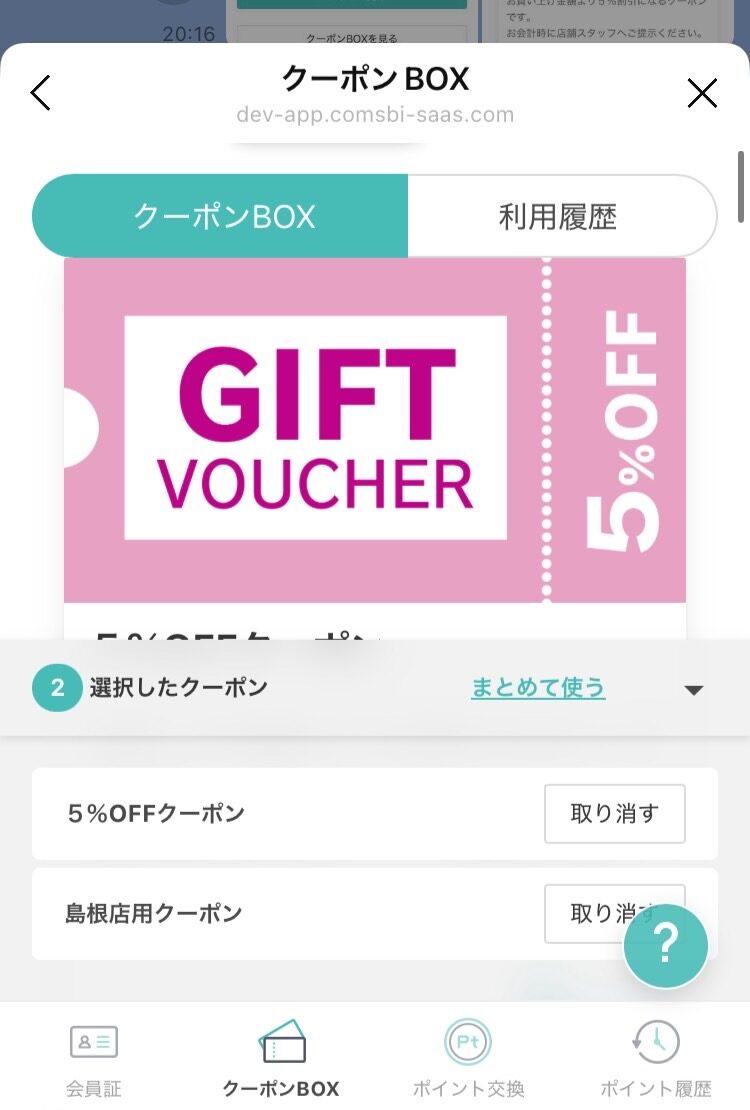
選んだクーポンが共通で利用可能な店舗が1店舗でもある場合は、まとめて利用可能です。
例)島根店でのみ使用できるクーポンと全店で使用できるクーポンをまとめて選択した場合
店舗スタッフ側の操作
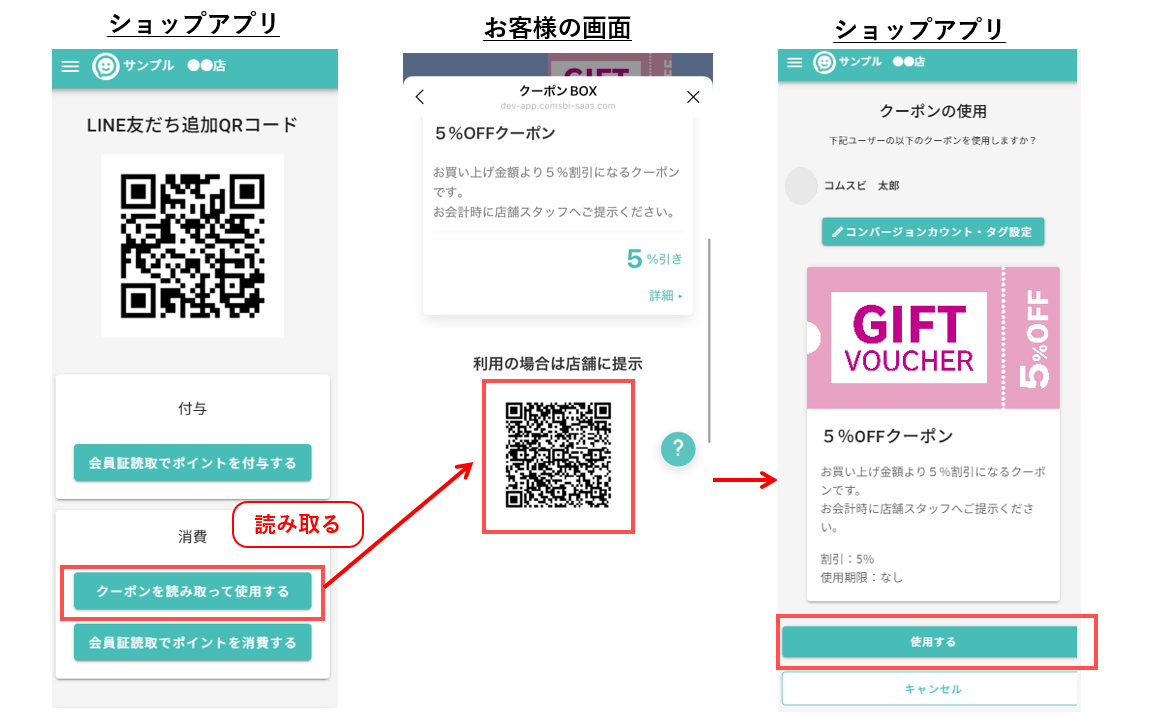
- ショップアプリのトップで「クーポンを読み取って使用する」をタップします。
- QRコードリーダーが起動したら、お客さまのスマートフォンに表示されたQRコードを読み取ります。
- 確認画面でクーポンの内容を確認し、「使用する」をタップします。複数枚をまとめて使う場合は「まとめて使用する」をタップします。
- 「○枚使用します。よろしいですか?」と表示されるので、枚数と金額を確認して「OK」をタップします。
・「値引き」タイプのクーポンは割引額の合計が表示されます
・「値引き」タイプで「円のみ表示」にチェックがあるクーポンは金額の合計が表示されます
・「割引」タイプのクーポンは割引率ごとの枚数が表示されます
・「無料」タイプのクーポンは枚数のみが表示されます
・この店舗で使えないクーポンが含まれている場合は、そのクーポン名が赤字で表示されます。これらは使用されず、枚数や金額にも含まれません。 - 使用が完了すると完了画面が表示されます。クーポンの内容に合わせて値引き・割引などを行ってください。
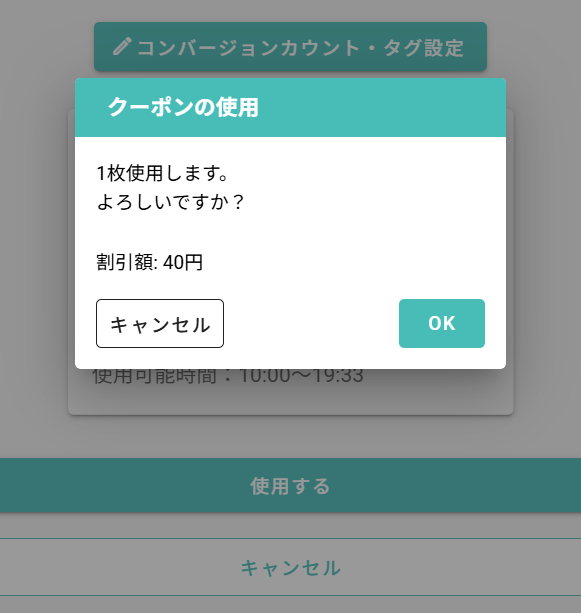
確認画面
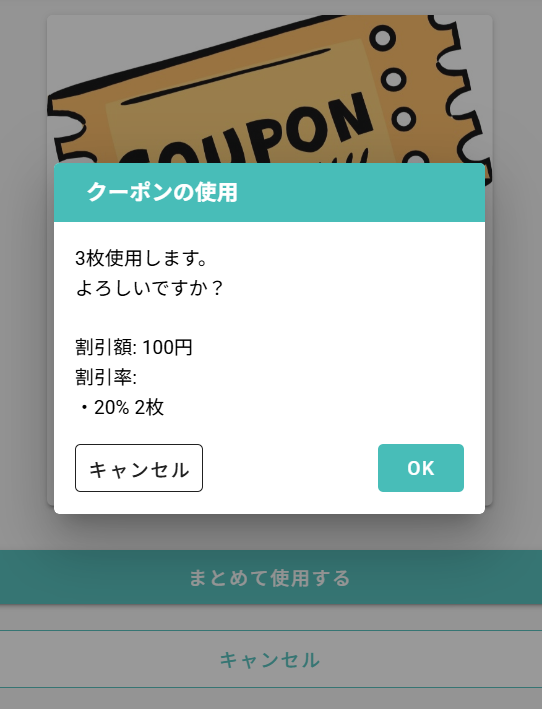
確認画面
クーポンをまとめて利用する場合
・お客さまはクーポンを最大10枚までまとめて使えます。
・選んだクーポンすべてに共通で使える店舗が1店舗もない場合は、お客さまの画面に「同時に使用できません」と表示され、まとめて使えません。
例)島根店だけで使えるクーポンと、新宿店だけで使えるクーポンを一緒に選んだ場合
→一緒に選択できます。ただし使えるのは読み取った店舗が対象のものだけとなります。
例)島根店だけで使えるクーポンと、全店で使えるクーポンを一緒に選んだ場合
→一緒に選択できません
・読み取った店舗で使えないクーポンが含まれている場合は、確認画面に使用できないクーポンが表示されます。そのまま「まとめて使用する」をタップすると、使えるクーポンだけが使用済みになり、使えないクーポンは使用されません。
・店舗の設定で「複数クーポンの一括使用を許可しない」をオンにしている店舗では、2枚以上をまとめたQRコードを読み取ると「この店舗ではクーポンをまとめて使用することができません」と表示されます。お客さまに使うクーポンを1枚にしてもらい、もう一度読み取ってください。
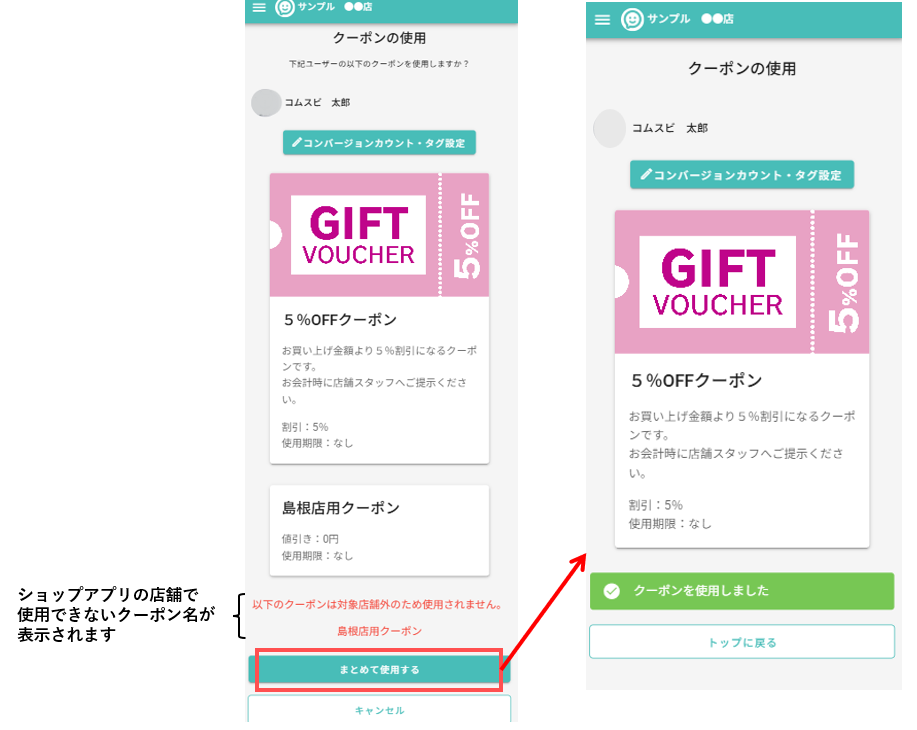
使用可能時間が設定されているクーポンについて
使用可能時間が設定されているクーポンは、確認画面に「使用可能時間:18:30〜22:00」のように表示されます。
使用可能時間外のクーポンを読み取った場合は「このクーポンは現在使用できない時間帯です」と表示され、使用処理はできません。複数枚をまとめて使用する際に時間帯外のクーポンが含まれている場合は「現在使用できない時間帯のクーポンが含まれています」と表示されます。
使用後の画面の確認
クーポンが使用されたら下記の画面になります。
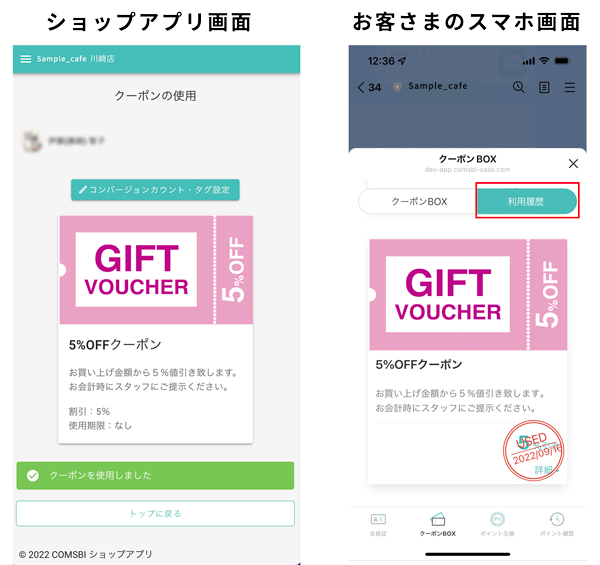
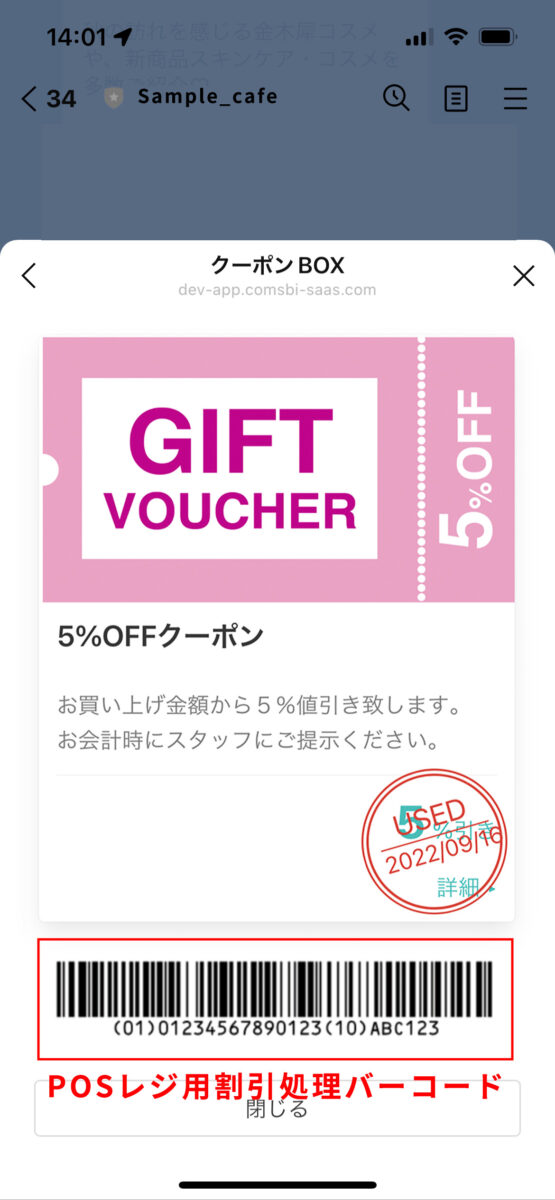
POSレジ用割引処理バーコードの利用
クーポン新規作成時にPOSレジ用割引処理バーコードの画像を登録している場合は、クーポンを「使用する」をタップした後に、POSレジ用割引処理バーコードが表示されますので、バーコードを POS レジ でスキャンすると値引き・割引などの処理が簡単にできます。
クーポン使用後にそのままポイント付与・消費を行う
ショップアプリでクーポンを読み取って使用した後、そのまま同じお客さまへポイントの付与・消費が行えます。
クーポン使用完了の画面に表示される「ポイントを付与する」「ポイントを消費する」をタップすると、会員証のQRコードを読み取り直す必要はありません。
※このボタンは、ショップアプリでクーポンのQRコードを読み取って使用した場合のみ表示されます。お客さまご自身がQRコードを読み取る方法・手動での使用処理では表示されません。
※ポイント設定の「機能表示設定」で「ポイント付与を表示」「ポイント消費を表示」をオフにしている場合、該当のボタンは表示されません(両方オフの場合は見出しごと表示されません)。
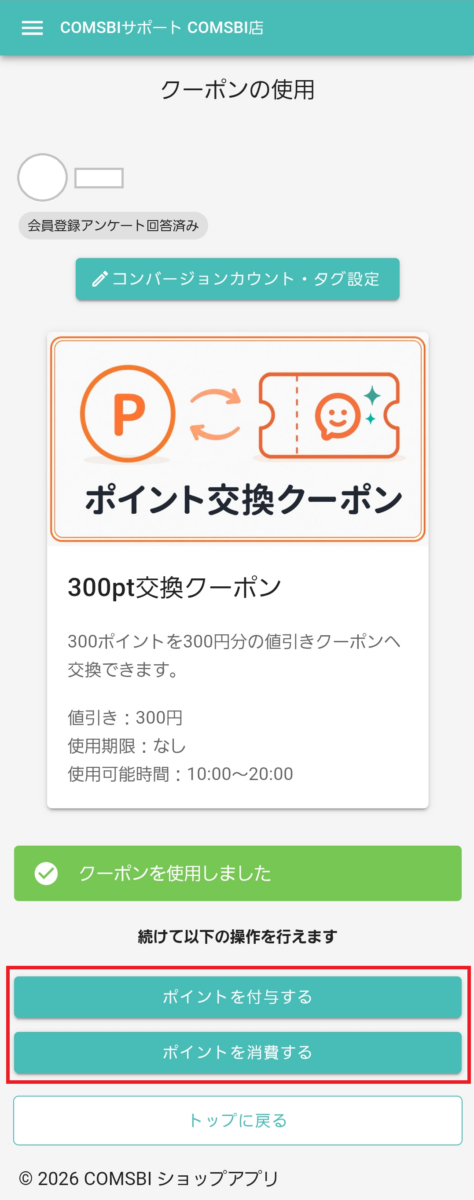
※ ボタンの表示は、LINEアカウント操作画面の「ポイント設定」内にある「機能表示設定」に連動します。
・「ポイント付与を表示」がオフの場合、「ポイントを付与する」は表示されません。
・「ポイント消費を表示」がオフの場合、「ポイントを消費する」は表示されません。
・両方オフの場合は「続けて以下の操作を行えます」の見出しごと表示されず、「トップに戻る」のみになります。
※ 複数のクーポンをまとめて使用した場合も同じように表示されます。
※ POSレジ用割引処理バーコードを登録している場合は、バーコードの下に表示されます。
【方法2】手動でクーポンを使用処理する
手動でのクーポン使用処理は作業負担が大きいため、スマートフォンが手元に無いなどの事情がない限りは、【方法1】のショップアプリでクーポンを読み取って使用処理する方法をおすすめします。
また、複数のショップが登録されている場合、手動で処理する際には該当するショップを選択する必要があり、会計時に手間取る可能性があるため、お気を付けください。
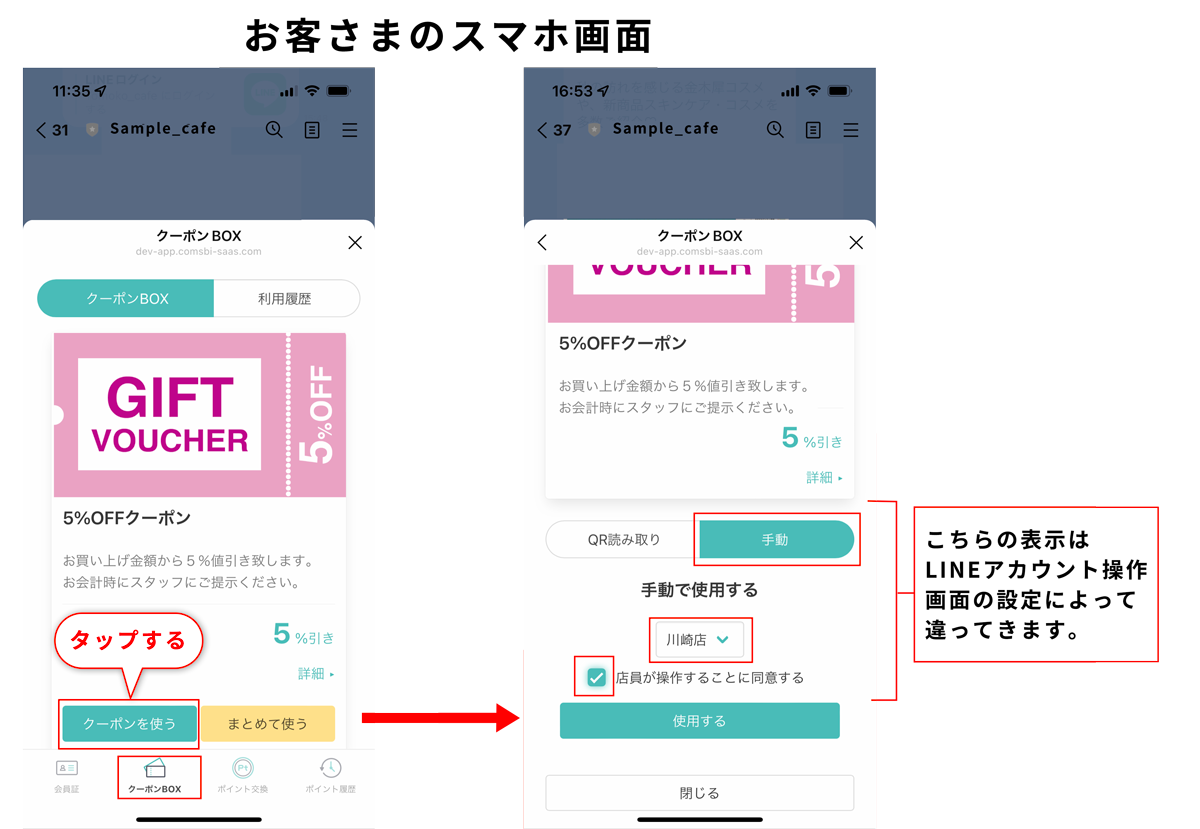
- お客さまに「クーポンBOX」を開き、使いたいクーポンの「クーポンを使う」をタップしてもらいます。
- 「手動」をタップします。(「手動」だけを選んでいる場合、ボタンは表示されません)
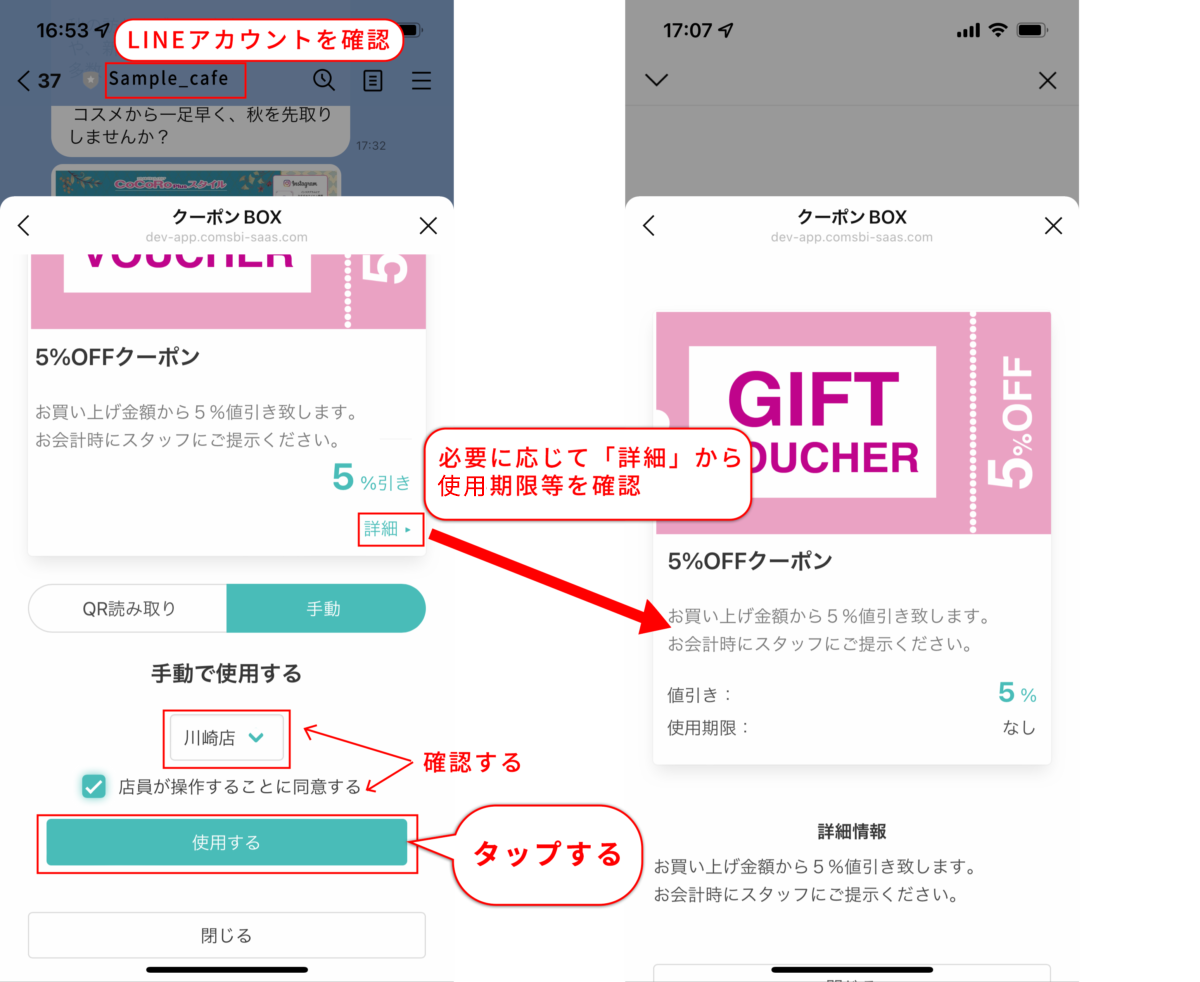
- 「店舗選択」が表示されている場合は、使う店舗を選びます。
- 「店員が操作することに同意する」が表示されている場合は、お客さまにチェックを入れてもらいます。
- 「使用する」をタップします。
- 「1枚使用します。よろしいですか?」とクーポン名が表示されるので、内容を確認して「OK」をタップします。 ※選んだ店舗がクーポンの対象外の場合は「対象外店舗のため、このクーポンは使用できません。」と表示され、使用できません。
- 「使用しました」と表示されたら完了です。クーポンの内容に合わせて値引き・割引などを行ってください。 POSレジ用割引処理バーコードを登録しているクーポンは、ここでバーコードが表示されるので、POSレジで読み取ってください。
※「店舗選択」と「店員が操作することに同意する」は、会員アプリ設定で表示しないようにもできます。
POSレジ用割引処理バーコードの利用
クーポン新規作成時に割引処理用バーコードの画像をアップロードしている場合は、クーポンのバーコードを POS レジ でスキャンします。
【方法3】お客さま自身がQRコードを読み取り使用する方法
お客さまがLINEの会員アプリからカメラを起動し、店舗のレジなどに設置されたクーポン用のQRコードを読み取ることで、クーポンを使用できます。
店舗ごとに異なるQRコードを読み取っていただくため、管理画面上でクーポンの使用店舗を容易に特定・管理できます。
店舗側の準備
この操作は、組織担当者またはLINEアカウント操作画面担当者の権限で行ってください(ショップアプリ担当者の権限ではできません)。
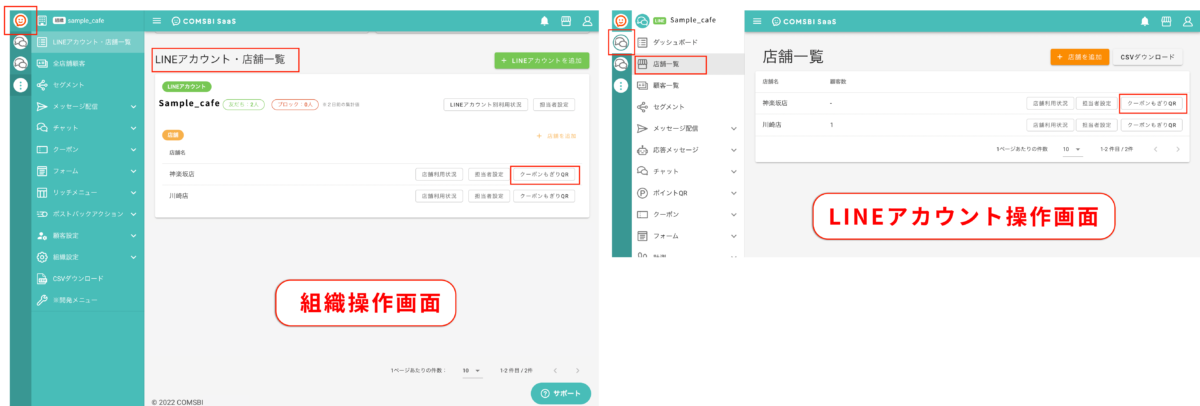
- 組織操作画面またはLINEアカウント操作画面の「店舗一覧」を開きます。
- QRコードを作りたい店舗のメニューから「クーポンもぎりQR」をクリックします。 複数店舗分をまとめて作る場合は「クーポンもぎりQR一括ダウンロード」を使えます。
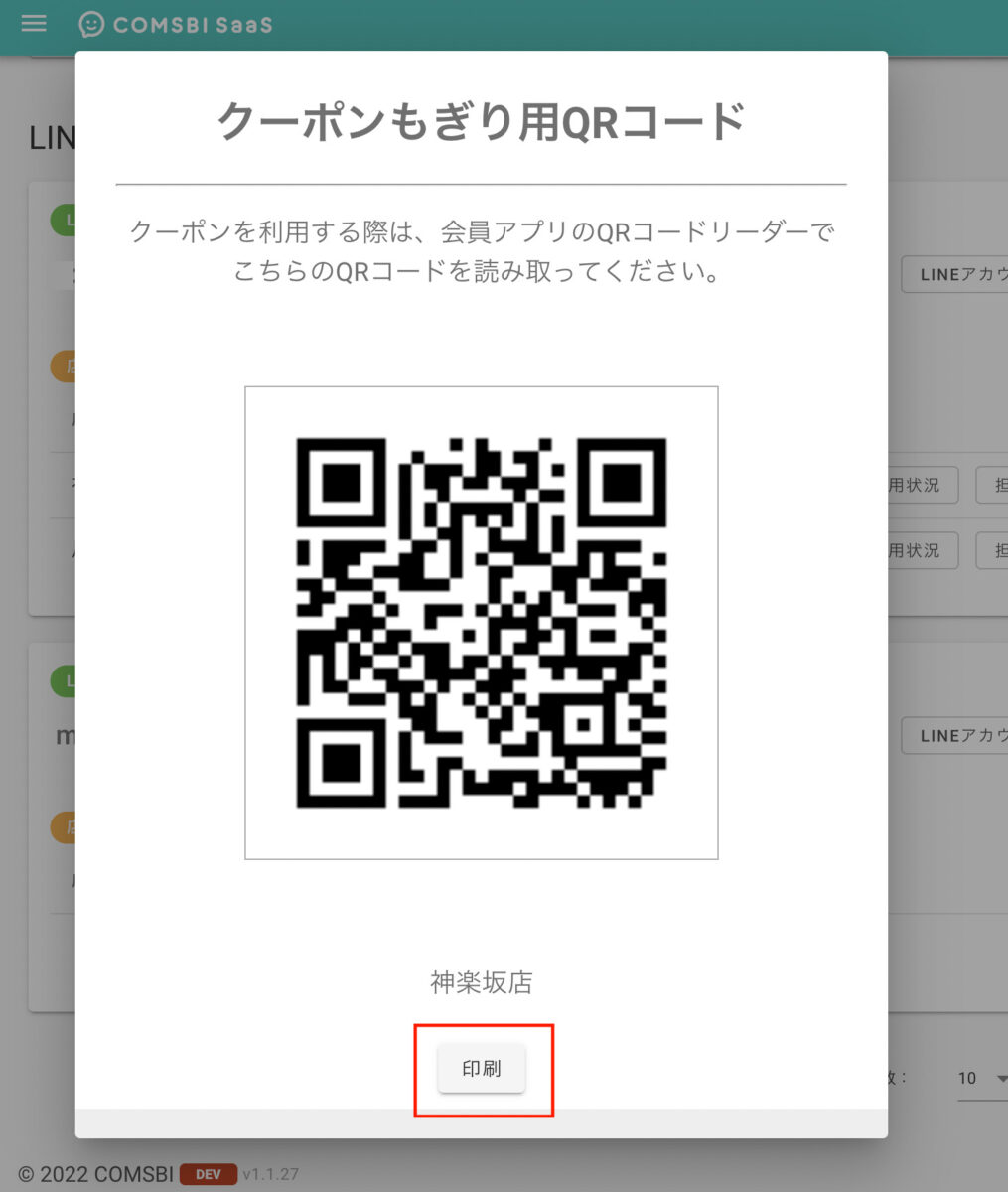
- 表示された「クーポンもぎり用QRコード」の店舗名を確認して印刷し、レジなどに置きます。
3. ダイヤログでQRコードが出るので店舗を確認して印刷してください。
お客さま側の操作
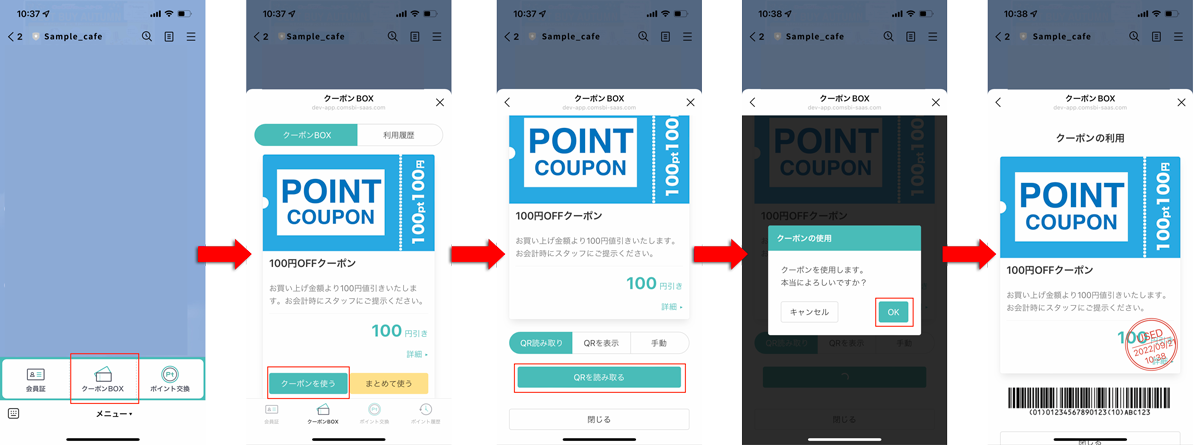
- 「クーポンBOX」から使いたいクーポンの「クーポンを使う」をタップします。
- 「QR読み取り」が選ばれた状態で開くので、「QRを読み取る」をタップして、店舗のQRコードを読み取ります。
- 確認が表示されたら「OK」をタップします。
- 使用済みのクーポンには「USED」のマークが付きます。
※LINEアカウントごとのクーポンで、別のLINEアカウントの店舗のQRコードを読み取った場合は「他LINEアカウントのクーポンです」と表示され、使用できません。
次のステップ:【ショップアプリ】ポイントを決済に利用する
※QRコードは株式会社デンソーウェーブの登録商標です


