
店舗のポイント還元QRコードの再発行機能について
店舗のポイント還元QRコードを、管理画面から簡単に再発行できるようになりました。
QRコードの紛失や、セキュリティの観点から
定期的にQRコードを新しくしたい場合にご活用ください。
QRコードの再発行方法
① COMSBI管理画面の「店舗一覧」から、対象店舗のQRアイコンメニューにある「ポイント還元QR」を開きます。
② 「ポイント還元QRダイアログ」が表示されます。タイトル右上にある「︙(メニュー)」を押し、「QRコードを再発行する」を選択します。 ※再発行確認のダイアログが表示されますので、画面の指示に従って確定してください。
③ これで新しいQRコードの発行が完了です。
※再発行すると、現在のQRコード(印刷物・ダウンロード済みのもの)は
その場で無効になり、会員アプリから読み取ってもポイント付与ができなくなります。
再発行後は新しいQRコードを印刷し直してください。
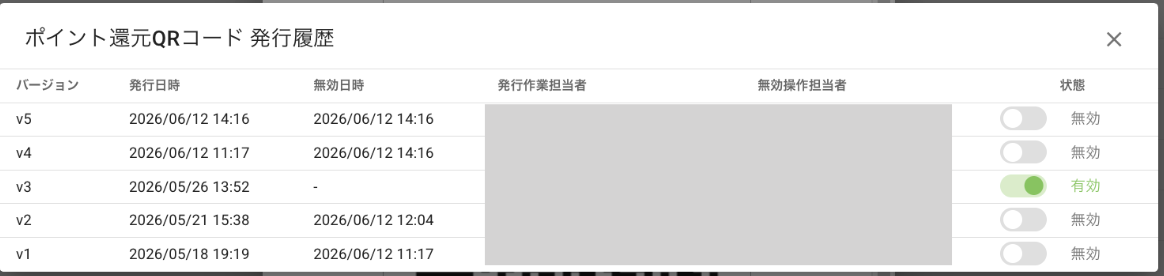
QRを再度有効にする場合は、「発行履歴を表示」から
使用したいQRコードへ切り替えを行ってください。
「発行履歴の確認」と「アプリ側の挙動」について
管理画面での履歴確認と、会員アプリ(ユーザー側)の挙動は以下のようになります。
① 管理画面:過去の発行履歴を一覧で確認
「ポイント還元QRダイアログ」の右上メニューから「発行履歴を表示」を押すと、これまでに発行されたQRコードの履歴(バージョン・状態・発行日時・担当者)を一覧で確認できます。
② 会員アプリ:新しいQRコードへのスムーズな移行
新しく再発行された店舗QRコードをユーザーが読み取ると、通常通りスムーズにポイント還元が行われます。
エラーメッセージが表示される主な例
無効化された古いQRコードを読み取った場合
QRコードを再発行すると、それまで使っていた古いQRコードは自動的に無効化されます。 無効化された古いQRコードを会員アプリで読み取った場合、エラー画面が表示され、ポイント還元は行われません。新しいQRコードへの差し替えをお願いいたします。


