抽選会
※こちらはオプション機能(別途料金)です。ご利用をご希望の場合はサポートまでお問い合わせください。
抽選会機能は、既存の抽選クーポンとは異なり、ユーザーが「抽選券」を指定枚数集めてから参加が可能なインセンティブ機能です。
※抽選会機能は最新のリリース機能のため、今後の機能追加・改修対応で仕様に変動が生じる場合がございます。あらかじめご了承ください。
集めた抽選券をもとにLINE上で抽選に参加が可能なオンライン抽選と、店舗やイベント会場など実際に抽選に参加が可能なオフライン形式で作成ができます。
またオンライン抽選では、複数の景品(あたり)を設定することも可能です。
抽選会実施の運用イメージ
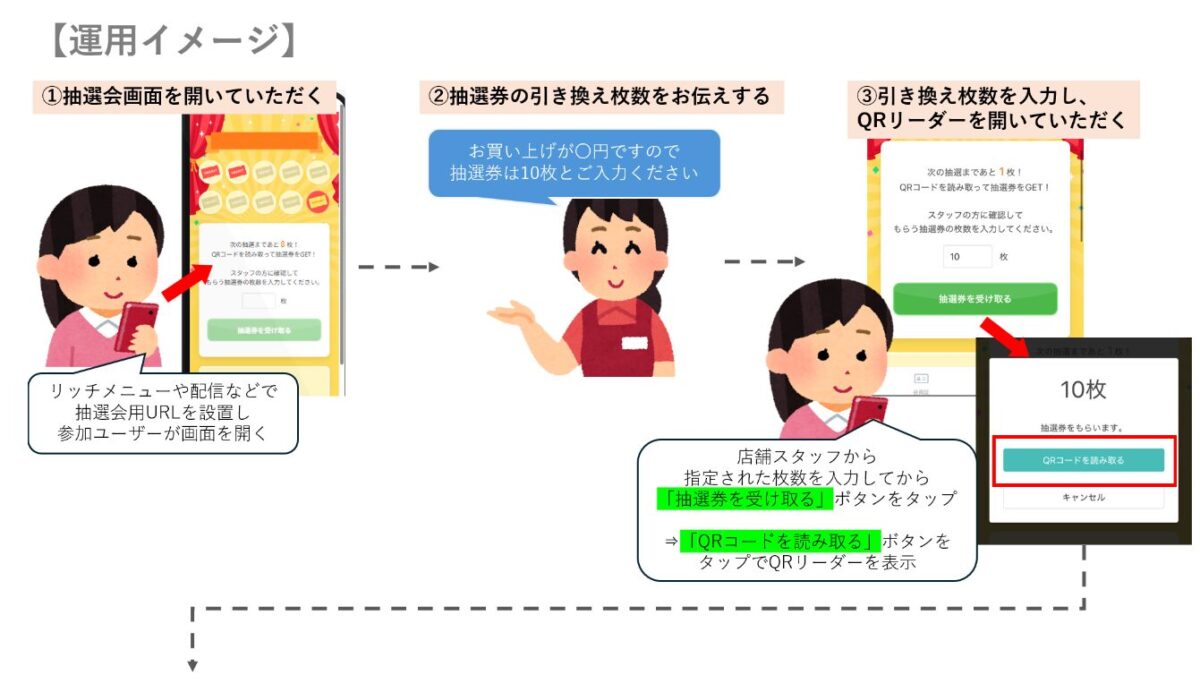
- 抽選会を作成し、リッチメニューや配信などでユーザーが抽選券にアクセスできるようにする
- ご来店(お会計)時に引き換え枚数を伝える
- ユーザーは指定枚数を入力し「抽選券を受け取る」ボタンをタップし、「QRコード読み取り」ボタンからQRリーダーを立ち上げる
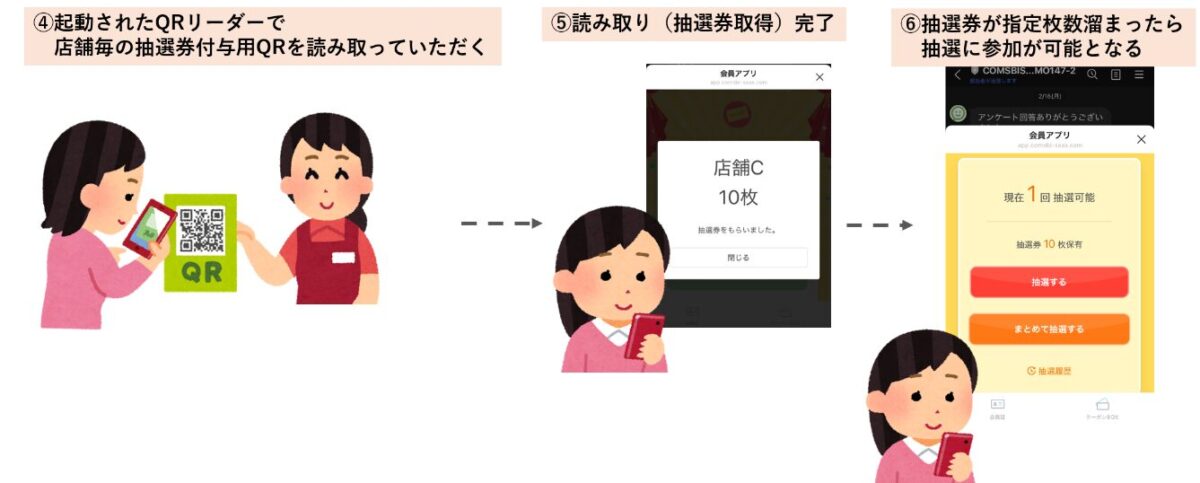
※枚数に誤りがないか、店舗スタッフにてご確認いただくなどご対応下さい - 抽選券付与QRをユーザーに提示し、QRリーダーで読み取っていただく
- 抽選券を獲得
- 貯めた抽選券で「抽選する」もしくは「まとめて抽選する」にて抽選券に参加
- オンライン抽選会の場合は、その場で抽選が始まります
- オフライン抽選会の場合は、消費する抽選券の枚数を店舗スタッフが確認し、該当枚数文抽選を実施してください
※詳しくは「オンライン抽選会・オフライン抽選会の違い」をご確認ください。
設置・操作場所
各LINEアカウント操作画面のメニューから「抽選会」を開き、新規作成に進みます。
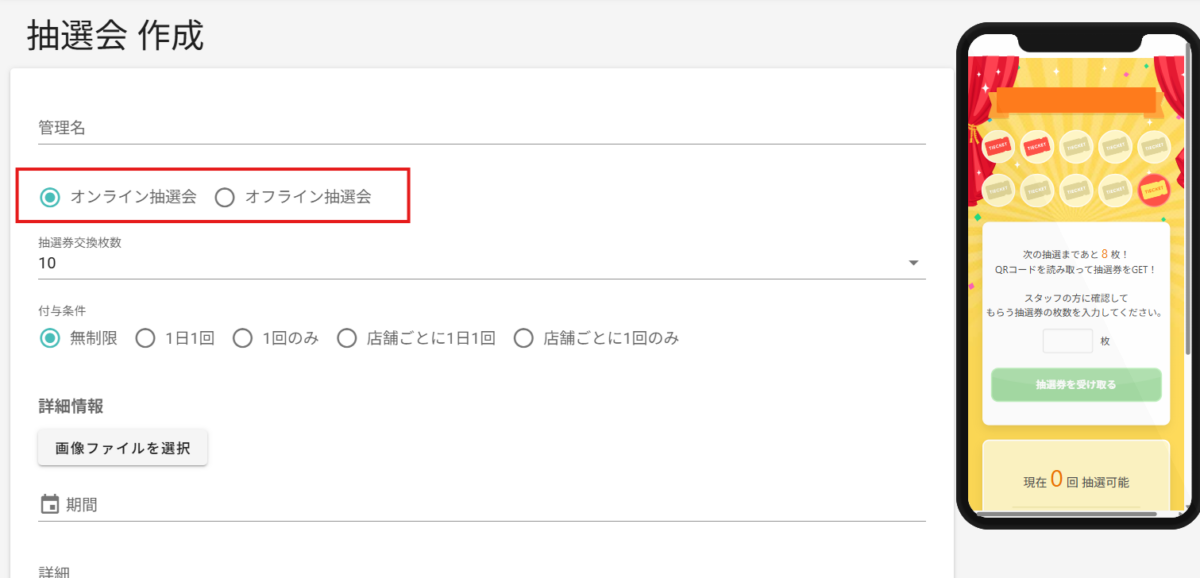
抽選会作成に進み、まずは「オンライン抽選会」か「オフライン抽選会」をお選びください。
オンライン抽選会・オフライン抽選会の違い
どちらも実際の店舗にお客様が足を運んで抽選券を獲得しますが、その抽選券を使ってオンライン(LINE画面上)で抽選ができるか、オフライン(抽選券の代わりに引き換え)で福引など実際のイベントに参加できるといった違いがあります。
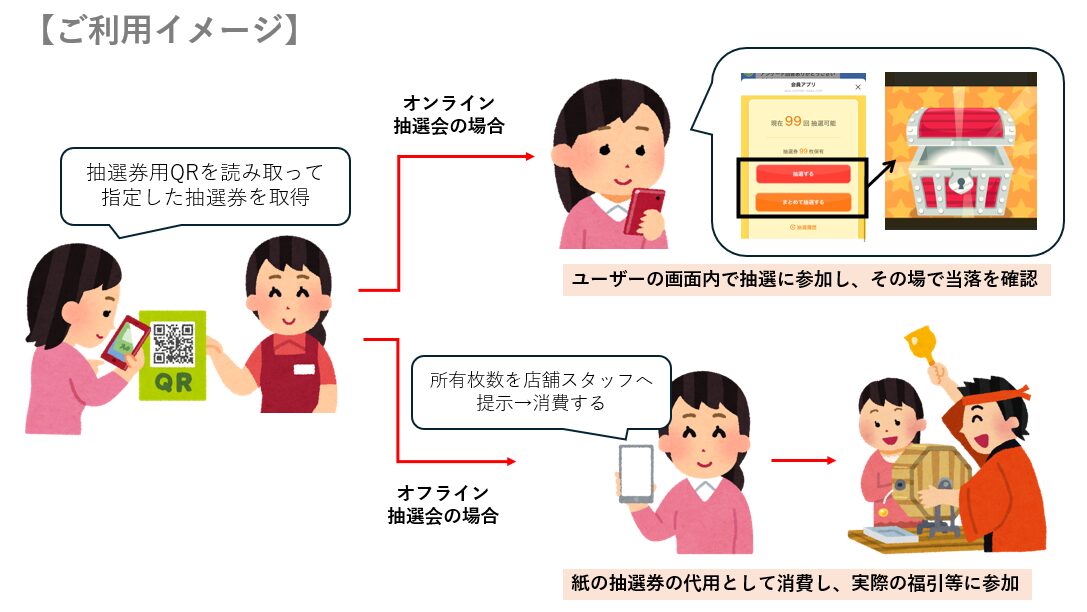
実施したい施策に合わせてご設定を進めてください。
抽選会設定方法
抽選会詳細設定方法
オンライン抽選会、オフライン抽選会共通の設定項目です。
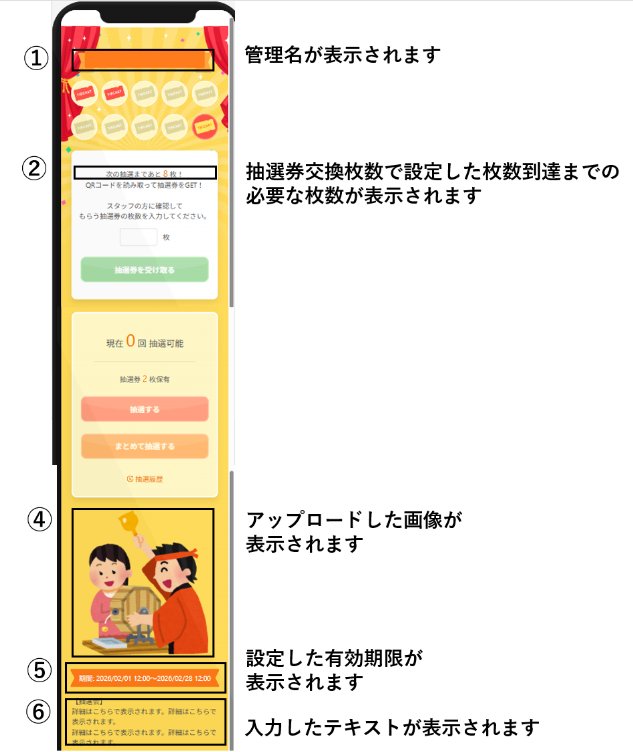
登録した内容が実際の画面に反映されます。
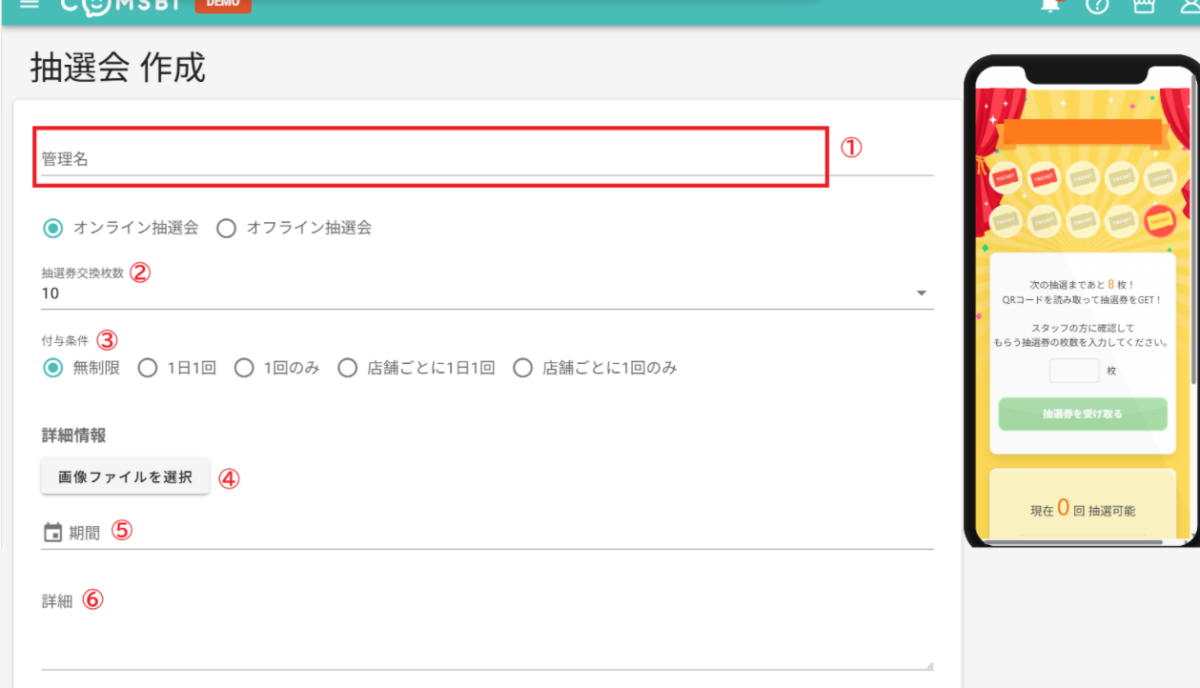
①管理名
抽選会の名前を入力してください。
②抽選会交換枚数
何枚で1回の抽選が出来るか、枚数を選択してください。最大50枚まで設定が可能です。
(例:10枚で1回の抽選を実施できるようにしたい場合は10を選択する)1
③付与条件
ユーザーが専用のQRを読み取って抽選券を受け取る際の条件を選択してください。
・無制限:QRを読み取るたびに抽選券を取得できる
・1日1回:1ユーザー1日1回のみ抽選券の受け取り可能
(当日中に2回以上QRを読み取って取得不可、翌日0:00を過ぎれば取得可能)
・1回のみ:1ユーザー1回のみ(2回以上の受け取り不可)
・店舗毎に1日1回:店舗毎にQRを読み取ると1ユーザー1日1回まで取得可能
(同店舗で当日中に2回以上QRを読み取って取得不可、翌日0:00を過ぎれば取得可能)
・他店舗で読み取っていない場合は取得可能
(例:当日中にA店舗用QRで既に1回読み取って抽選券を獲得した状態で、B店舗用QRで読み取って抽選券を獲得は可能)
・店舗毎に1回のみ:店舗毎にQRを読み取ると1ユーザー1回まで抽選券の受け取りが可能
(同店舗で2回以上の受け取り不可)
・他店舗で読み取っていない場合は取得可能
(例:A店舗用QRで既に1回読み取って抽選券を獲得した状態で、B店舗用QRで読み取って抽選券を獲得することは可能)
④画像
画像アップロードで抽選会画面の下部に表示されます。
⑤期間
抽選会の有効期限を設定出来ます。(未設定の場合、有効期限は無し)
⑥詳細
テキスト入力で抽選会画面の下部に表示されます。
オンライン抽選
オンライン抽選は、取得した抽選券を使ってオンライン上で当落を確認することができます。
オンライン抽選会の設定方法は以下の通りです。
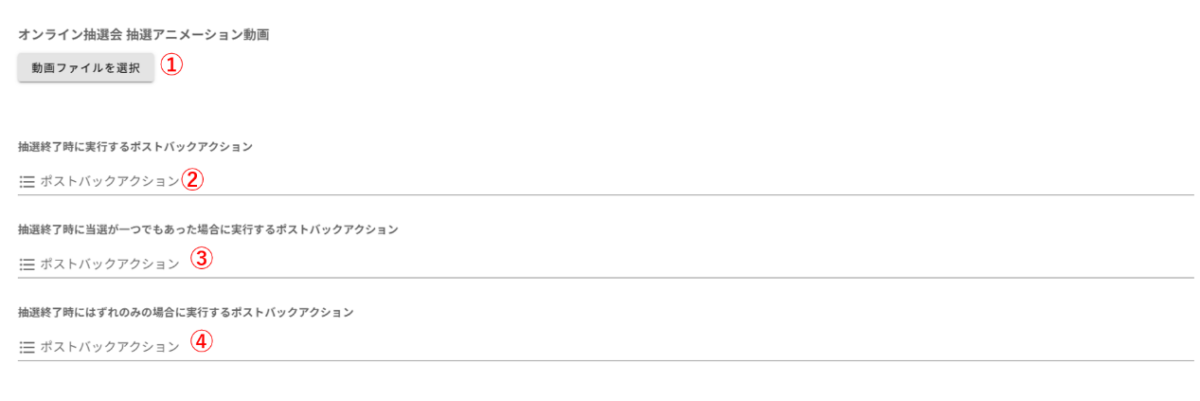
①オンライン抽選会 抽選アニメーション動画
抽選中のアニメーションを任意の動画に設定することが可能です。
(MP4形式、1MB以内でアップロードしてください)
▼指定がない場合はデフォルトのアニメーションとなります。
②抽選終了時に実行するポストバックアクション
ユーザーが抽選を終了した際に発火するポストバックアクションを設定できます。
③抽選終了時に当選が一つでもあった場合に実行するポストバックアクション
ユーザーが抽選を終了した際に、当選時もしくはまとめて抽選時に1つでも当選した場合に発火するポストバックアクションを設定できます。
④抽選終了時にはずれのみの場合に実行するポストバックアクション
ユーザーが抽選を終了した際に、はずれもしくはまとめて抽選しすべて外れた場合に発火するポストバックアクションを設定できます。
景品設定(当選した場合の賞品設定)
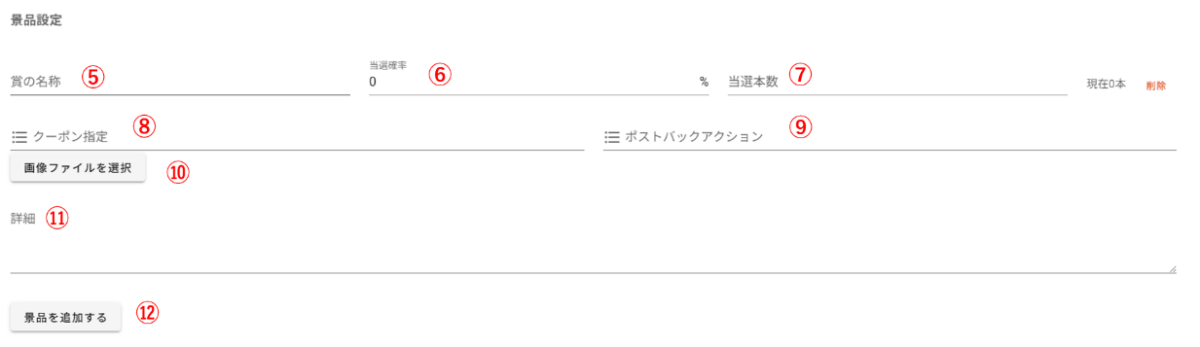
⑤賞の名称
管理用にご設定ください。(ユーザー画面に表示されません)
⑥当選確率
⑦当選本数
⑧クーポン指定
該当の賞に当選したユーザーに自動的にクーポンを付与できます。(まとめて抽選で当選した場合も有効)
⑨ポストバックアクション
該当の賞に当選したユーザーにポストバックアクションを発火させます。(まとめて抽選で当選した場合も有効)
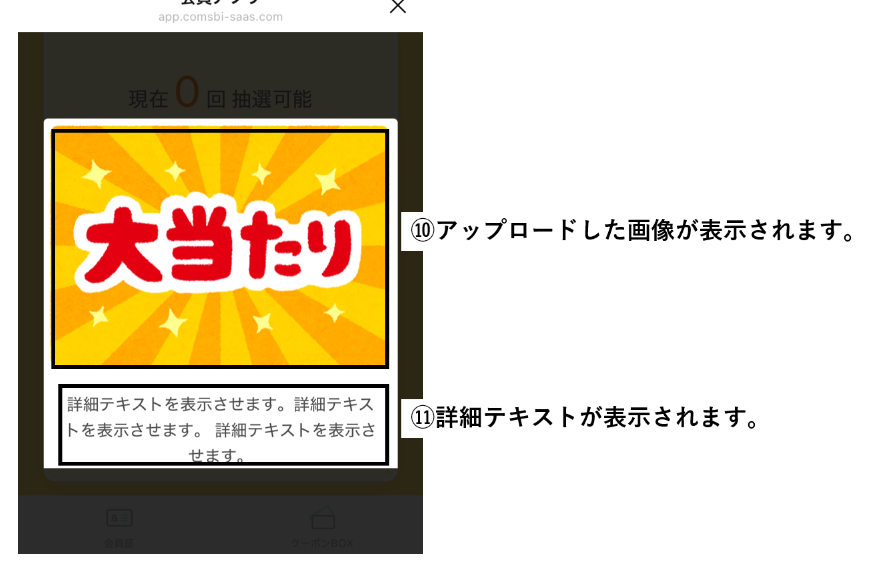
⑩画像
当選時、ユーザーの画面に画像を表示できます。
JPEGもしくはPNG形式で1MB以下でご設定ください。
⑪詳細
当選時、ユーザーの画面に詳細テキストを表示できます。
⑫景品を追加する
クリックすると、下に新たな賞の登録項目が表示されます。
賞の種類が複数ある場合は、ボタンをクリックして追加してください。
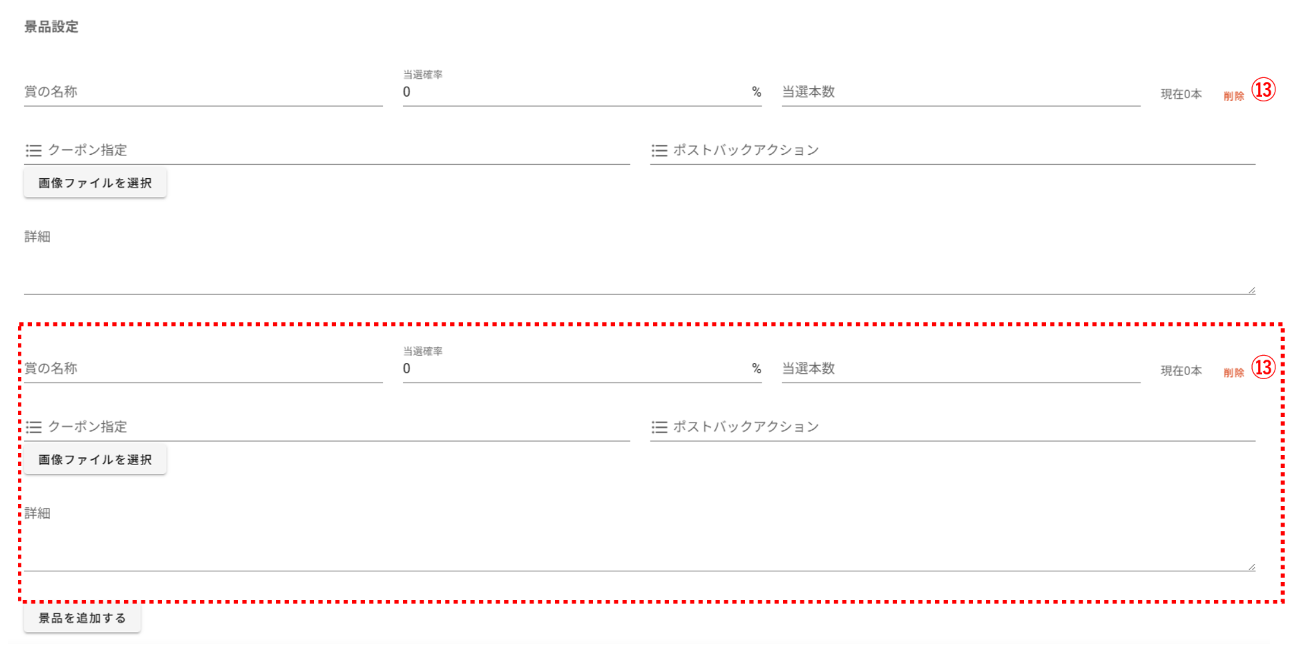
⑬削除
不要な賞を削除できます。一度削除すると復元できませんのであらかじめご了承ください。
はずれ設定
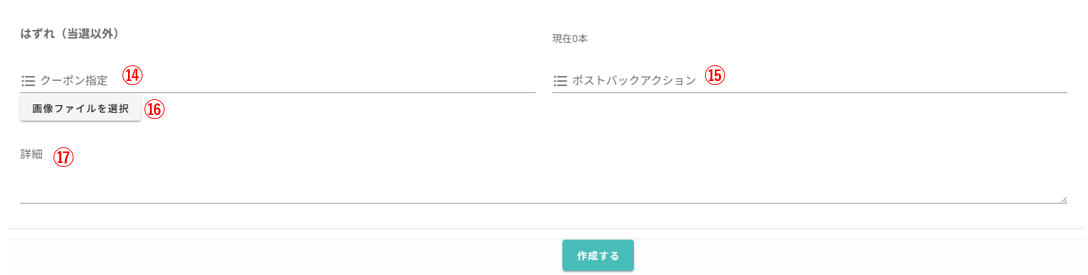
⑭クーポン指定
抽選にはずれにユーザーに自動的にクーポンを付与できます。(まとめて抽選で1つでもはずれた場合も有効)
⑮ポストバックアクション
抽選にはずれたユーザーにポストバックアクションを発火させます。(まとめて抽選で1つでもはずれた場合も有効)
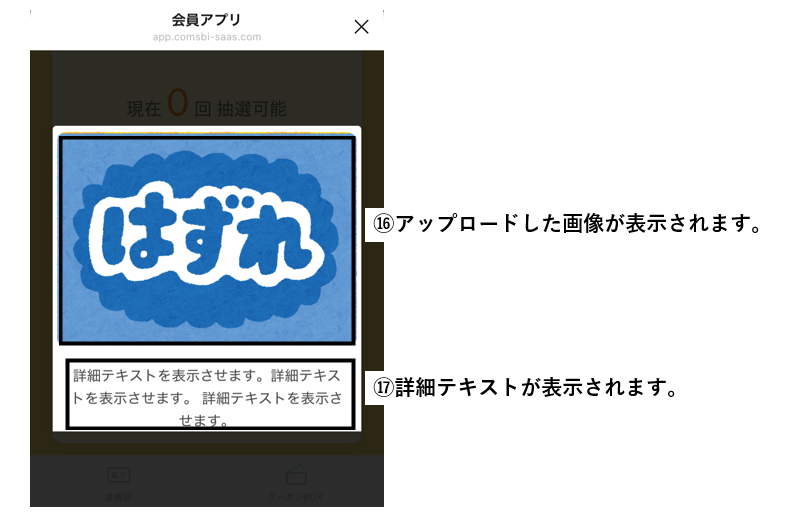
⑯画像
抽選にはずれたユーザーの画面に画像を表示できます。(JPEGもしくはPNG形式で1MB以下)
⑰詳細
当選時、ユーザーの画面に詳細テキストを表示できます。
オフライン抽選
オフライン抽選は、取得した抽選券を実際の抽選会イベント(福引きなど)の引換券として確認・消費することができます。
(オンライン抽選と異なり、LINE画面内での抽選実施は出来ません)
オフライン抽選(紙の抽選権の代用として活用)のため、当落の設定はできません。
画面上で当落の設定を行いたい場合は「オンライン抽選会」の設定を行ってください。
抽選会作成後
抽選券付与用QRについて
抽選券を配布時には抽選券付与用QRを発行する必要があります。
発行した抽選権付与用QRをユーザーの抽選会画面で読み取ると、指定した枚数の抽選券をユーザーが獲得することが出来ます。
抽選券付与用QRの発行方法
- 抽選会一覧画面から対象の抽選会の「抽選権付与QR」ボタンをクリックする。
- 店舗を選択してください。
・該当アカウントで登録されている店舗が表示されます。
・配布が必要な店舗分、それぞれ選択してください。 - 選択した店舗用の抽選券付与QRが発行されますので、ダウンロードしてお使いください。
※COMSBIのベーシックプラン(1アカウント1店舗のみ)をご利用の場合は、表示される店舗は1種類のみですので、そちらをご選択ください。
抽選会URLについて
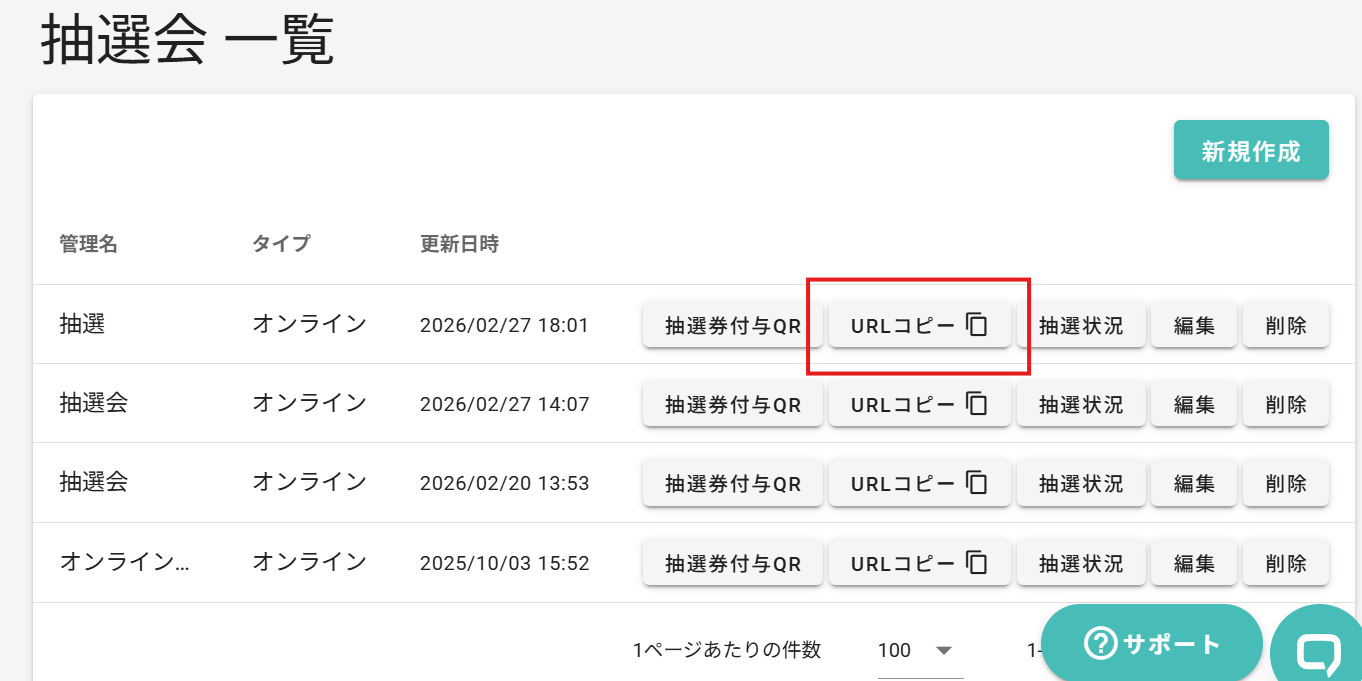
実施したい抽選会の「URLコピー」ボタンをクリックで、抽選会URLがコピーできます。
コピーしたURLをリッチメニュー内や配信などでユーザーが開ける状態にしてください。
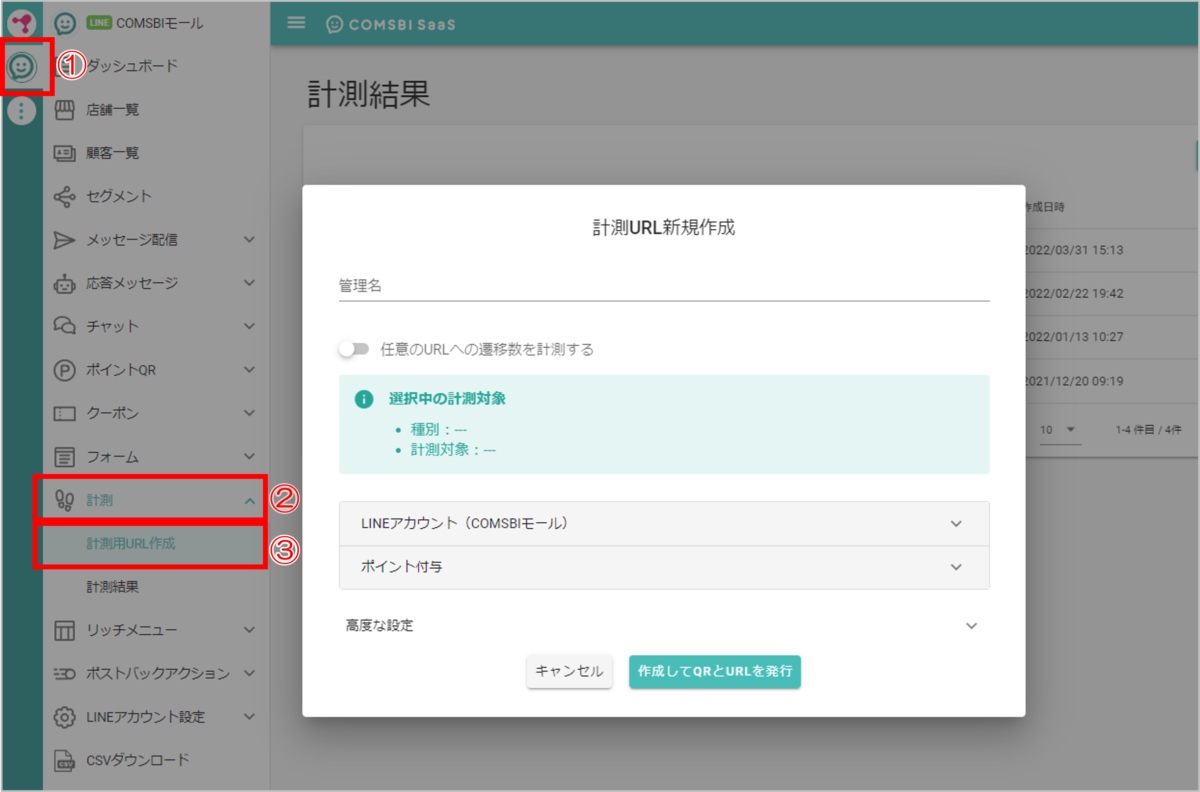
※現地で抽選会用QRを読み取ってご参加いただく運用の場合は、計測QR発行で遷移先にコピーしたURLをご指定ください。
抽選券の付与方法について
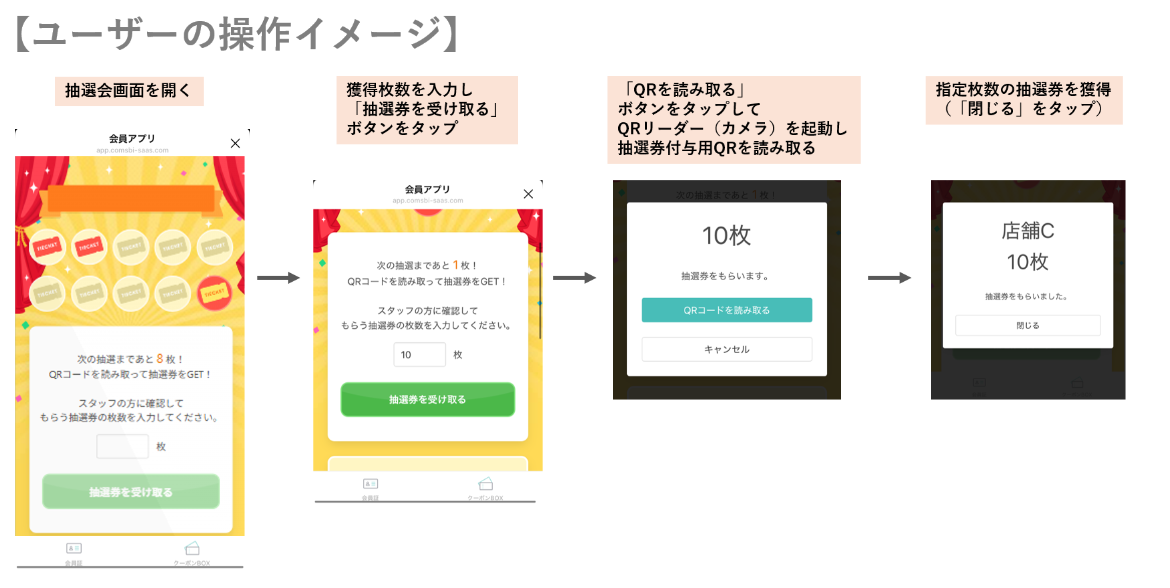
- ユーザーに抽選会画面を開いていただく
- 店舗スタッフより枚数をユーザーに伝えし、その枚数をユーザーが入力後、「抽選券を受け取る」ボタンをタップいただく
- 「QRを読み取る」をタップし、QRリーダー(カメラ)を起動したら、発行した抽選券付与用QRを店舗スタッフが提示してユーザーに読み取っていただく
- QR読み取り完了で指定した枚数の抽選券を獲得していただけます
抽選状況の確認
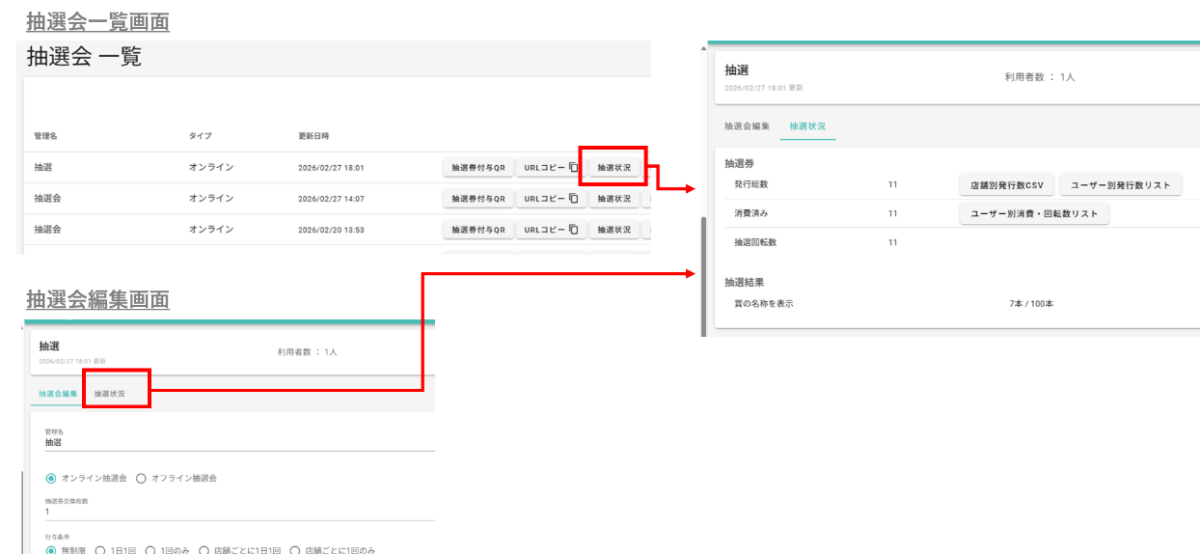
抽選会一覧画面の「抽選状況」ボタンもしくは該当の抽選会編集画面の「抽選状況」タブより、抽選状況画面をご確認いただけます。
抽出が可能なCSVは即時集計となります。(期間を指定しての抽出はできません)
各項目について
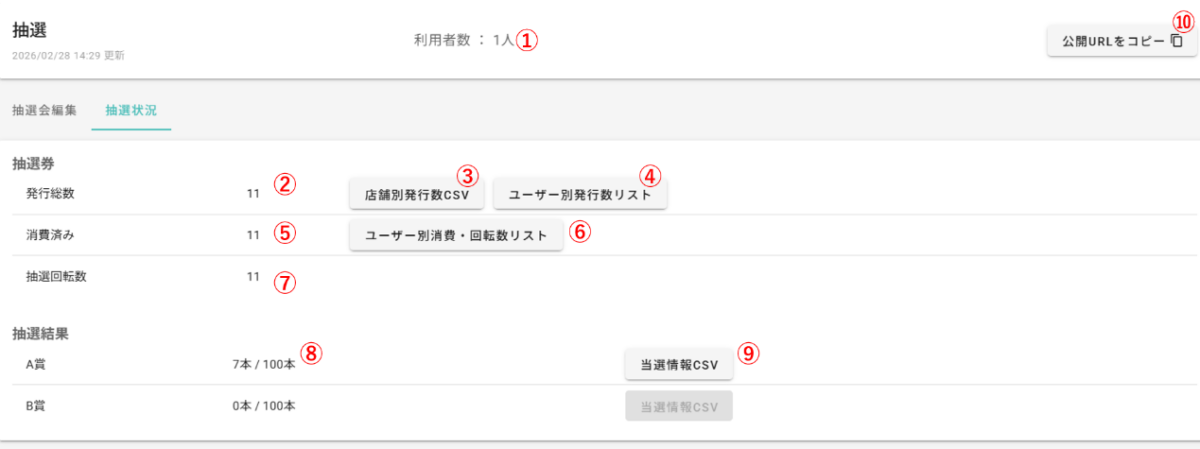
①利用者数:該当の抽選会に参加されたユーザー数(ユニーク数)
【抽選券】
②発行総数
抽選券を発行された枚数を表示(例:ユーザーAが10枚、ユーザーBが5枚獲得していたら15枚と表示される)
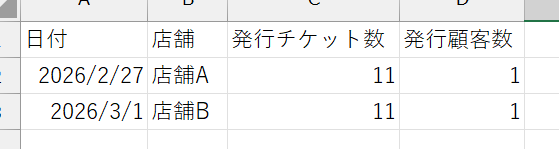
③店舗別発行数CSV
店舗毎の抽選券発行数と客数を抽出
・日付:ユーザーがチケットを取得した最終日
・店舗
・発行チケット数:発行したチケット枚数
・発行顧客数:チケットを取得したユーザー数(ユニーク数)
④ユーザー別発行数リスト
各店舗でユーザー毎に抽選券を発行した枚数と顧客情報(一部)を抽出
・発行日:該当ユーザーが抽選券を発行した日付
・時分:該当ユーザーが抽選券を発行した時間
・店舗名
・顧客ID:該当ユーザーのCOMSBI顧客ID
・LINEユーザーID:該当ユーザーのLINEユーザーID
・LINEユーザー名
・性別:フォーム等で顧客属性(プリセットの性別)を取得している場合に表示
・年代:フォーム等で顧客属性(プリセットの生年月日)を取得している場合に表示
・発行数:該当ユーザーが該当日時に1回で取得した抽選券の枚数

⑤消費済み
抽選券を使用された枚数(ユーザーが「抽選する」をタップして使用した枚数)
(例:5枚で1回抽選できる場合、抽選を5回実施されたら25枚と表示)
⑥ユーザー別消費・回転数リスト
ユーザー毎の抽選回数および抽選券消費枚数を抽出
・抽選日:該当ユーザーが抽選を実施した日付
・時分:該当ユーザーが抽選を実施した時間
・顧客ID:該当ユーザーのCOMSBI顧客ID
・LINEユーザーID:該当ユーザーのLINEユーザーID
・LINEユーザー名
・性別:フォーム等で顧客属性(プリセットの性別)を取得している場合に表示
・年代:フォーム等で顧客属性(プリセットの生年月日)を取得している場合に表示
・抽選回転数:該当ユーザーが該当日時に一度に何回抽選を実施したか
(例:5枚で1回抽選できる抽選で10枚抽選券を所有したユーザーがまとめて抽選をした場合、2と表示)
・消費枚数:該当ユーザーが該当日時に一度に何枚の抽選券を消費して抽選を実施したかを表示
(例:5枚で1回抽選できる抽選で10枚抽選券を所有したユーザーがまとめて抽選をした場合、10と表示)

⑦抽選回転数
抽選券を使用して抽選を実施した回数
(例:5枚で1回抽選できる場合、25枚使って抽選されたら5回と表示)
【抽選結果】(賞ごとに表示)
⑧現在の当選数
当選枠に対して現在当選した数がどのくらいかを表示
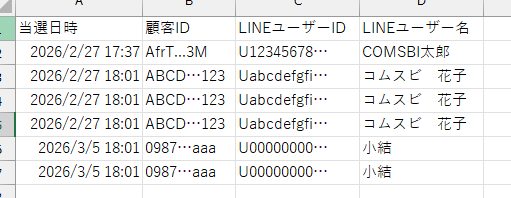
⑨当選情報CSV
該当の消費当選したユーザーのリストと当選日時を抽出
・当選日時:抽選に参加し、当選した日時を表示
・顧客ID:該当ユーザーのCOMSBI顧客ID
・LINEユーザーID:該当ユーザーのLINEユーザーID
・LINEユーザー名
⑩公開URLをコピー
抽選会公開URLをコピーできます。詳しくは「抽選会URLについて」をご確認ください。