
交換クーポンの公開
「交換クーポン」は、お客様が会員アプリの「ポイント交換」メニューから取得できるクーポンです。
お客様が保有ポイントを使って取得する形式が基本ですが、運用目的に応じて、ポイント不要でそのまま取得できる設定にすることも可能です。
- クーポンマスターで作成したクーポンを「交換クーポン」として公開すると、会員アプリ内の「ポイント交換」画面に表示されます。お客様はこの画面から、公開されている交換クーポンをいつでも確認し、保有ポイントを使って取得できます。
- 必要なポイント数を「0」に設定すれば、ポイントを使わずに「取得」だけで受け取れるクーポンとして設定できます。
- クーポンの発行枚数、交換制限(1ユーザー1回のみ等)、公開期間、抽選の有無を設定できます。
※クーポンのURL・QRコードを発行し、メッセージ配信・リッチメニュー・店頭POPなどで配布したい場合は、「交換クーポン」ではなく、「配布用QRコード」としてクーポンを発行してください。
交換クーポンの公開設定は、組織操作画面またはLINEアカウント操作画面で行います。
各操作画面で作成されたクーポンの違いについては、こちらをご確認ください。
組織で交換クーポンを公開する場合
組織で作成したクーポンマスターは、組織で交換クーポンとして公開設定できます。
組織で公開した交換クーポンは、組織内のすべてのLINE アカウントの全店舗に公開されます。
組織内のLINEアカウント別・店舗別に指定して公開することはできません。
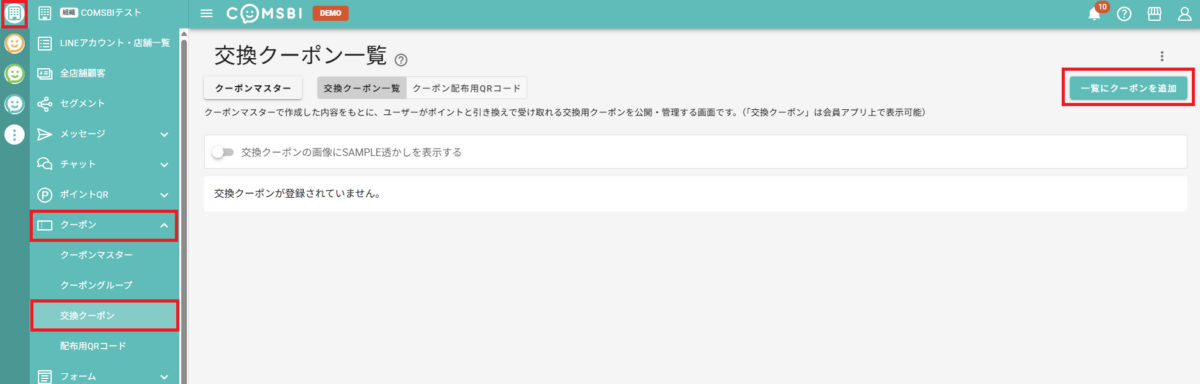
- 組織のアイコンをクリック
- サイドメニューの「クーポン」>「交換クーポン」を開く
- 「交換クーポン一覧」画面の「一覧にクーポンを追加」をクリックし、後述の「公開するクーポンの選択」画面で作成します。
LINEアカウントで交換クーポンを公開する場合
組織もしくは該当のLINEアカウントで作成したクーポンマスターを、交換クーポンとして公開できます。
LINEアカウントで公開したクーポンは、該当のLINEアカウントに登録されている店舗で使用できます。クーポンを使用できる店舗を指定することもできます。
- LINEアカウントのアイコンをクリック
- サイドメニューの「クーポン」>「交換クーポン」を開く
- 「交換クーポン一覧」画面の「一覧にクーポンを追加」をクリックし、後述の「公開するクーポンの選択」画面で作成します。
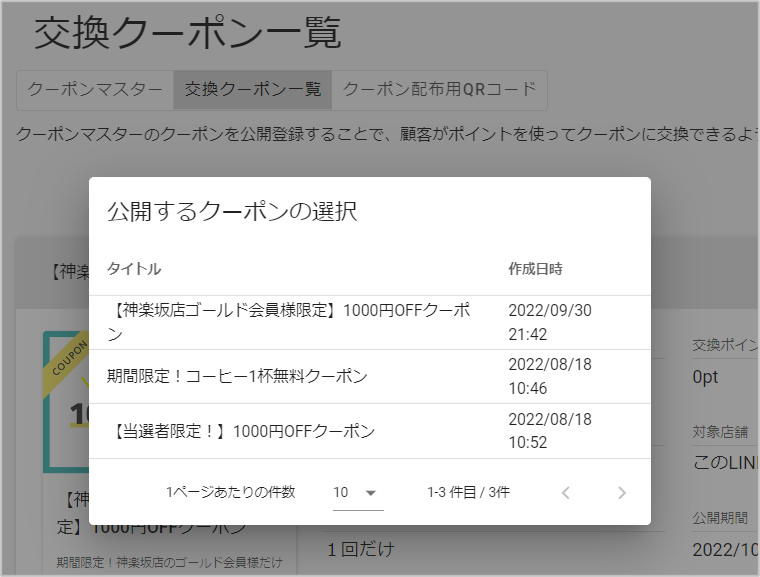
公開するクーポンの選択
「公開するクーポンの選択」画面には、クーポンマスターに登録したクーポンが一覧で表示されます。
公開したいクーポンをクリックします。
交換クーポン公開
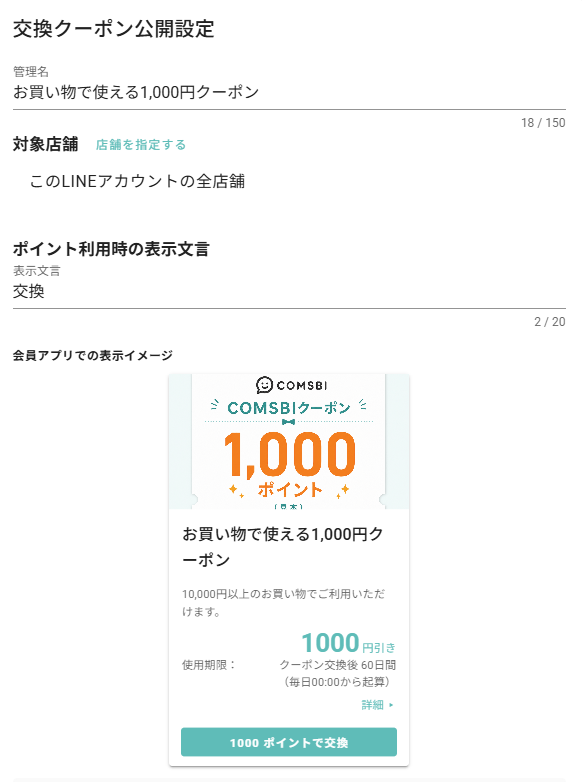
公開登録したいクーポンをクリックすると「交換クーポン公開登録」画面が表示されるので、以下を設定します。
①管理名
管理名はお客様には表示されません。管理画面の交換クーポン一覧画面に表示される名称です。
②対象店舗
【組織で公開するクーポンの場合】
「すべてのLINEアカウントの全店舗」と表示されています。LINEアカウント・店舗は指定できません。
【LINEアカウントで公開するクーポンの場合】
初期表示は「このLINE アカウントの全店舗」となっています。
LINEアカウントに登録している店舗の中で、クーポンを使用できる店舗を限定する場合は、「店舗を指定する」をクリックして使用可能な店舗を選択してください(複数選択可)。
③クーポン利用時の表示文言
お客様のクーポン画面に表示される「●●ポイントで交換」ボタンの「交換」の文言を指定できます。
初期表示は「交換」になっています。運用目的に応じて、「応募」などに変更することができます。
変更すると、お客様が交換されるときの確認・完了画面の「交換する」「交換しました」もあわせて変更されます。
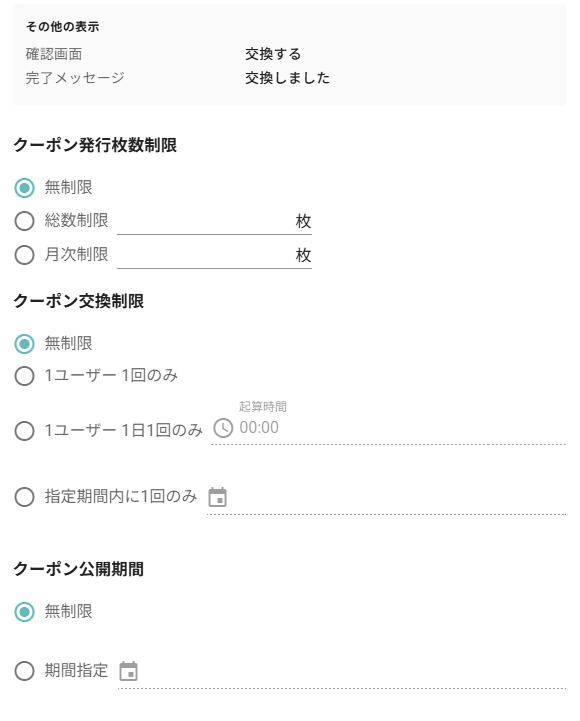
④クーポン発行枚数制限
以下の3つからクーポン発行枚数を選択します。
- 無制限
クーポンの発行枚数を制限しません。
- 総数制限
クーポンの発行総数を制限します。
設定した発行総数に達した場合、お客様の交換クーポン画面には「配布終了」として表示され、クーポンを取得できなくなります。
- 月次制限
月間の発行枚数を制限します。毎月、ここで設定した枚数分までお客様にクーポンを配布できます。
月次制限枚数に達した場合、当月中は「配布終了」となりクーポンを取得できなくなりますが、翌月から再び設定枚数分まで取得できるようになります。
⑤クーポン交換制限
以下の4つから、お客様が該当のクーポンを交換できる回数を選択します。
- 無制限
クーポンの交換回数を制限しません。お客様が何回でも同じクーポンを交換できます。
- 1ユーザー1回のみ
1顧客につき1回のみ、同じクーポンを取得できます。
- 1ユーザー1日1回のみ
1顧客につき1日1回のみ、同じクーポンを取得できます。
起算時間を指定することができ、初期表示は夜間0時となっています。
一度クーポンを取得した顧客も、起算時間から24時間後に再び同じクーポンを交換できるようになります。
- 指定期間内に1回のみ
指定期間内に1顧客につき1回のみ、同じクーポンを取得できます。
カレンダーアイコン横のフォーム欄をクリックし、表示されるカレンダーで開始日時と終了日時を指定してください。
⑥クーポン公開期間
以下の2つから、会員アプリへの公開期間を選択します。
- 無制限
公開が完了したタイミングでクーポンが会員アプリへ公開されます。
会員アプリへの公開を終了する場合は、「交換クーポン一覧」画面から削除する必要があります。
- 期間指定
会員アプリへクーポンを公開する期間を指定できます。
カレンダーアイコン横のフォーム欄をクリックし、表示されるカレンダーで開始日時と終了日時を指定してください。
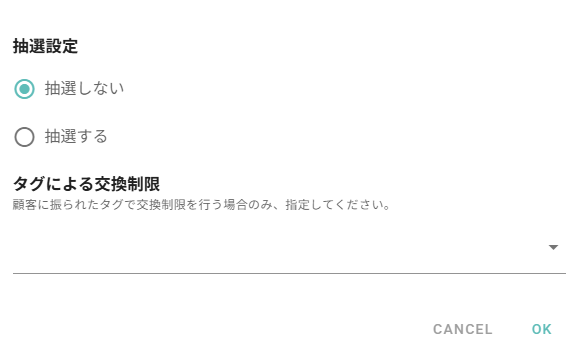
⑦抽選設定
「抽選する」を選択すると、ランダムで当たり・外れが決まる抽選クーポンとして設定できます。
当選確率、当選上限、当選時/落選時の文言、当選時のポストバックアクションを設定してください。
⑧タグによる交換制限
お客様に付与したタグによって、クーポンの取得制限を行いたい場合は選択してください。
タグを設定した場合、そのタグが付与されているお客様の会員アプリ上にだけ公開されます。
⑨公開登録
クーポンを設定したら、「OK」をクリックすると完了です。
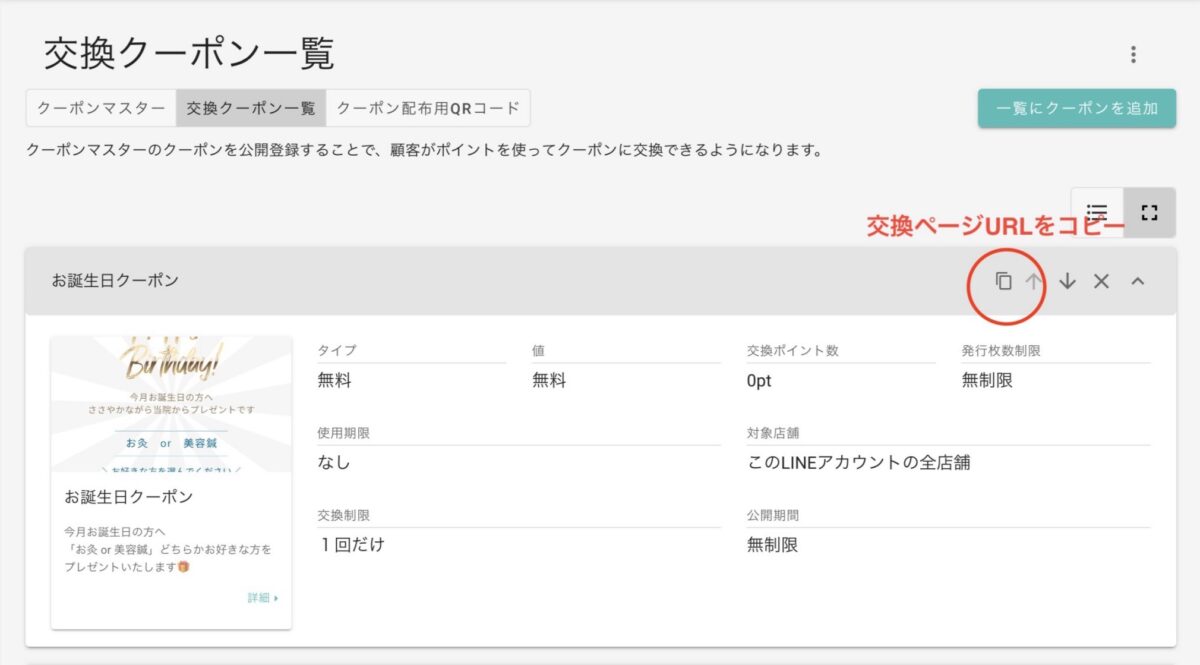
公開されたクーポンは「交換クーポン一覧 」画面に表示されます。
また、下記マークをクリックすることで交換ページのURLをコピーすることができ、特定のクーポン(下記画像の場合、「お誕生日クーポン」)のURLを取得できます。
交換前のクーポン画像に「SAMPLE」と表示する
交換クーポンは、お客様が取得する前から、会員アプリの「クーポン一覧」にクーポン画像が表示されます。そのため、お客様が「このクーポンはまだ交換していない」とひと目で判断しにくい場合があります。
「SAMPLE」表示をオンに設定すると、交換前のクーポン画像に「SAMPLE」の透かしが重なり、交換済みクーポンとの区別がわかりやすくなります。
- 「交換クーポンの画像にSAMPLE透かしを表示する」をオンにすると、交換クーポン一覧・詳細のクーポン画像に「SAMPLE」の文字透かしが表示されます。
- お客様が取得したクーポンには透かしは付きません(取得前のみの表示です)。
- この設定はLINEアカウント内の全ての交換クーポンに適用されます。
「SAMPLE」の文字を画像に差し替える
「SAMPLE」の文字の代わりに、オリジナルの透かし画像を表示することもできます。トグルをオンにすると表示される「透かし画像を設定」から、アスペクト比(16:9/1:1)ごとに画像をアップロードしてください。
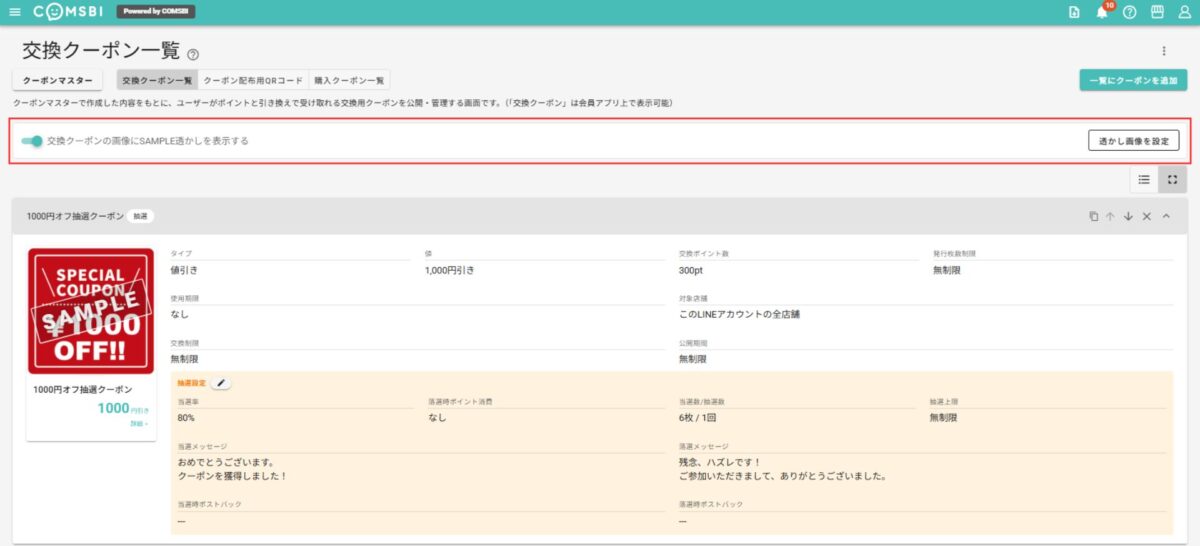
トグルをオンにすると「透かし画像を設定」が表示されます。アスペクト比(16:9/1:1)ごとに画像を設定してください。
- 画像は背景が透明なPNG/WebP(2MBまで)を推奨します。
- 画像を設定していないアスペクト比は、標準の「SAMPLE」テキスト表示になります。
クーポンマスター画面で確認すると公開登録されたクーポンには公開中の欄にチェックボタンが入ります。
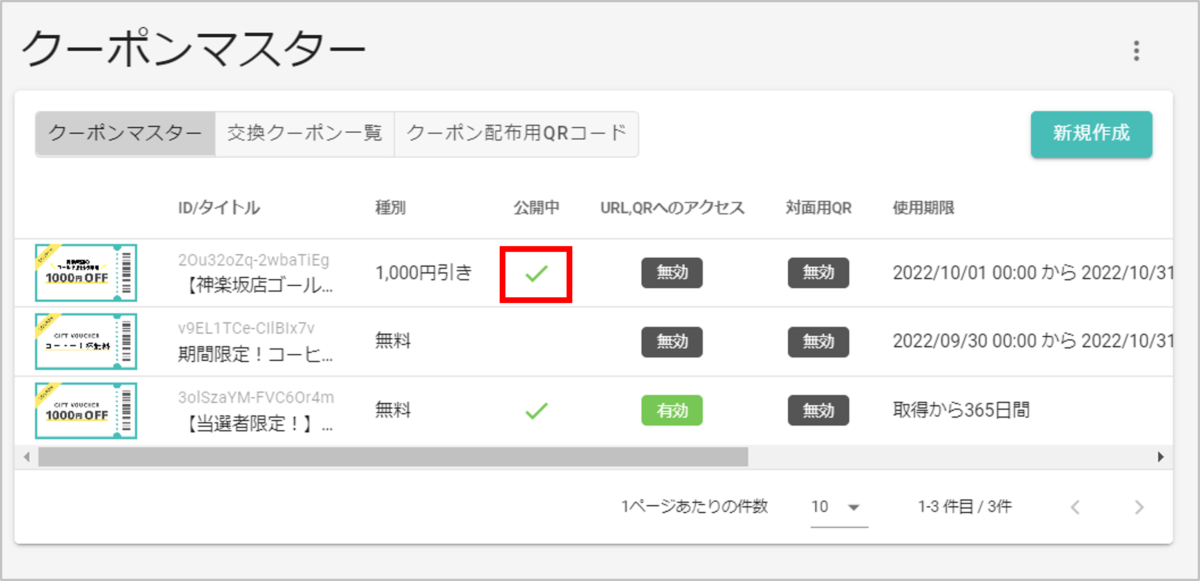
上記の手順で「交換クーポン一覧」に登録すると、公開登録されたクーポンは会員アプリの「ポイントをクーポンに交換」画面に表示されます。
ここで公開したクーポンを削除する際には、注意が必要ですので下記の次のステップの記事も合わせてご確認ください。
クーポンの表記(「クーポンBOX」など)を変える
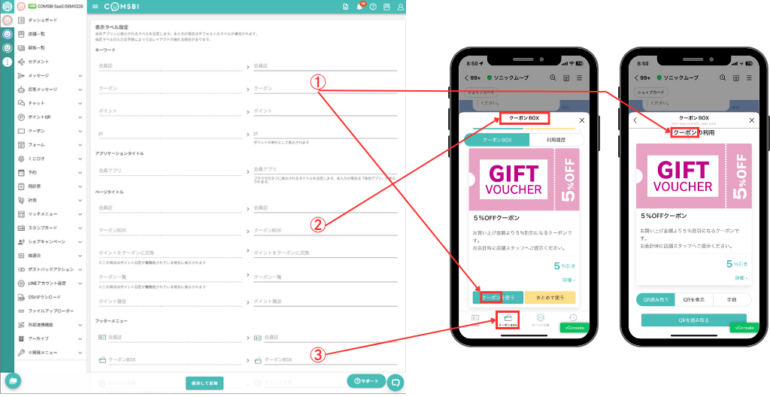
会員アプリに表示される「クーポンBOX」などの名称は、「会員アプリ設定 > 表示ラベル設定」から変更できます。未入力の項目はデフォルトの名称が表示されます。
クーポンに関わる項目は次の3か所にあります。変えたい画面に合わせて選んでください。
| 設定欄 | 変わる場所(デフォルト) |
|---|---|
| ページタイトル「クーポンBOX」 | クーポンボックス画面のタイトル |
| フッターメニュー「クーポンBOX」 | 画面下部タブの名称 |
| キーワード「クーポン」 | 説明文などに差し込まれる汎用の語句 |
ポイント:お客様が見るクーポンボックス画面の表記を変える場合は、「ページタイトル」と「フッターメニュー」の2か所をそろえて変更すると、画面タイトルと下タブが揃います。
注意:ページタイトルにある「クーポン一覧」は、ポイント機能を使わない場合のクーポン取得画面のタイトルで、クーポンボックスとは別の画面です。
次のステップ:公開クーポンの削除


