
フォーム回答の確認
お客さまのフォーム回答は、フォームの回答一覧画面から確認できます。
画面へのアクセス
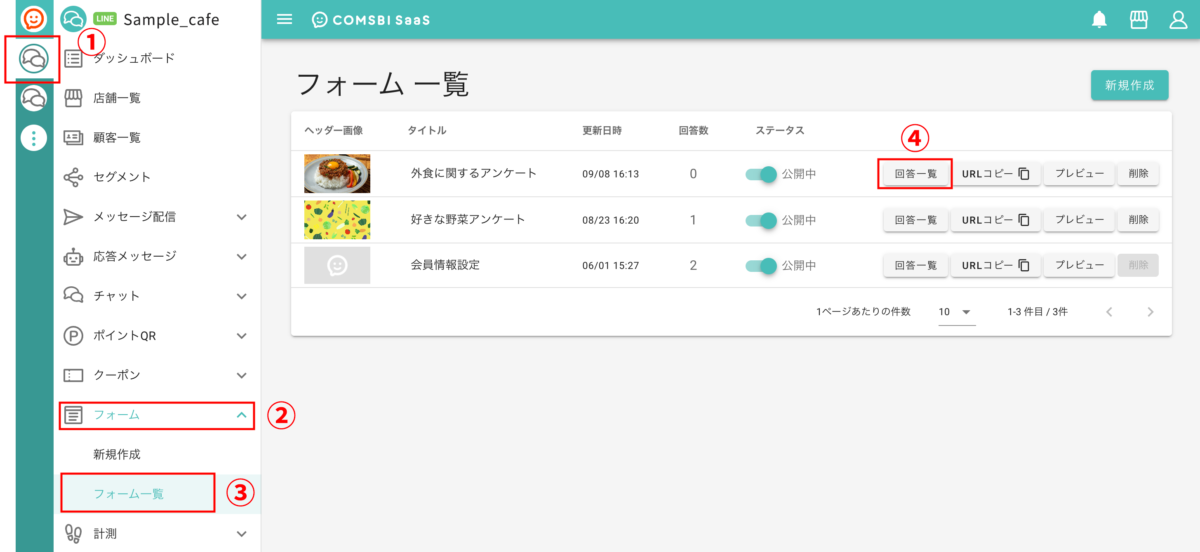
- サイドバーに表示されているアイコンの中から送信したい回答一覧を閲覧する LINE アカウントのアイコンをクリックします。
- LINE アカウントのサイドメニューの「フォーム」をクリックし、プルダウンリストを開きます。
- 「フォーム一覧」をクリックし、「フォーム一覧」画面に移動します。
- フォーム一覧の中から、回答を確認したいフォームの「回答一覧」ボタンをクリックし、フォームの回答一覧画面に移動します。
フォームの回答一覧
お客さまからの回答が一覧で表示されます。
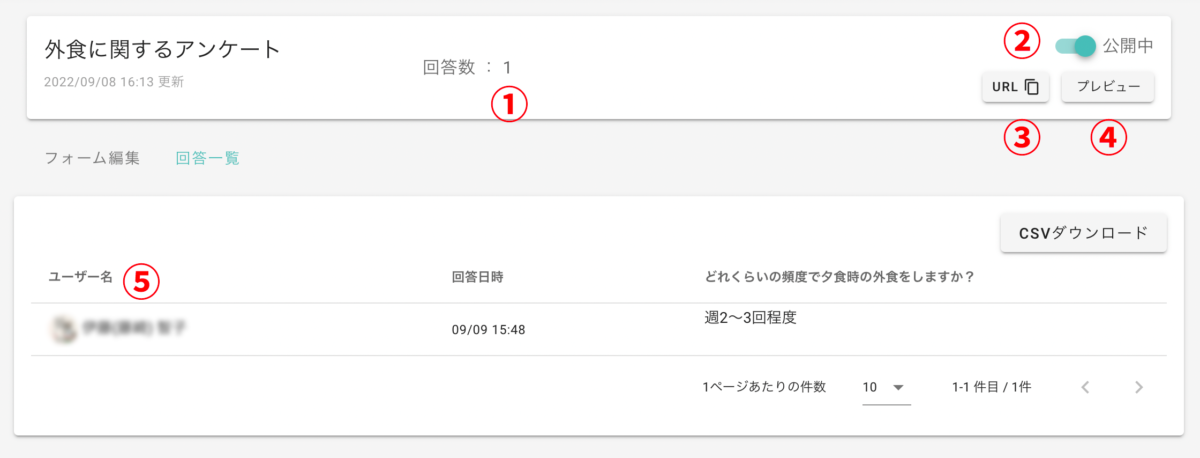
①回答数
閲覧時点でのフォーム回答数が表示されます。
②公開、非公開スイッチ
フォームの公開、非公開を切り替えます。非公開の場合、お客さまはフォームにアクセスできません。
③「URL」ボタン
該当のフォームにアクセスするための URL をコピーします。お客さまへフォームを送信する際に使用します(フォームの送信についてはこちら)。
④「プレビュー」ボタン
該当のフォームのプレビュー画面が表示されます。
⑤回答一覧各行
フォームに設定した質問とお客さまの回答が表示されます。
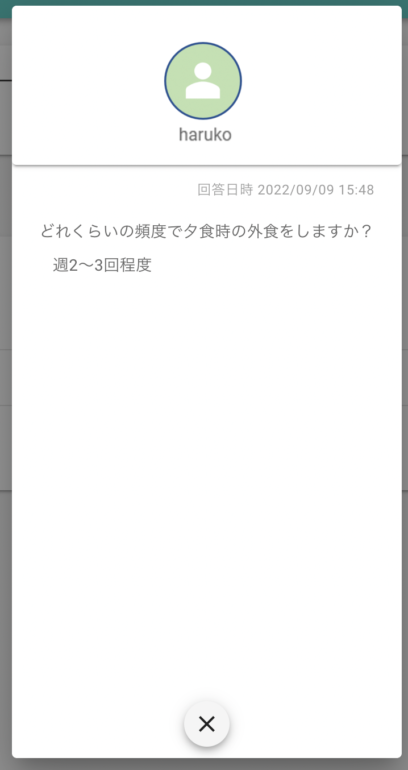
回答一覧の各行をクリックすると質問内容とお客さまの回答がダイアログで表示されます。
「ユーザー属性」も表示可能
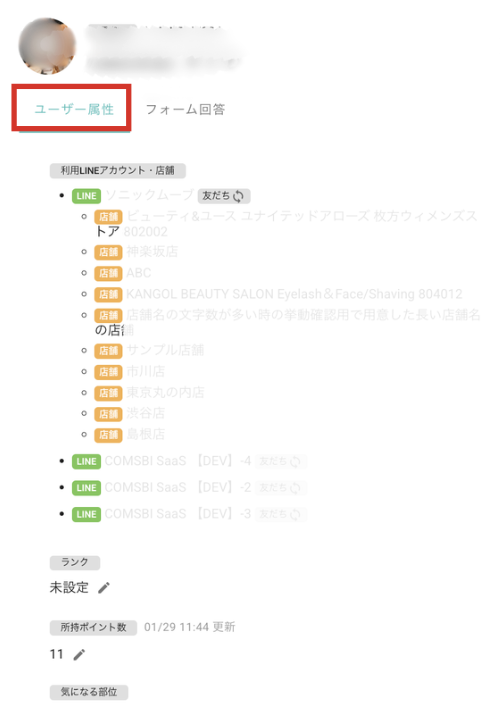
フォーム回答一覧から、タブを切り替えて「ユーザー属性表示」が可能です。
・ 「ユーザー属性」タブを選択した場合
フォームに回答した、顧客の基本情報(名前、タグ、カスタム属性など) の確認が可能です。
次のステップ:セグメントについて


