
ファイルアップローダー
「ファイルアップローダー」とは、画像や動画、PDFなどのファイルをCOMSBI上にアップロードし、LINEのメッセージやリッチメニューで表示するためのファイルURLを発行できる機能です。
アップロードしたファイル・URLはすべてCOMSBIの「ファイルアップローダー」メニュー内に保存されるため、いつでも再利用できます。
活用例
ファイルアップローダーで生成したURLは、主に以下の2つの場面で活用できます。
①リッチメニューのリンク先に設定する
(例)メニュー表のPDFをアップロードしてURLを発行し、リッチメニューのアクションにURLを貼り付けることで、ユーザーがタップしたときにメニュー表を表示させることができます。
※リッチメニューについてはこちらをご確認ください。
②メッセージ内をJSON形式で配信する際の、画像の表示先として指定する
JSON形式について、詳しくはこちら、もしくはLINE Developersドキュメントをご確認ください。
※「JSON(ジェイソン)形式」とは、LINEのトーク画面にリッチなデザイン(Flex Messageなど)を表示させるためのプログラムの書き方のことです。通常のテキスト配信のみを行う場合は、この項目は不要です。
ファイルアップローダーの操作方法
※音声はありません。
- 管理画面の左メニューから「ファイルアップローダー」を開きます。
- 画面右上にある「アップロード」ボタンをクリックします。
- アップロードしたいファイルを画面内にドラッグ&ドロップするか、「ファイルを選択」から対象ファイルを選んで追加します。
※複数ファイルを選択し、一括でアップすることも可能です - 表示されたファイル名を確認し、「アップロード」をクリックします。
- アップロードが完了すると、そのファイル専用の「URL」が発行されます。発行されたURLをメッセージ本文に貼り付けるなどして、ご活用ください。
対応ファイル形式・容量
| ファイル形式 | 最大容量 |
| 画像(JPEG・JPG/PNG) | 10MB |
| 10MB | |
| MP4動画 | 200MB |
注意事項
- 一度アップロードしたファイルは削除できません。誤ったファイルをアップロードしないようご注意ください。
- ファイルURLの利用先(メッセージ本文、クーポンなど)によっては、画像が反映されない場合がございます(例:JSON形式で画像を表示する場合等)。詳しくはこちらをご確認ください。
【応用機能】定期的に中身が変わるファイルは「計測用URL」を利用
キャンペーンチラシや当月のメニュー表など、LINEに載せているURLは変えずに、中身のファイルだけを後から最新版に差し替えたいという場合は、「計測用URL」の利用が便利です。
ファイルアップローダーで生成したファイルURLを、そのまま「計測用URL」の遷移先として設定することができます。メッセージ本文やリッチメニューなどには、この計測用URLを貼り付けて利用します。
ファイルの差し替え簡単にできます
今後ファイルを最新版に差し替える際は、計測用URLに設定している遷移先のファイルURLを、新しいファイルのURLに書き換えるだけで対応完了です。
配信済みのリンクも自動で最新にできます
すでに配信してしまったメッセージや、設置済みのリッチメニューのURLをわざわざ変更する必要はありません。お客様がURLをタップした際には、常に最新のファイルが自動で表示されます。
計測用URLの作成手順
- まずは上記手順通りに、「ファイルアップローダー」でファイルをアップし、生成されたURLをコピーします。
- アカウントのサイドメニューの 「計測」>「計測URL作成」を開きます。
- 管理名(例:「○月度メニュー表」など)を入力します。
- 「URL遷移」を選択し、遷移先URLとして、先程生成してコピーしたURLを貼り付けます。
※遷移先ブラウザ指定はお好みで指定してください。
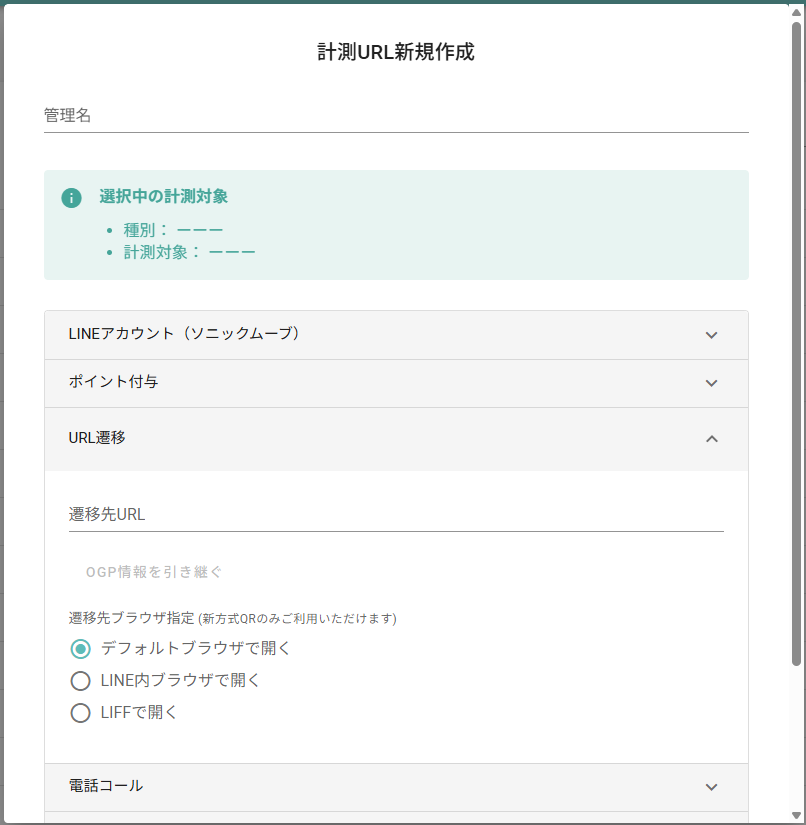
5.「作成してQRとURLを発行」をクリックすると、「計測用URL」が生成されます。
メッセージ本文やリッチメニューに、この「計測用URL」を貼り付けて、ご活用ください。
ファイルの中身を差し替えるとき
- 新しいファイルを「ファイルアップローダー」でアップし、新しく生成されたURLをコピーします。
- サイドメニュー「計測」 > 「計測URL一覧」 から、該当のURLの「編集」を開きます。
- 「遷移先URL」へ新しいファイルURLを貼り付けて、保存したら完了です。
※計測化URLの詳細についてはこちらをご確認ください。


