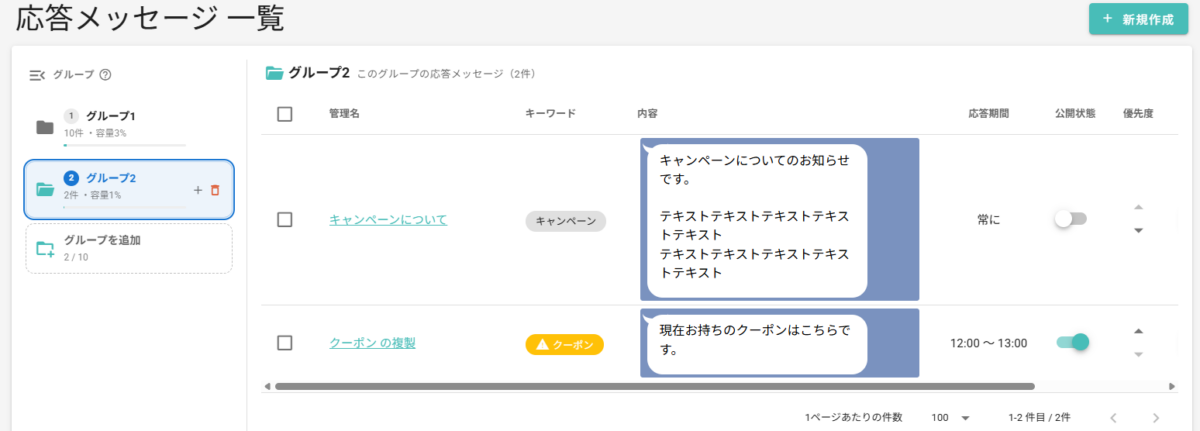
応答メッセージ一覧
作成した応答メッセージを管理する画面です。
応答メッセージの公開・非公開や優先順位の入れ替え、グループ分け、キーワードの重複表示などの応答メッセージ全般の管理などが可能です。
画面へのアクセス方法
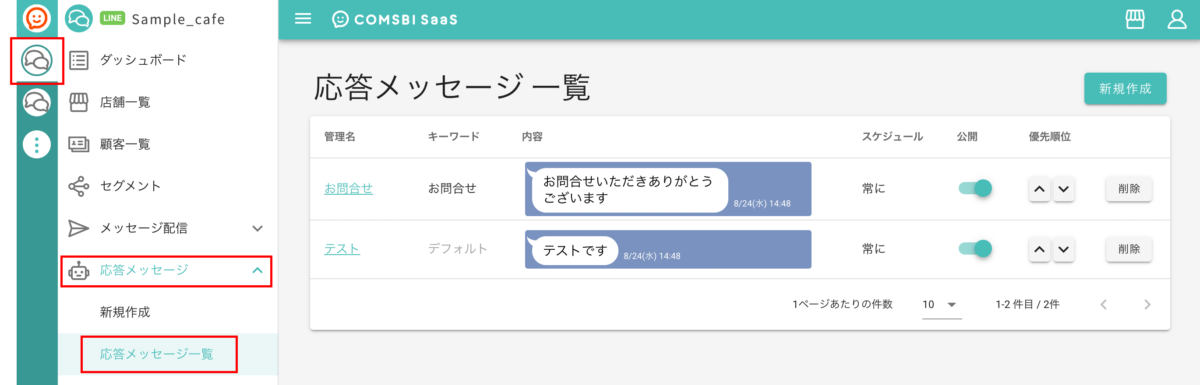
- サイドバーに表示されているアイコンの中から応答メッセージの設定を行う LINE アカウントのアイコンをクリックします。
- LINE アカウントのサイドメニューの「応答メッセージ」をクリックし、プルダウンリストを開きます。
- 「応答一覧」をクリックし、「応答メッセージ 一覧」画面に移動します。
一覧機能について
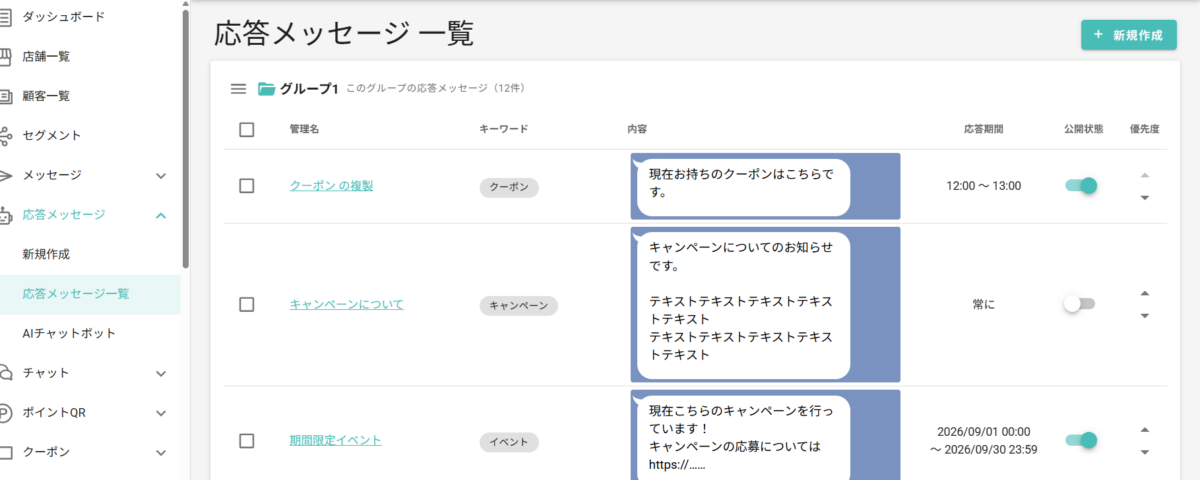
作成した応答メッセージは一番上にある応答メッセージが優先的に発話されます。
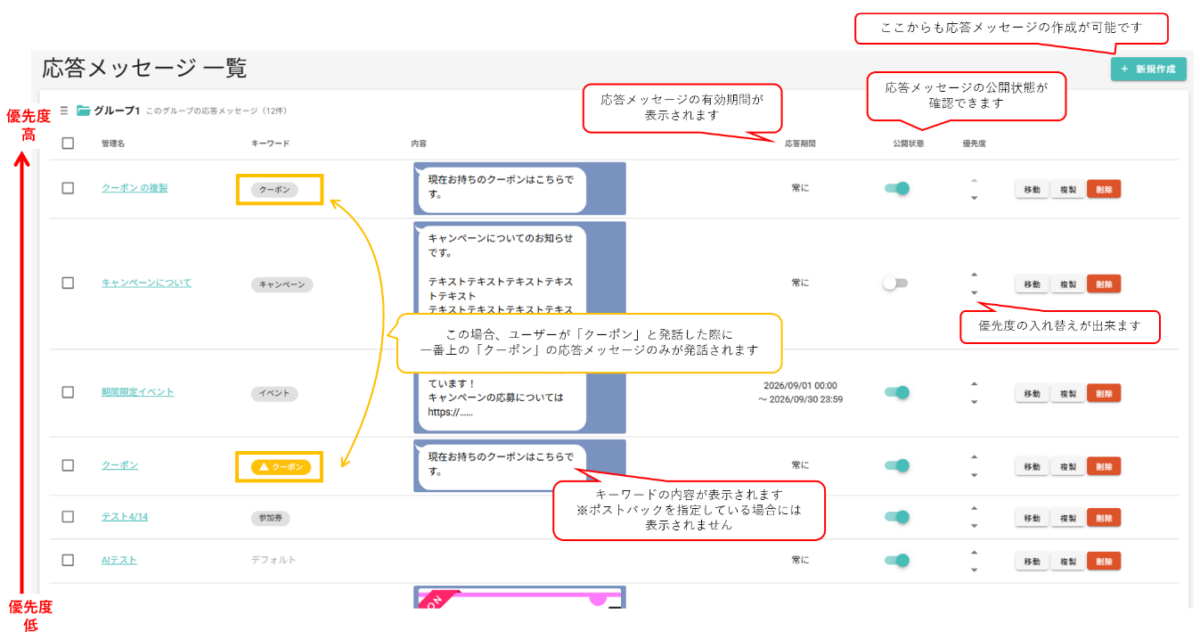
- 管理名:応答メッセージの管理名で、クリックすると編集画面に遷移します
- キーワード:応答メッセージが送付されるキーワードが表示されます
- 内容:応答メッセージの内容が表示されます(ポストバック指定の場合は表示されません)
- 応答期間:応答メッセージの有効期間が表示されます
- 常に:常に有効
- 期間指定:指定した期間の開始~終了の日時
- 時間指定:発話される時間帯
- 公開状態:有効か無効化の切り替えが可能
- 優先度:優先度の切り替えが可能(▲で優先度を上げる ▼で優先度を下げる)
公開切り替え
「公開状態」のトグル切り替えを有効にすると、ユーザーが対象のキーワードを発話すると設定した内容が応答メッセージとして配信されるようになります。
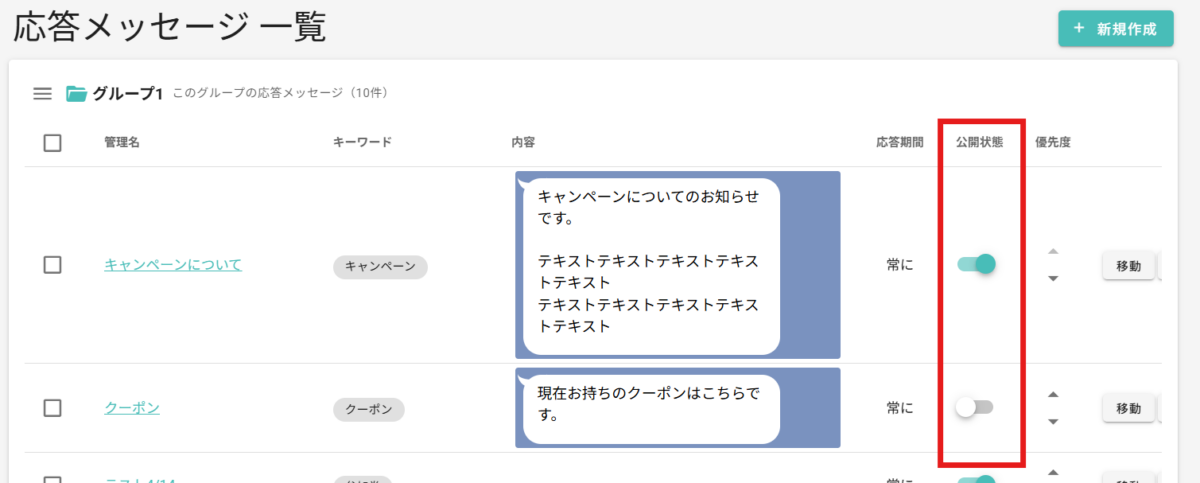
※応答メッセージが非公開に設定されている場合は、設定したキーワードをお客さまが発話しても応答メッセージは送信されません。
「応答メッセージ 一覧」にある当該メッセージの「公開」のボタンを非アクティブ(グレー)に変更することで非公開に変更することができます。
応答メッセージの複製・削除
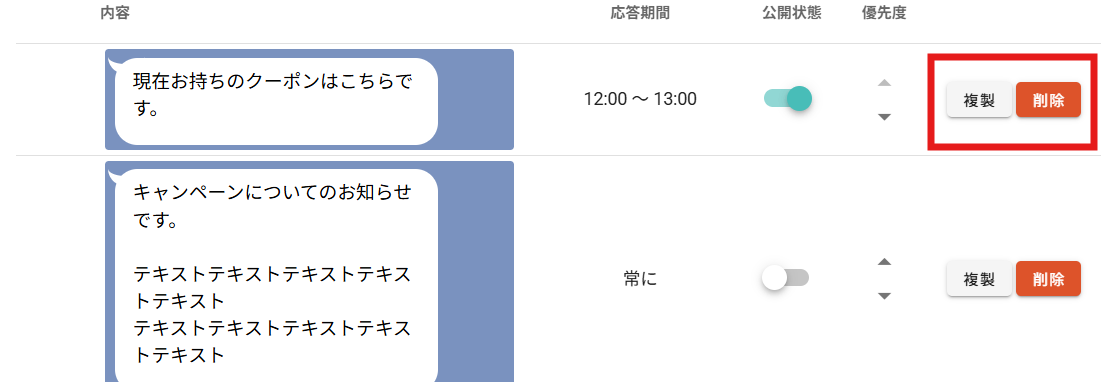
対象の応答メッセージの右側に「複製」「削除」ボタンがそれぞれありますので、こちらで操作を行ってください。
※一度削除した応答メッセージは復元できませんのでご注意ください。
グループ機能について
デフォルトは「グループ1」のみとなっていますが、応答メッセージの作成数が多くなると容量がオーバーするため、その場合はグループを作成いただきますようお願いします。
【複数グループ作成の目安】
応答メッセージ〇件という件数ではなく、作成内容の容量で判断を行います。
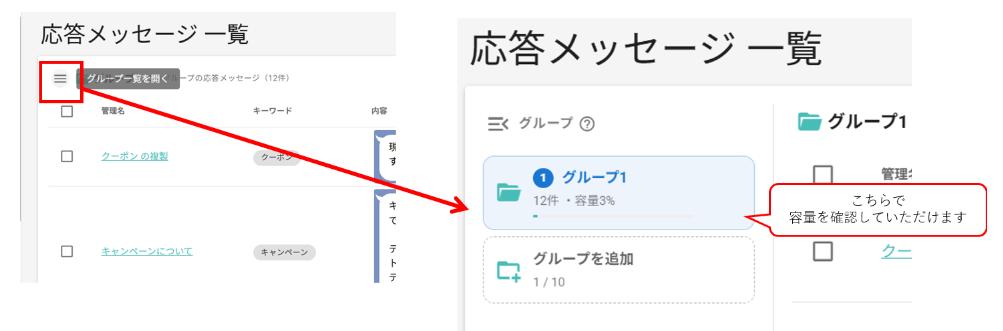
テキストのみの比較的軽い内容であっても1KB換算されます。
全てそういったテキストだった場合には1グループ約300件程度が最大容量の目安となりますので、300件を超える場合には2グループ以上の作成・運用を推奨します。
※容量が最大値を超える場合には保存できなくなりますのでご注意ください。
※グループは最大10グループまで作成可能です。
10グループで不足する場合には、使用していない応答メッセージの削除を行ってください。
グループの作成方法
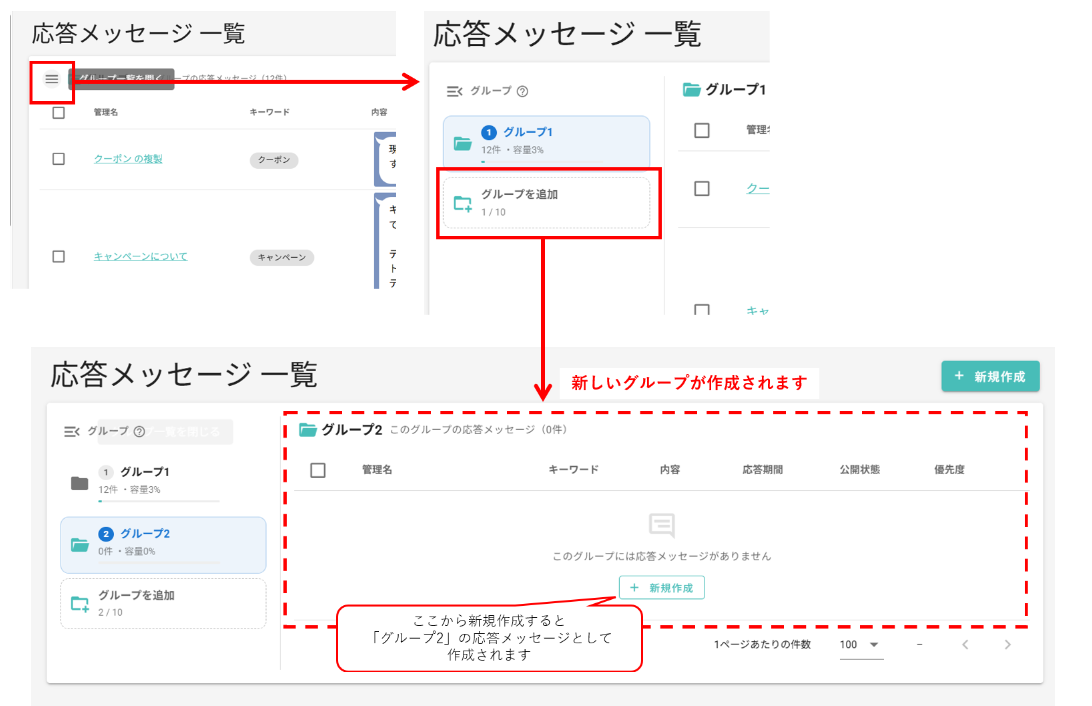
- 左側のハンバーガーメニュー(グループ一覧)アイコンを開く
- 既存グループの下に「グループを追加」とあるので、こちらをクリックする
- 新規応答メッセージのグループが作成され、ここから応答メッセージの作成を行います
※容量に空きがあればグループ1でも応答メッセージの作成は可能です
グループ間の移動について
新たに作成したグループに応答メッセージを移動させることが可能です。
いずれの機能も複数グループが設定されている場合にのみ有効ですので、整理する場合はあらかじめグループの作成を行ってください。
【1件ずつ移動させる場合】
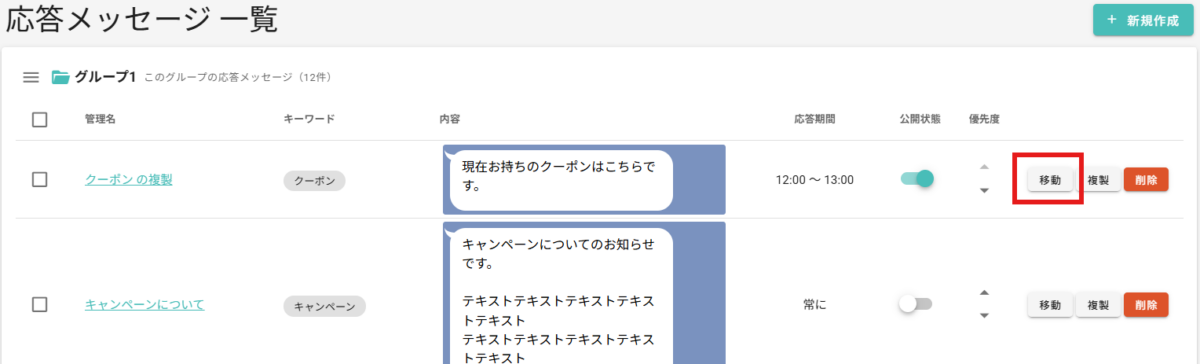
- 対象の応答メッセージの「移動」ボタンをクリック
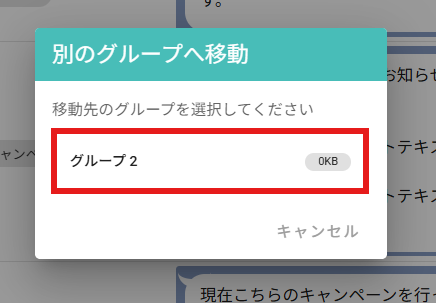
- 移動させたいグループをクリック
【複数まとめて一括移動させる場合】
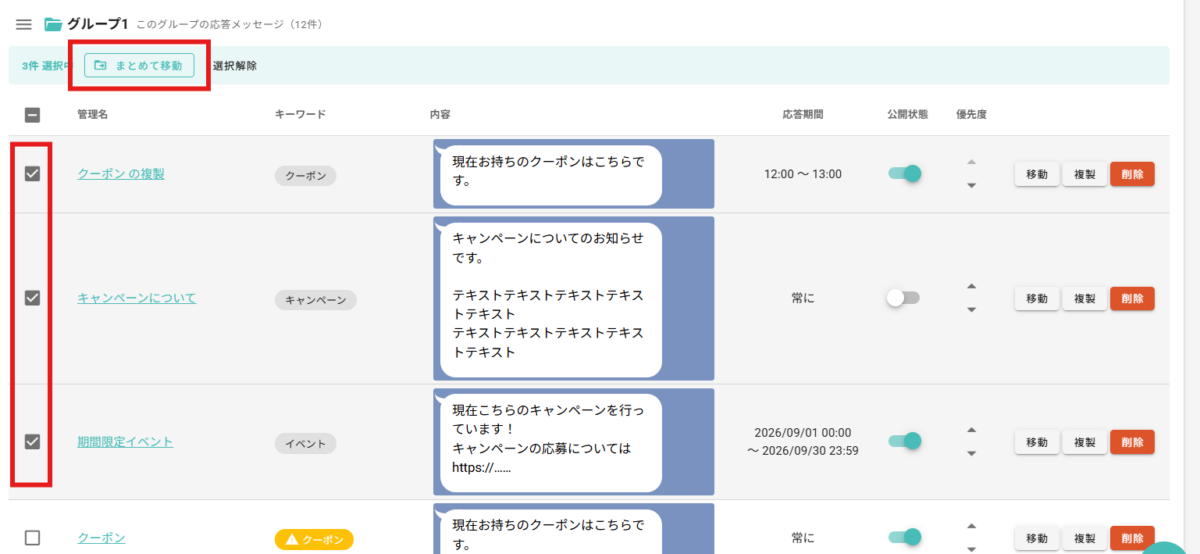
- 左側のチェックボックスで移動させたい応答メッセージを複数選択
- 「まとめて移動」ボタンをクリック
- 移動させたいグループをクリック
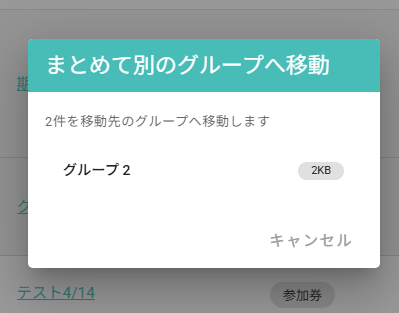
上記の方法でグループ間の応答メッセージの移動が可能になります。