
クーポンマスター登録
ここではクーポンマスターの登録についてご案内いたします。
クーポンを作成の場合は、用途に応じて「組織操作画面」または「LINEアカウント別操作画面」で登録してください。
お客様さまが貯めたポイントをクーポンと交換させる運用を行う場合
事前にポイントについてとポイント設定のページをお読み頂いて内容をご理解した上でクーポンを作成するようにしてください。
また、あらかじめ設定したポイントに基づいて、どれぐらいのポイントでどのようなクーポンと交換できるかを決めておくようにしてください。
画面へのアクセス
組織操作画面でクーポンを作成する場合
複数アカウントが紐づいていて共通で使用できるクーポンを作成する場合は、組織操作画面のクーポンを使用します。
- 組織のアイコンをクリックします
- 組織のサイドメニューの「クーポン」をクリックし、プルダウンリストを開きます。
- 「クーポンマスター」をクリックし、「クーポンマスター」画面に移動します。
- 「クーポンマスター」画面の「新規作成」をクリックし、「クーポン設定」画面へ移動します。
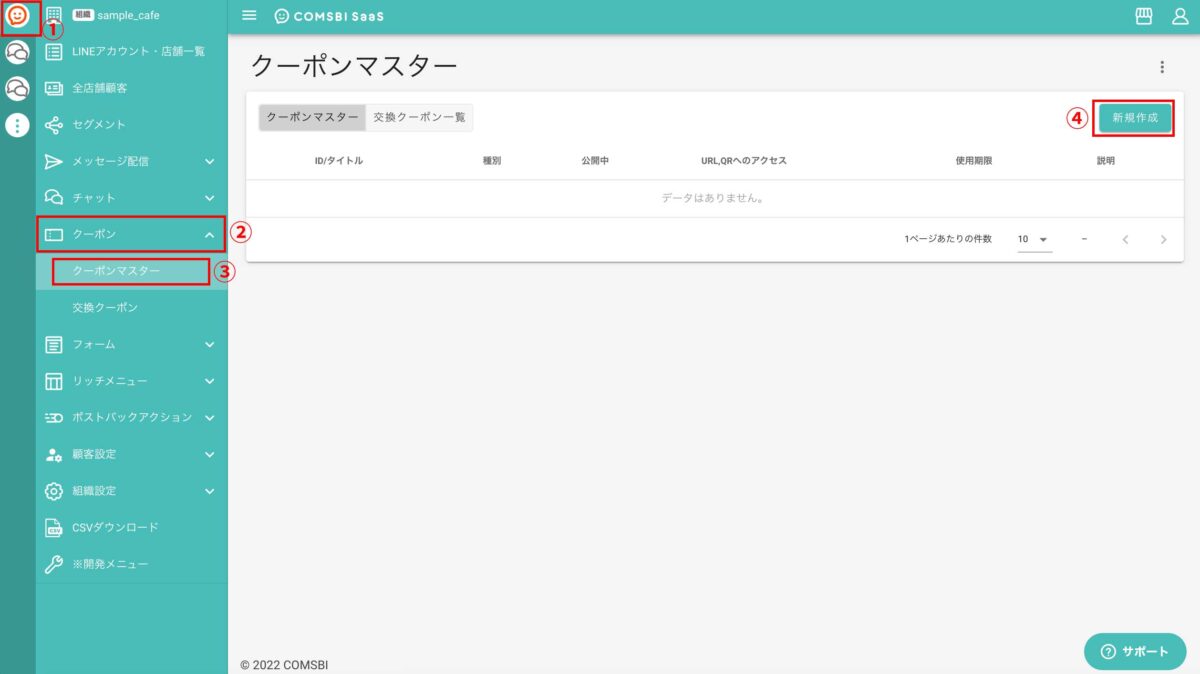
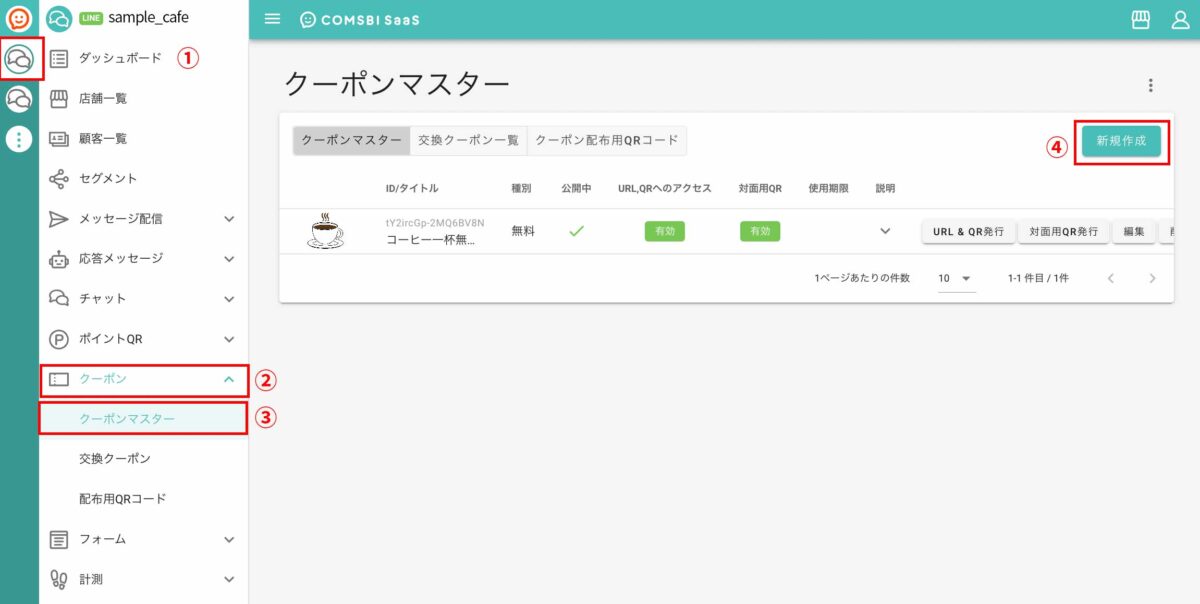
LINE アカウント操作画面でクーポンを作成する場合
LINEアカウント単体で使用できるクーポンを作成する場合は、LINEアカウント操作画面のクーポンを使用します。
- サイドバーに表示されているアイコンの中からクーポンの作成を行う LINE アカウントのアイコンをクリックします。
- LINE アカウントのサイドメニューの「クーポン」をクリックし、プルダウンリストを開きます。
- 「クーポンマスター」をクリックし、「クーポンマスター」画面に移動します。
- 「クーポンマスター」画面の「新規作成」をクリックし、「クーポン設定」画面へ移動します。
クーポン設定(組織・LINE アカウント操作画面共通)
「新規作成」をクリックすると下記のようなクーポン設定が表示されますので、ここから設定を行っていきます。
右側のクーポンプレビューの「詳細」をクリックすると、詳細情報が表示されます。
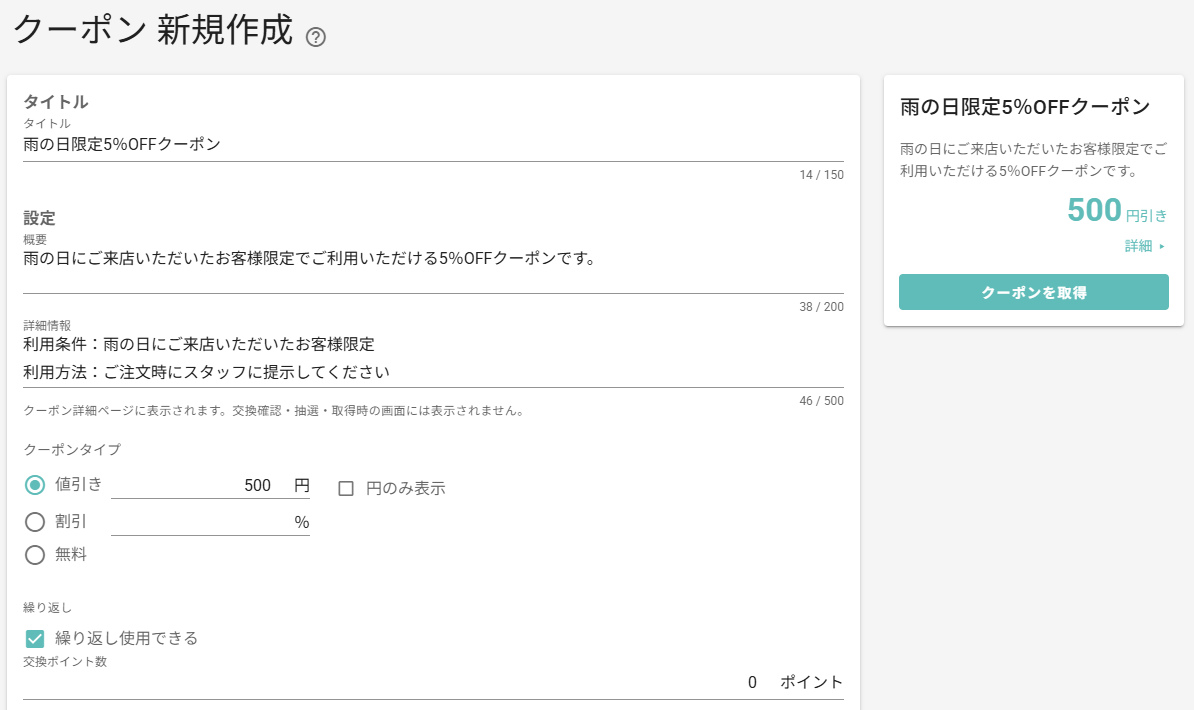
- タイトル
お客さまに表示するクーポンのタイトルおよび管理用のタイトルを入力します。 - 概要
COMSBI 上のクーポンのイメージ画像に表示されます。 - 詳細情報
お客様が会員アプリ上でクーポンの「詳細」を開いたときのクーポン詳細ページに表示されます。
交換確認・抽選・取得時の画面には表示されません。 - クーポンタイプ
以下の3つからクーポンタイプを選択します。いずれも、作成後の変更はできません。
【値引き】店舗で商品やサービスの代金を値引きする場合は選択します。値引き額を入力します。
「円のみ表示」のチェックでクーポン画面の表記を変えることが出来ます。
・「円のみ表示」チェックなし(例:〇〇円引き) ・「円のみ表示」チェックあり(例:〇〇円)
【割引】店舗で商品やサービスの代金を割引する場合は選択します。割引率を入力します。
例:20%OFF
【無料】店舗で商品やサービスを無料で提供する場合は選択します。
- 繰り返し
「繰り返し使用できる」にチェックを入れると、1度クーポンを取得すると期限までは何度でも使用が可能なクーポンとしてユーザーにご利用いただけます。
繰り返しクーポンに関してはこちらをご確認ください。 - 交換ポイント数
お客さまが会員アプリ上で貯めたポイントを該当のクーポンと交換する場合の交換ポイント数を入力します。
「0」ポイントと入力いただくと、お客さまはポイントとの交換なしでクーポンを取得できます。
クーポンを無料で配布する場合や、ポイントによる運用を行わない場合は「0」と入力してください。
- 画像
クーポンに画像を表示する場合は、ドラッグ&ドロップまたは「ファイルを選択」をクリックして画像をアップロードします。画像は登録しなくても公開できますが、お客さまが使いたくなるような画像を登録して素敵なクーポンを作成してください。
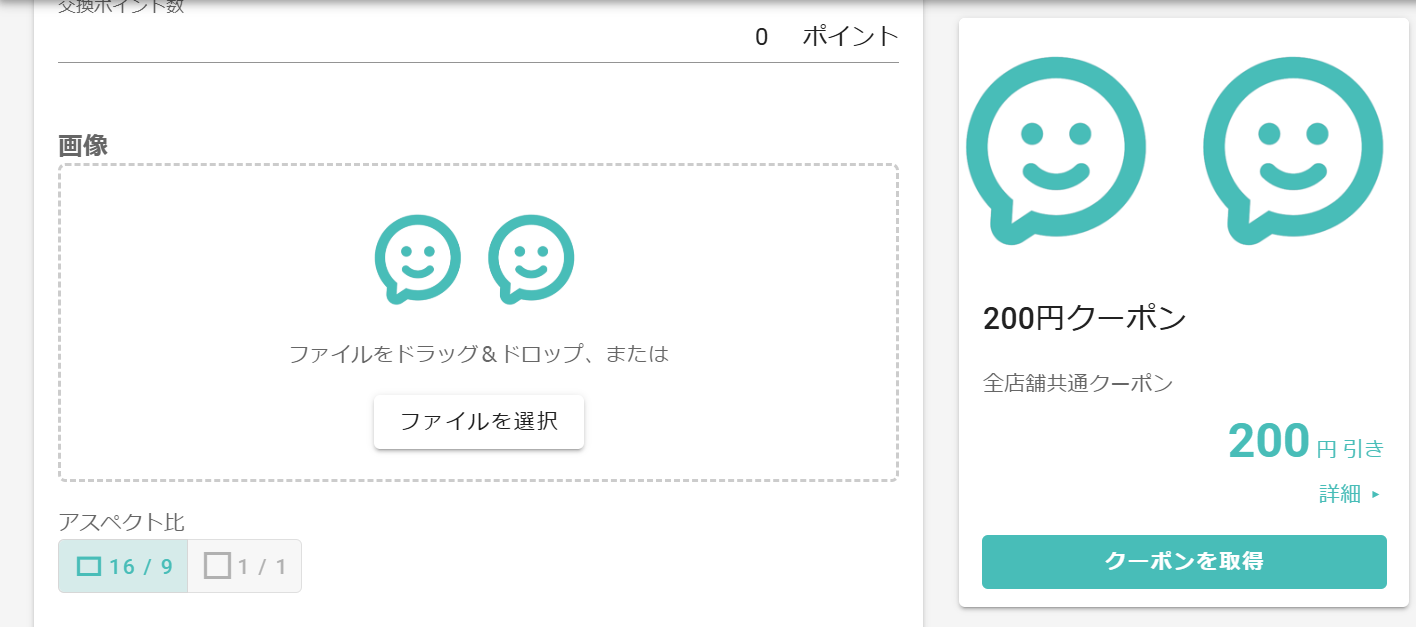
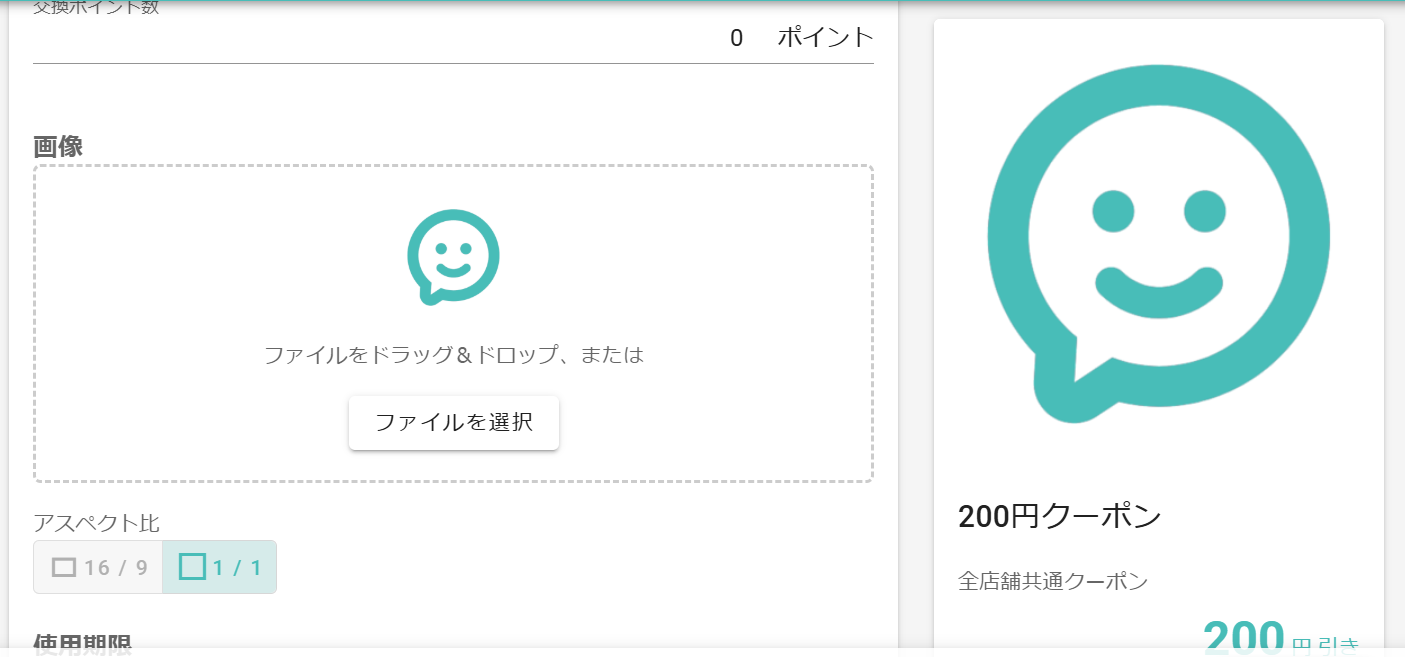
アスペクト比(画像比率)として、16:9 または1:1のいずれかを指定していただけます。
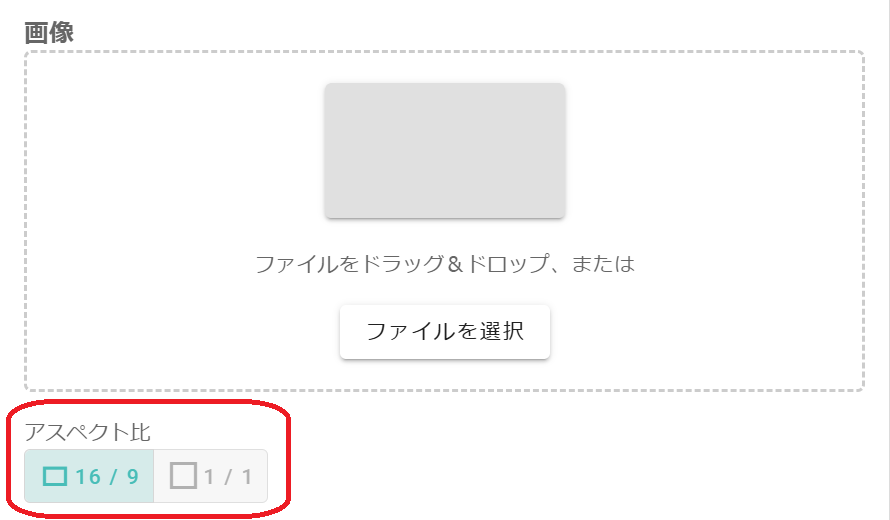
16:9の画像イメージ(推奨サイズ:横1280px、縦720px)
1:1の画像イメージ(推奨サイズ:特になし)
- 使用期限
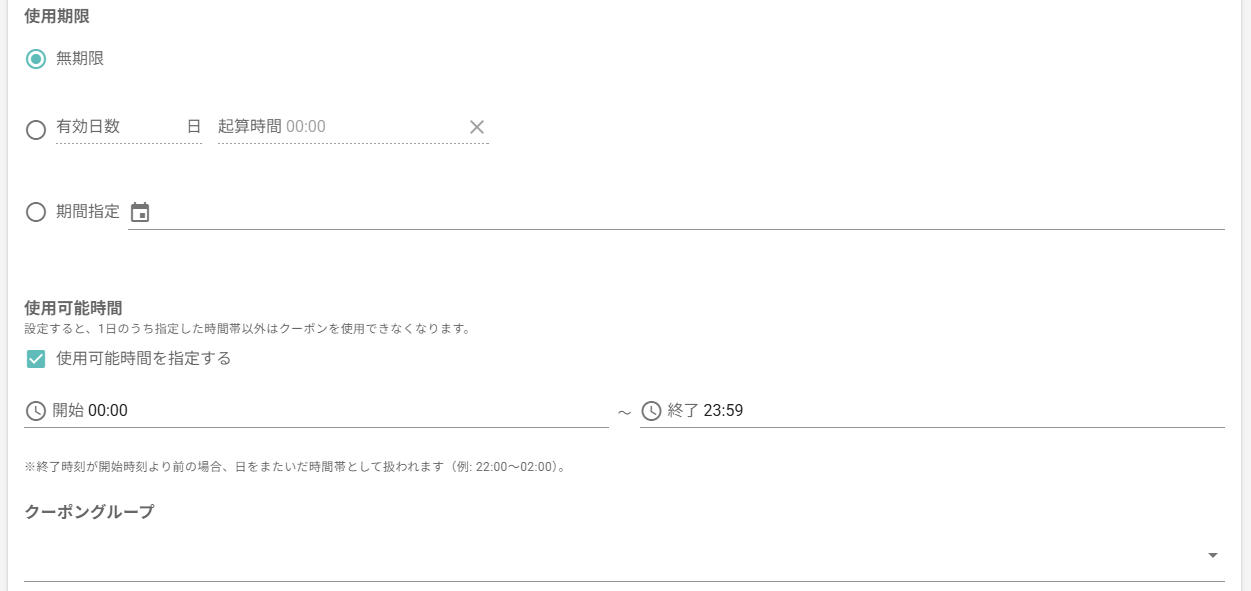
以下の3つからクーポンの使用期限を選択します。
【無制限】
クーポンの使用期限を設定しない場合は選択します。作成後は変更できません
【クーポン取得後〇日間有効】
有効日数を指定する場合は選択します。クーポン取得日を起算日とした有効日数を入力します。
作成後は変更できません
【期間指定】
有効期間を指定する場合は選択します。カレンダーから開始日時と終了日時を選択します。
- 使用可能時間
1日のうち、クーポンを使用できる時間帯を指定できます。
「使用可能時間を指定する」にチェックを入れ、開始時刻と終了時刻を選択してください。
チェックを入れない場合は時間帯の制限はなく、使用期限内であればいつでも使用できます。
・終了時刻は、指定した「分」の終わりまで使用できます。
(例:終了時刻に「12:00」を指定した場合、12:00:59まで使用可能、12:01:00から使用不可)
・終了時刻が開始時刻より前の場合は、日をまたいだ時間帯として扱われます。(例:22:00〜02:00)
・開始時刻と終了時刻に同じ時刻は指定できません。
・使用期限とは別の設定です。使用期限内であっても、使用可能時間外はクーポンを使用できません。
・使用可能時間は、クーポンの作成後も変更できます。
- クーポングループ
組織操作画面のクーポングループで登録したグループを選択すると、ユーザー画面のクーポンBOXでグループ分けされて表示されます。(複数設定可能)
クーポングループの表示方法についてはこちらをご確認ください。
- POS レジ用バーコードの利用
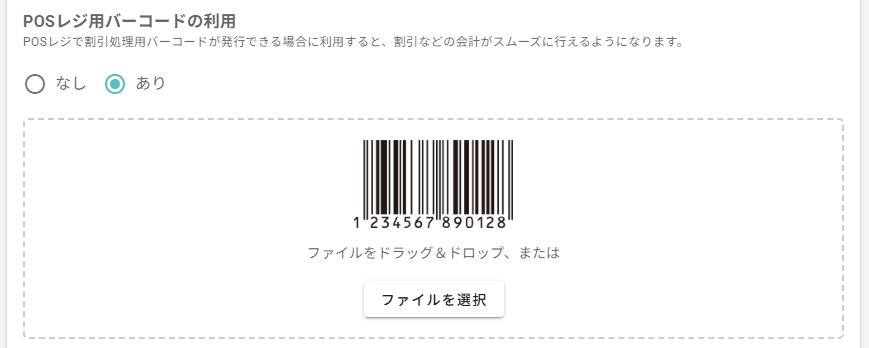
店舗でご利用中のPOSレジで割引や値引き用のバーコード画像が発行できる場合、発行したバーコード画像をクーポンに登録し、会計時にそれを読み取ることで、会計金額から自動で値引き・割引ができるようになります。この機能を活用することで、手動による値引き・割引による会計ミスを減らすことができます。
利用する場合は「あり」を選択し、ドラッグ&ドロップまたは「ファイルを選択」をクリックしてバーコード画像をアップロードします。
以下は利用フローイメージです。
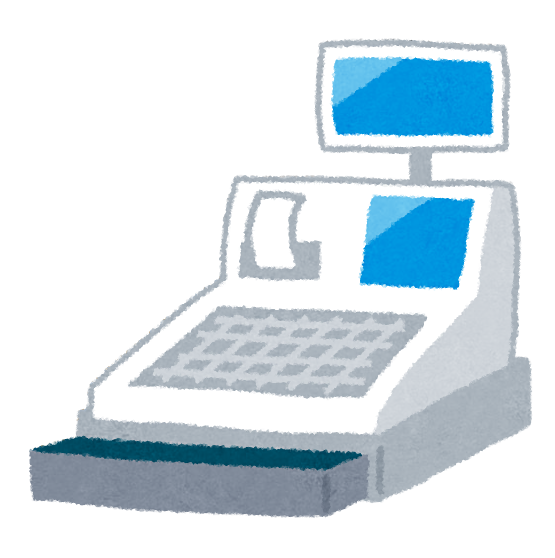 |  |  | 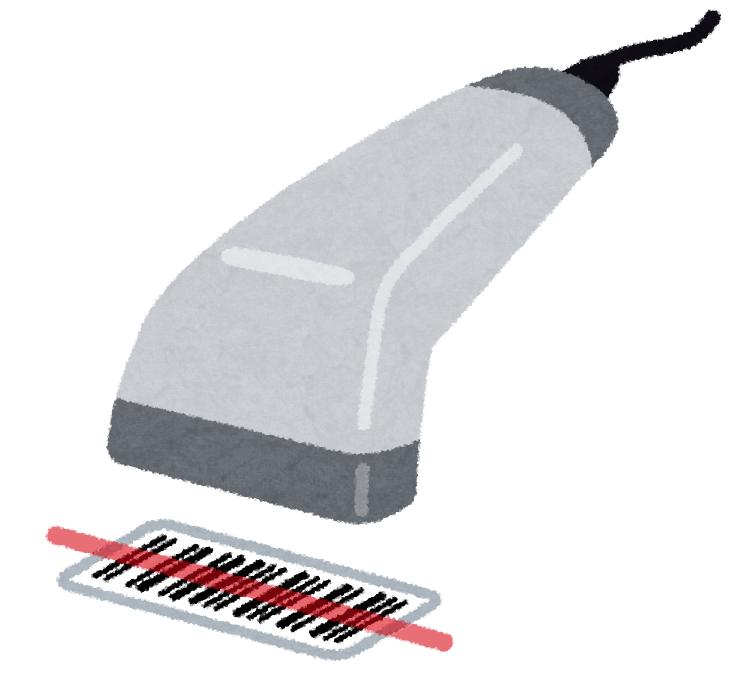 |
| ①割引/値引のバーコード画像発行 | ②バーコード画像をクーポンに登録 | ③お客さまがクーポン提示 | ④レジでバーコードを読み取って自動で割引/値引き |
- クーポン取得時・使用時のポストバックアクション
クーポンを取得した際・使用された際に実行するポストバックアクションを設定できます。赤枠部分より設定したいポストバックアクションを選択してください。ポストバックアクションの設定はこちらをご参照ください。

クーポンの設定が完了したら 、「作成」をクリックします。
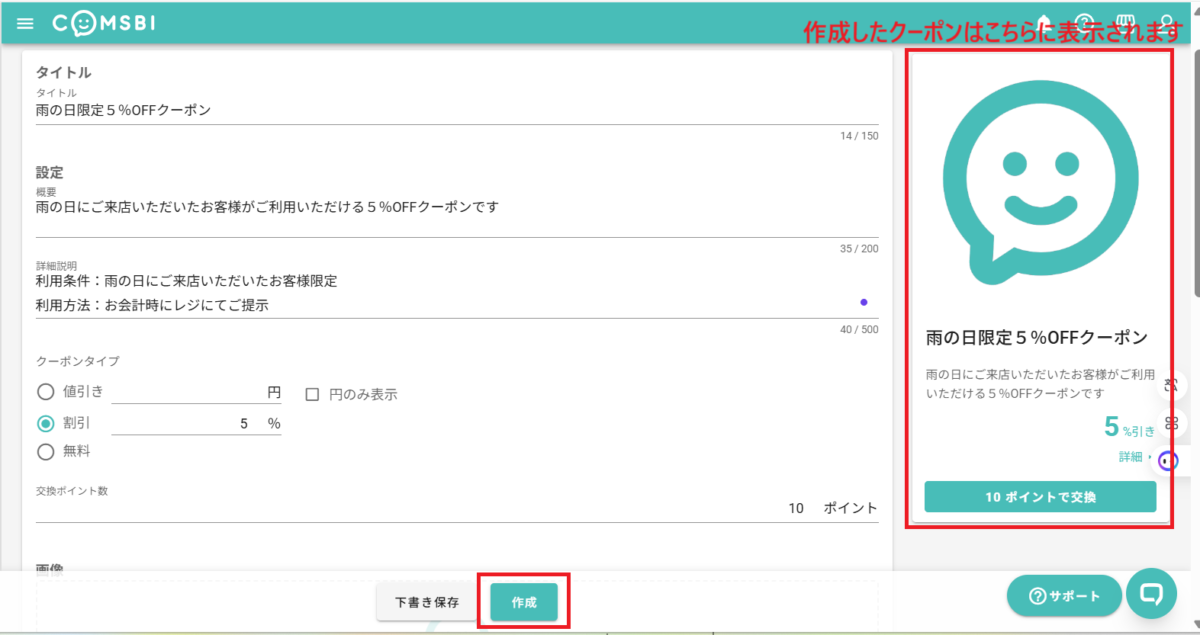
作成したクーポンは「クーポンマスター」画面に表示されます。

お客さまが会員アプリ上でポイントをクーポンと交換できるようになるには、クーポンマスター画面にクーポンを登録するだけではなく、「クーポンの公開登録」をする必要があります。


