
店舗・LINEアカウントの削除
■ 店舗・LINEアカウントの削除についての注意
LINEアカウントや店舗を削除すると、それまで該当の LINE アカウントや店舗で登録した情報や、取得した顧客データが削除され閲覧できなくなります。
また、LINEアカウントや店舗を削除すると料金が変更になる場合があります。削除する前に必ずお問い合わせください。
店舗の削除
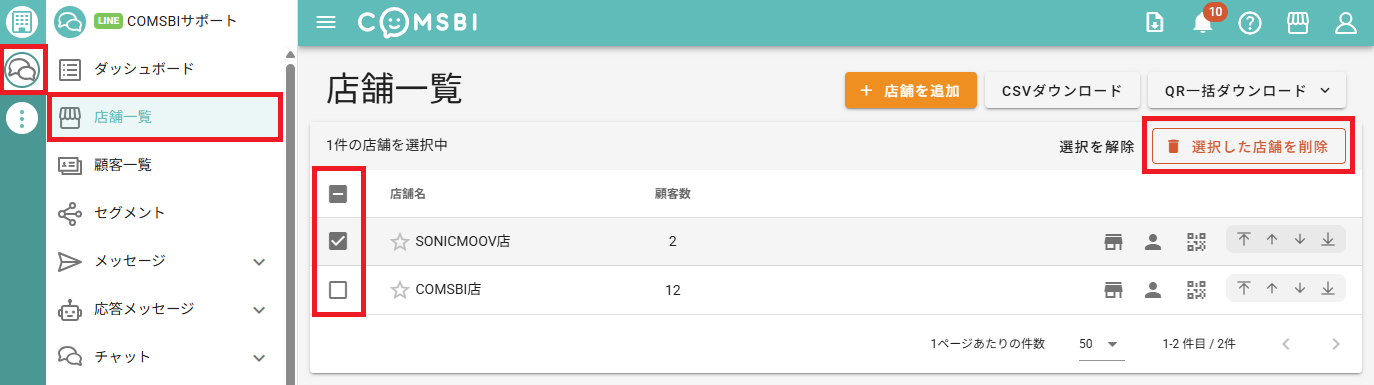
「店舗一覧」画面から、店舗を選んで削除できます。複数の店舗を一括で削除することもできます。
- 削除したいLINEアカウントを選択し、左メニューの「店舗一覧」をクリックします。
- 一覧の左端のチェックボックスで、削除したい店舗にチェックを入れます。
※見出し行のチェックボックスを押すと、表示中のページの店舗をすべて選択できます。 - 一覧の上に「◯件の店舗を選択中」と表示されますので、「選択した店舗を削除」をクリックします。
- 「店舗の一括削除」ダイアログに、削除する店舗の件数と店舗名が表示されます。
内容を確認し、問題なければ「OK」をクリックします。 - 削除中は「店舗を削除しています(◯/◯件)」と表示されます。完了するまで画面を閉じないでください。
- 「◯件の店舗を削除しました」と表示されたら完了です。
※削除した店舗は元に戻せません。
※ 見出し行のチェックで選べるのは、表示中のページの店舗だけです。1ページの表示件数は最大100件まで変えられます。
※ 途中で削除に失敗した場合は、そこで処理が止まり「店舗の削除に失敗しました(◯/◯件を削除済み)」と表示されます。削除されなかった店舗はチェックが入ったまま残るので、もう一度「選択した店舗を削除」をお試しください。
※ 店舗削除用のチェックボックスは、店舗を削除する権限のある担当者にだけ表示されます。
LINE アカウントの削除
LINE アカウントの削除前にメニュー設定で、「メニューを表示する」を必ずオフにして保存反映します。オフにしないまま LINE アカウントを削除すると、お客さまの LINEアカウントにエラーメニューが表示されたままになります。
- 削除を行うLINE アカウントのアイコンをクリックします。
- サイドメニューの「LINE アカウント個別設定」をクリックし、表示されるプルダウンリストから「LINE 連携設定」をクリックします。
- 「LINE 連携設定」画面が表示されるので、画面下部の「LINE アカウントを削除する」をクリックします。

「LINE アカウントの削除」ダイアログが表示されるので、リッチメニューが解除されていることを確認した上で問題なければ「OK」をクリックします。


