
フォーム回答の削除
画面へのアクセス
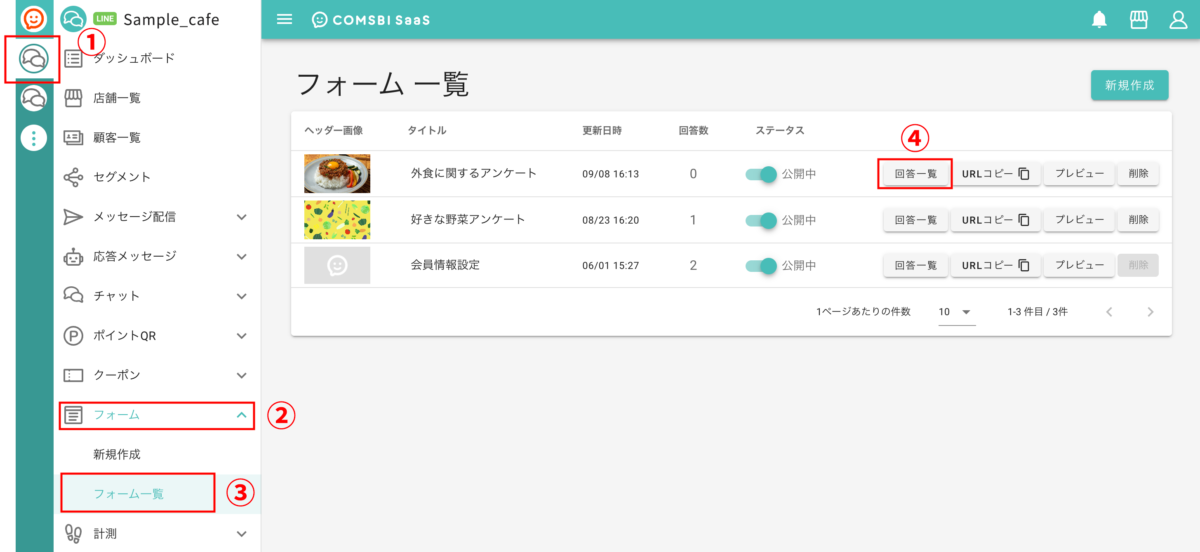
- サイドバーから、回答を削除したいフォームのLINE アカウントのアイコンをクリックします。
- メニューの「フォーム」をクリックし、対象のフォームを開きます。
- 「回答一覧」タブを開きます。
1件だけ削除する
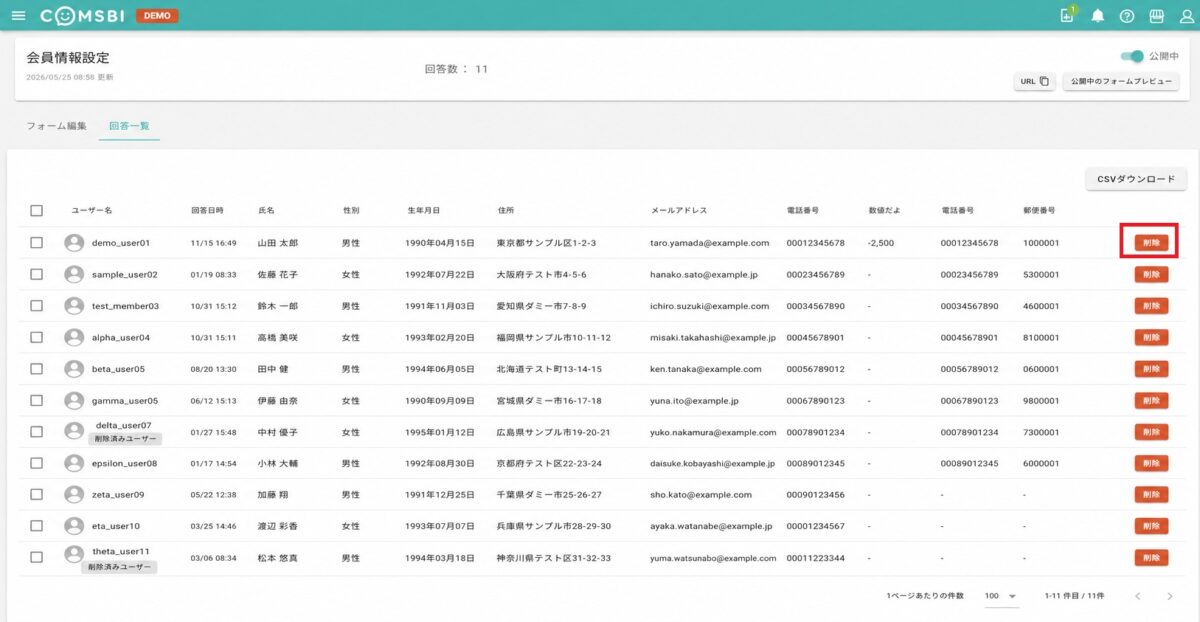
- 回答一覧の各行の右端にある「削除」ボタンをクリックします。
- 確認ダイアログが表示されます。内容を確認して「OK」をクリックすると削除されます。
まとめて削除する
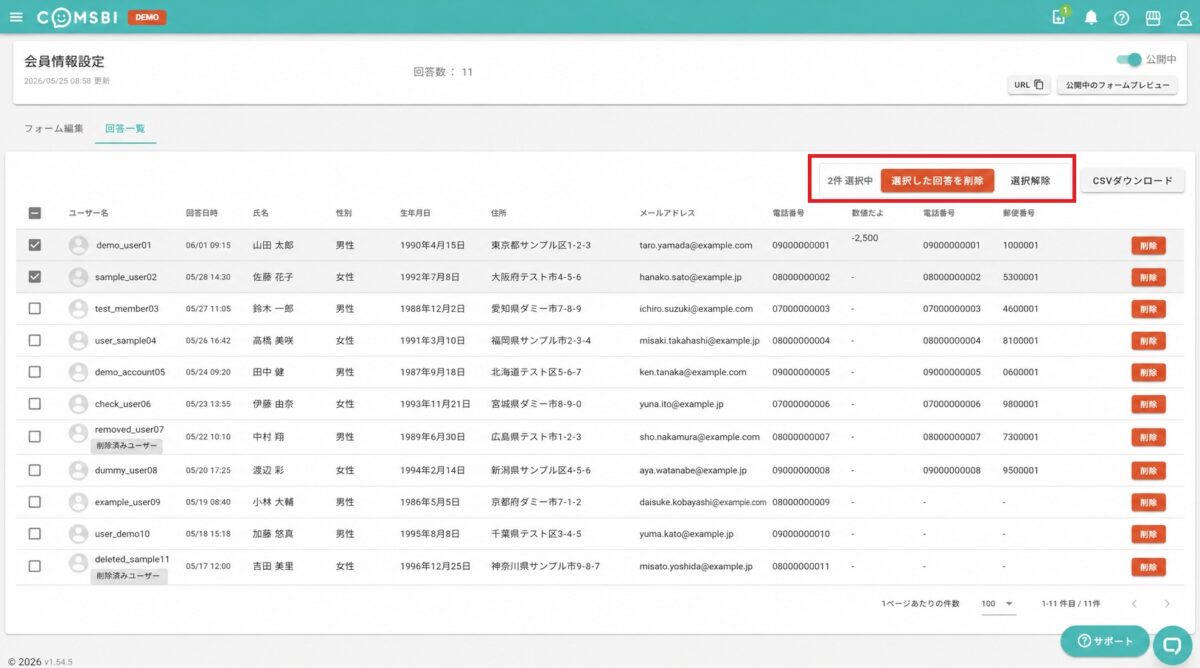
- 回答一覧の左端に表示されるチェックボックスで、削除したい回答にチェックを入れます。ヘッダーのチェックボックスで表示中の全件を選択することもできます。
- 一覧の上部に「〇件 選択中」のバーが表示されます。
- 「選択した回答を削除」をクリックします。
- 確認ダイアログの内容を確認して「OK」をクリックすると削除されます。
※ 削除中は件数が多い場合「削除中… 〇 / 〇 件」と進捗が表示されます。完了するまで画面を閉じないでください。
回答に紐づく顧客属性もあわせて削除する
確認ダイアログには「回答に紐づく顧客属性も削除する」というチェックボックスがあります。
- チェックを入れない場合:回答データのみが削除されます。フォームの回答内容から顧客属性(お名前・生年月日など)に反映された値は、顧客情報にそのまま残ります。
- チェックを入れた場合:その回答をもとに登録された顧客属性もあわせて削除されます。
チェックを入れると、ダイアログに次の警告が表示されます。
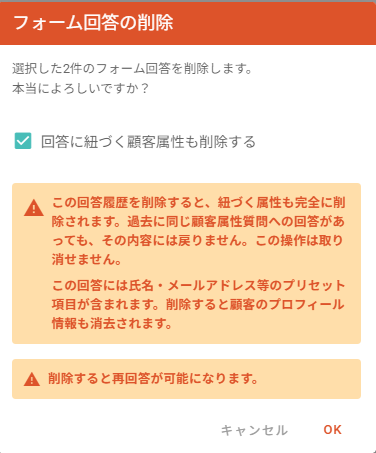
削除する前に必ずご確認ください
削除した回答は元に戻せません。あわせて、次の点にご注意ください。
① 再回答ができるようになります
「複数回の回答を許可しない」設定のフォームで回答を削除すると、そのお客様は「未回答」の状態に戻り、同じフォームに再度回答できるようになります。回答をやり直していただく目的であれば意図どおりですが、そうでない場合はご注意ください。
② セグメントの対象者が変わります
「フォームに回答済み」「回答内容が〇〇」といった条件でセグメントを作成している場合、削除した回答はその条件に該当しなくなります。逆に「未回答」条件のセグメントには該当するようになります。予約中の配信でこれらのセグメントを使用している場合は、配信対象者数が変わります。
③ 行動履歴・回答画像もあわせて削除されます 顧客詳細の行動履歴(タイムライン)に表示されていた回答の履歴と、画像設問でアップロードされた画像もあわせて削除されます。


