
ユーザーの回答に合わせたページ移動(分岐)機能
「ラジオボタン」もしくは「プルダウン」(選択肢が1つしか選べない)で質問を作成した場合にのみ、ユーザーが選んだ回答に合わせて指定のページに移動させる、ページ移動(分岐)機能を実施することが可能です。
ページ移動(分岐)の設定方法
①選択肢の作成
ページ内に「ラジオボタン」もしくは「プルダウン」で質問を作成します。
質問の作成方法は、こちらをご確認ください。
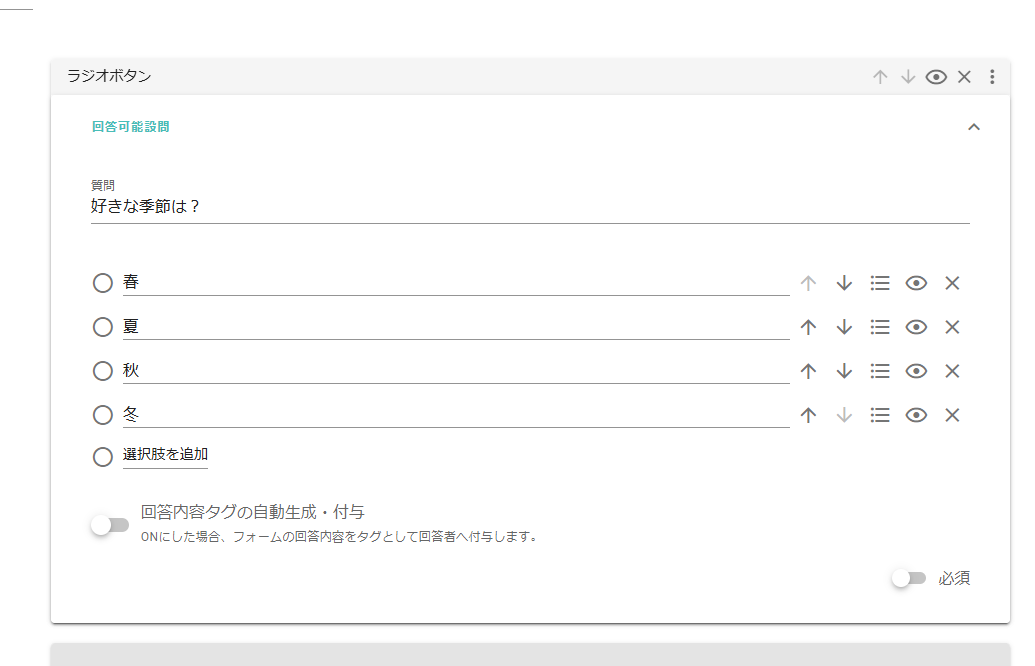
②移動先ページを作成
①で作成した選択肢に対しての移動先ページを必要な分だけ作成してください。
※移動先のページタイトルに任意のタイトルをつけておくと管理がしやすくなります
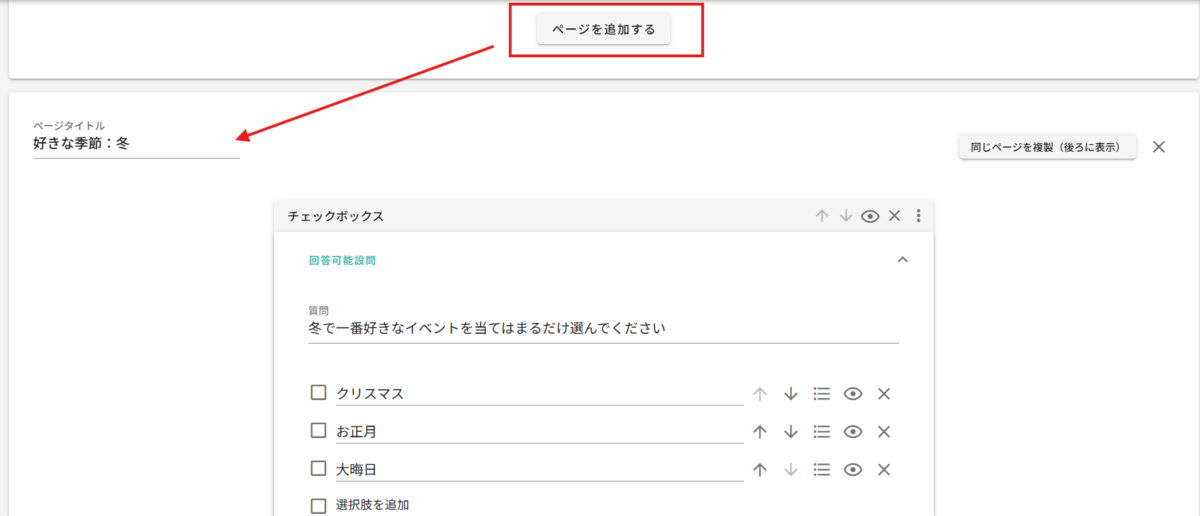
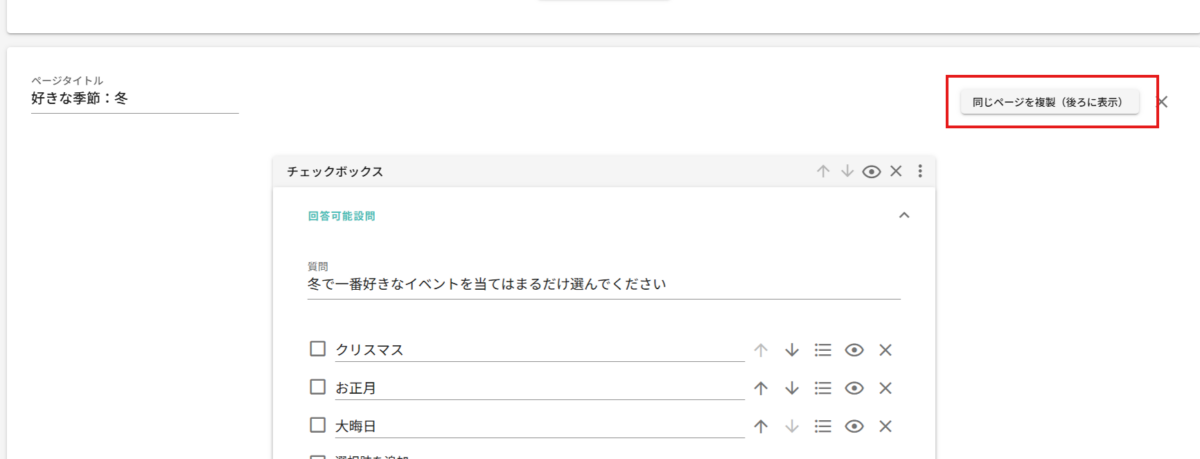
「同じページを複製(後ろに表示)」ボタンで遷移先ページの量産が可能です。
同様の質問を、分岐先毎に設定したい場合にお使いください。
【「同じページを複製(後ろに表示)」ボタンの使用例】
以下の分岐先ページを作成(居住エリアという属性を使用)し、「同じページを複製(後ろに表示)」をクリックして同じ設問のページを作成する。
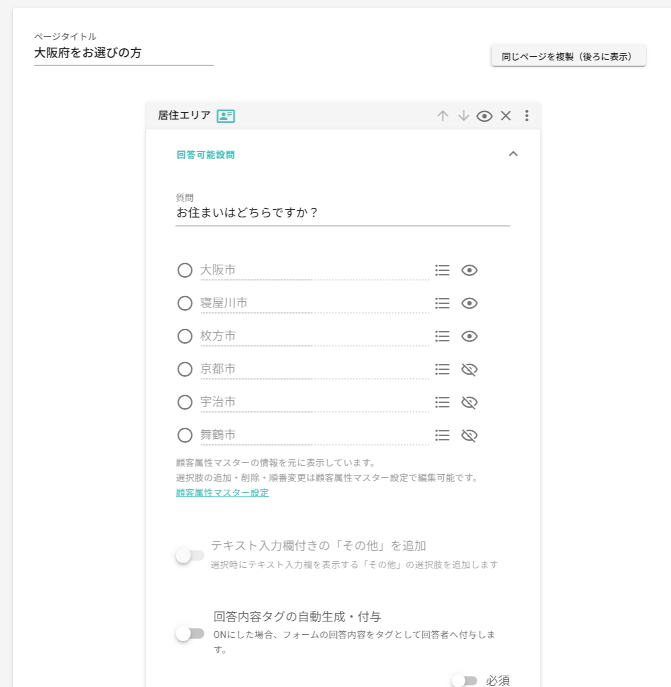
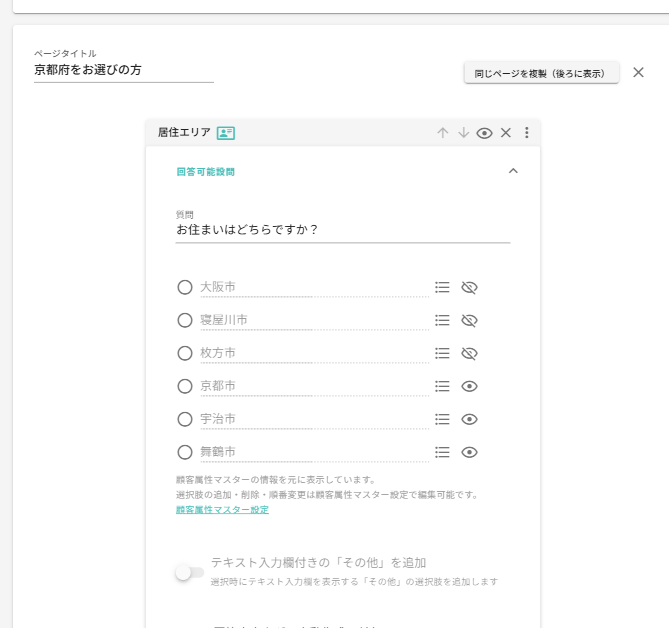
同じ属性質問を使用したいが、ページ分岐先で選択肢から除外したい場合などに活用できます。
※但し、1つのフォームに同じ属性質問をページごとに設定できますが、同一ユーザーがページごとに同じ設問に回答した場合は、後から回答した内容が顧客データに反映されます。分岐先に誤りがないか確認しながらご設定ください。
③①で作成したページの分岐させたい質問から「回答に応じてページを移動」を設定
分岐させたい対象の質問の右上にある3点リーダーをクリックして、「回答に応じてページを移動」をクリックする。
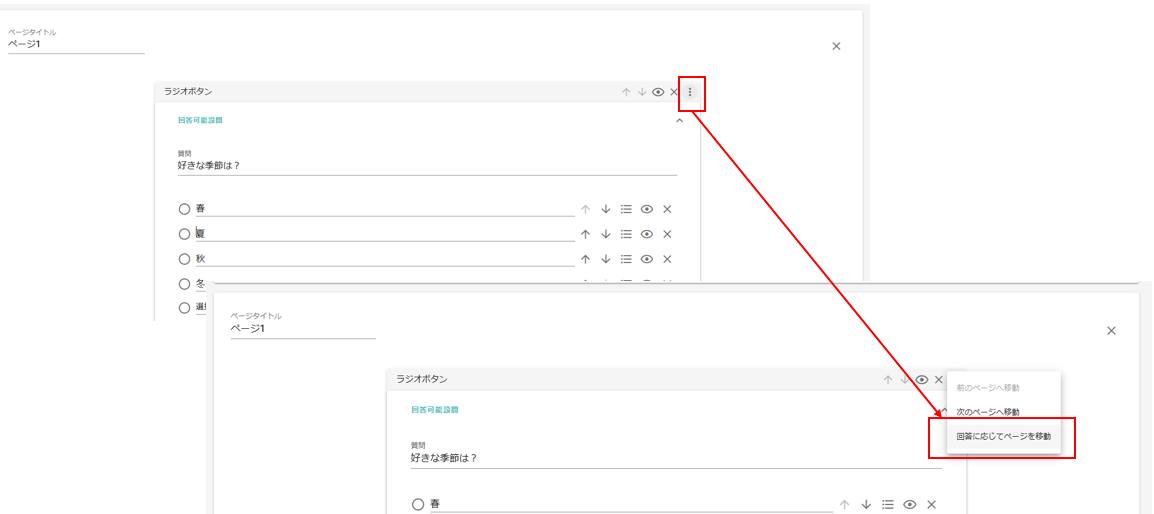
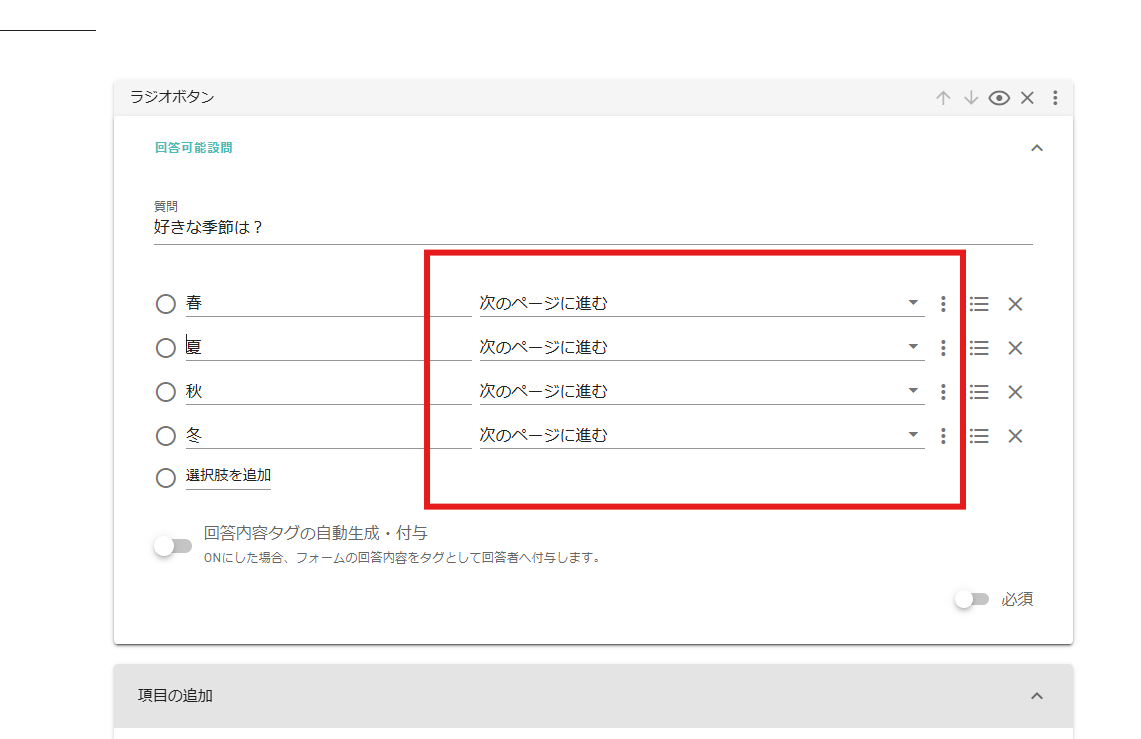
各選択肢の横に「次のページに進む」というプルダウンが表示されます。
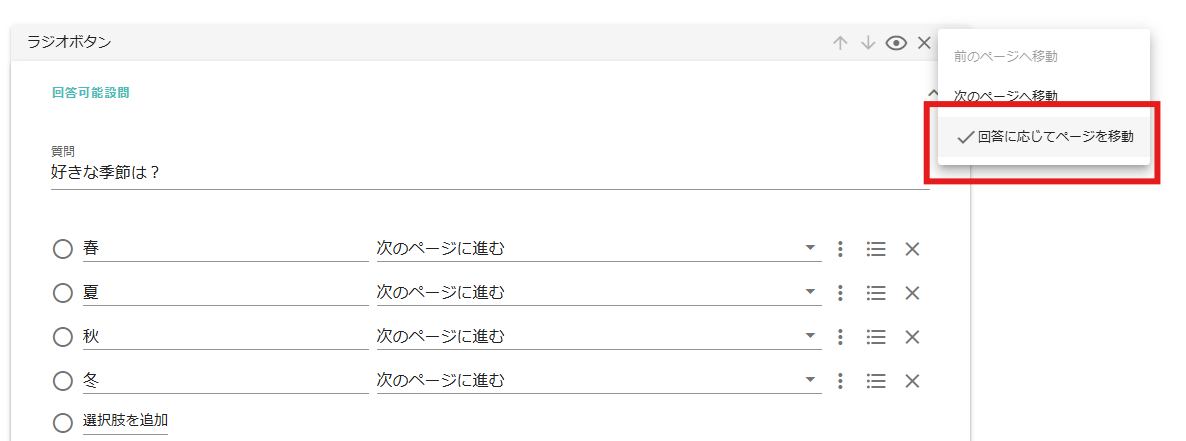
分岐設定を解除する場合は、同じく3点リーダーの「回答に応じてページを移動」を再度クリックして、チェックを外してください。
※こちらの設定は1ページ内に1つの質問のみです。1ページ内に2つ以上の設問に対して分岐の設定はできません。
④設問に対して分岐先ページを指定する
③で設定した分岐設定のプルダウンから、選択肢に応じてプルダウン先を設定する(そのまま次のページに進んでよい場合は「次のページに進む」のままとする)
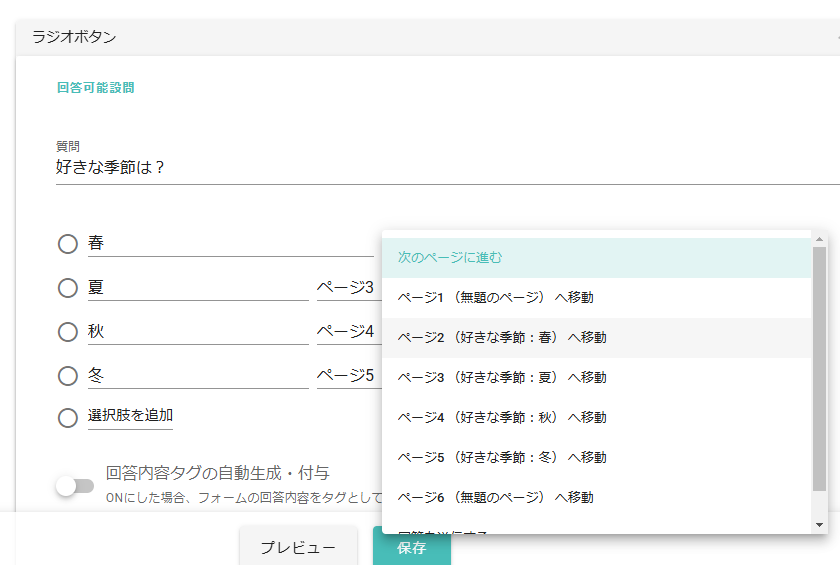
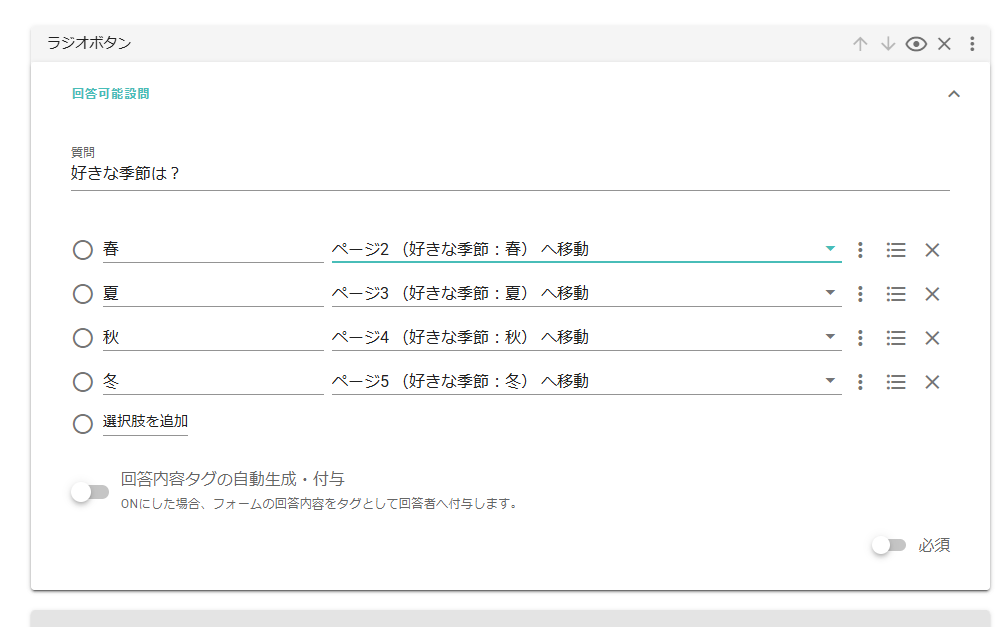
以上の設定を行うことで、ユーザーの選択肢に合わせて必要なページに移動させることが可能です。
分岐設定を行う上での補足・注意事項
- 前述に記載の通り、1つのページに対して分岐設定は1つの質問にのみ設定が可能です。(1ページ内の2つ以上の設問に対して分岐を行うことは不可)
- 顧客属性の「ラジオボタン」もしくは「プルダウン」タイプの選択肢でも実装可能です。
- 各分岐先には任意のページタイトルを設定することが可能ですので、フォーム分岐を行う場合は、ページ名をご設定いただくことを推奨します。詳しくはこちらをご確認ください。
- 機能を実施後、実際の端末で想定している内容でページ移動しているか実際の画面で動作のご確認をお願いします。


