フォルダ機能
「フォルダ機能」は、LINEアカウントの操作画面上で、コンテンツを体系的に整理・管理するための機能です。
フォルダ機能のメリット
フォルダ機能を利用することで、コンテンツ管理における「探す手間」を削減することができます。
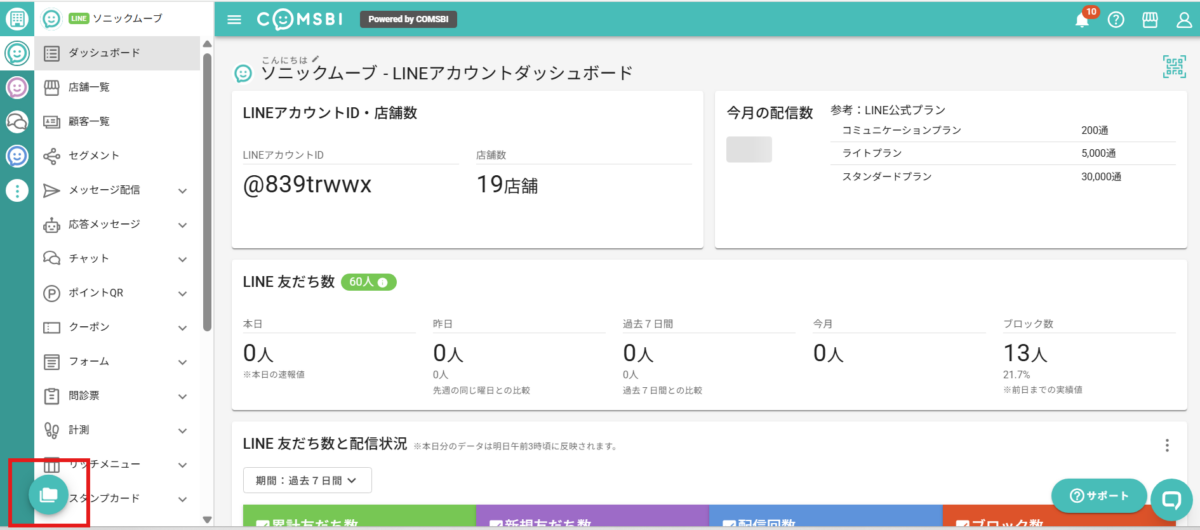
LINEアカウント画面のフォルダアイコンより直接アクセスすることができます。
ご利用例:
プロジェクト別分類:イベント/プロジェクト
頻度別分類:常時利用/期間利用
フォルダへのアクセス
LINEアカウント画面のフォルダアイコンよりアクセスができます。また、ドラッグすることでアイコンの位置を変更することも可能です。
フォルダの作成方法
LINEアカウント画面より、フォルダアイコンをタップします。

「+」メークをタップしますと以下の画面が表示されます。
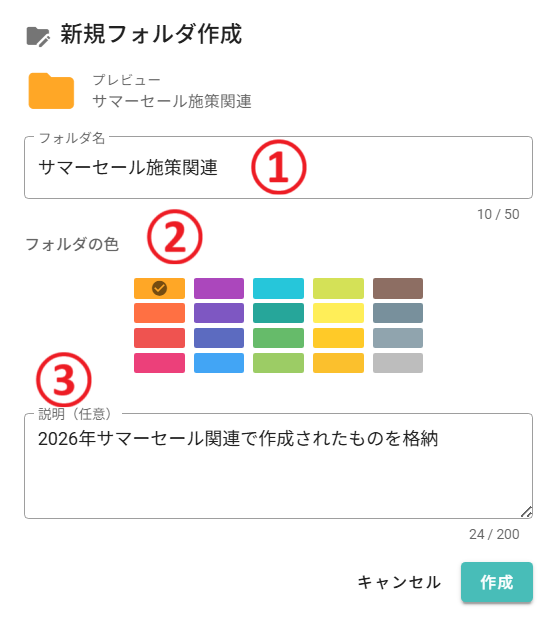
①フォルダ名:フォルダアイコンをタップしたときに表示されます。
②フォルダの色:フォルダアイコンをタップしたときの色を指定できます。
③説明:フォルダアイコンをタップしたときには表示されませんが、アーカイブ一覧画面やアイテムをフォルダに格納する時に説明が表示されます。
入力が完了したら、「作成」をタップします。再度LINEアカウント画面よりフォルダアイコンをタップすると、フォルダが作成されていることが確認できます。
フォルダのアーカイブと復元
使用することがなくなったフォルダをアーカイブすることが可能です。また、アーカイブ後に簡単にフォルダ一覧に表示させることも可能です。
フォルダのアーカイブ
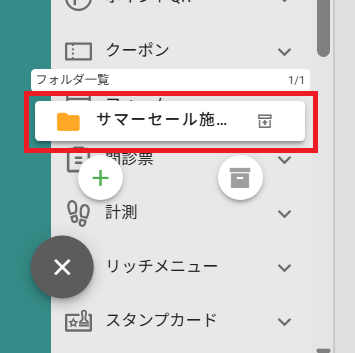
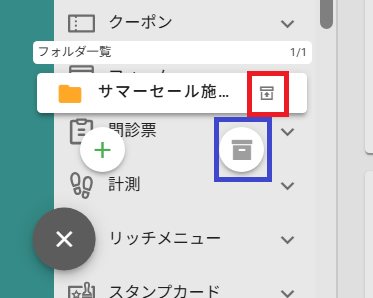
アーカイブしたいフォルダのタイトル右のアイコン(赤枠)をタップします。
アーカイブしたフォルダを確認したい場合はフォルダ下に表示されている右側のアイコン(青枠)をタップします。
アーカイブしたフォルダの復元
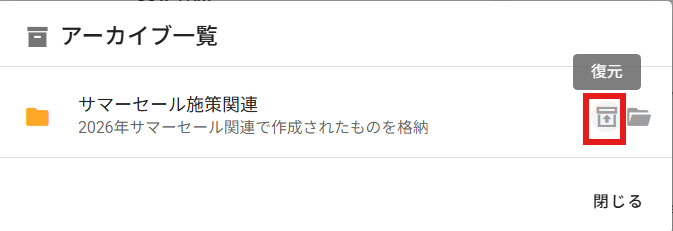
上記の青枠のアイコンをタップしてアーカイブ一覧を表示させます。
タイトル右のアイコン(赤枠)をタップします。
フォルダへのアイテムの格納方法
作成したフォルダにアイテムを格納する方法は2通りあります。
①フォルダからアイテムを選択して格納
②作成したアイテムからフォルダに格納
1,フォルダからアイテムを選択して格納する方法
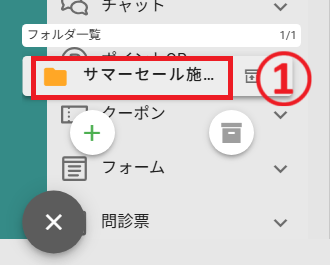
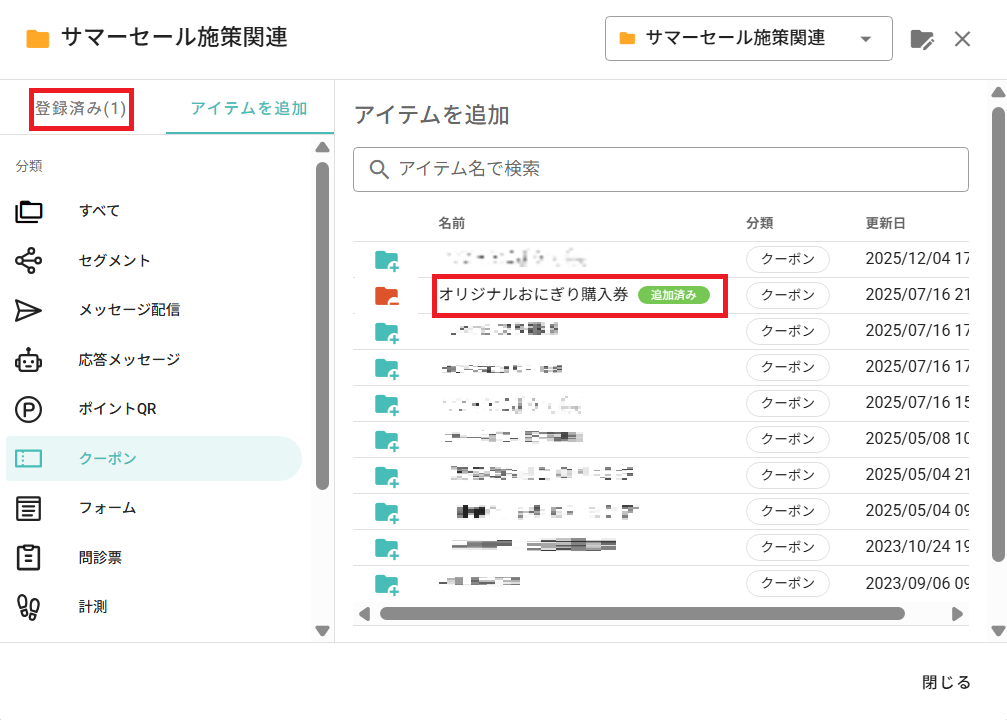
①格納したいフォルダを選択します。
②入力したいアイテムの項目をメニューから選択します。ここでは「クーポン」を選択します。
③「アイテムを追加」をタップします。
④フォルダに格納したいアイテムの名前の前に表示されているアイコンをタップします。
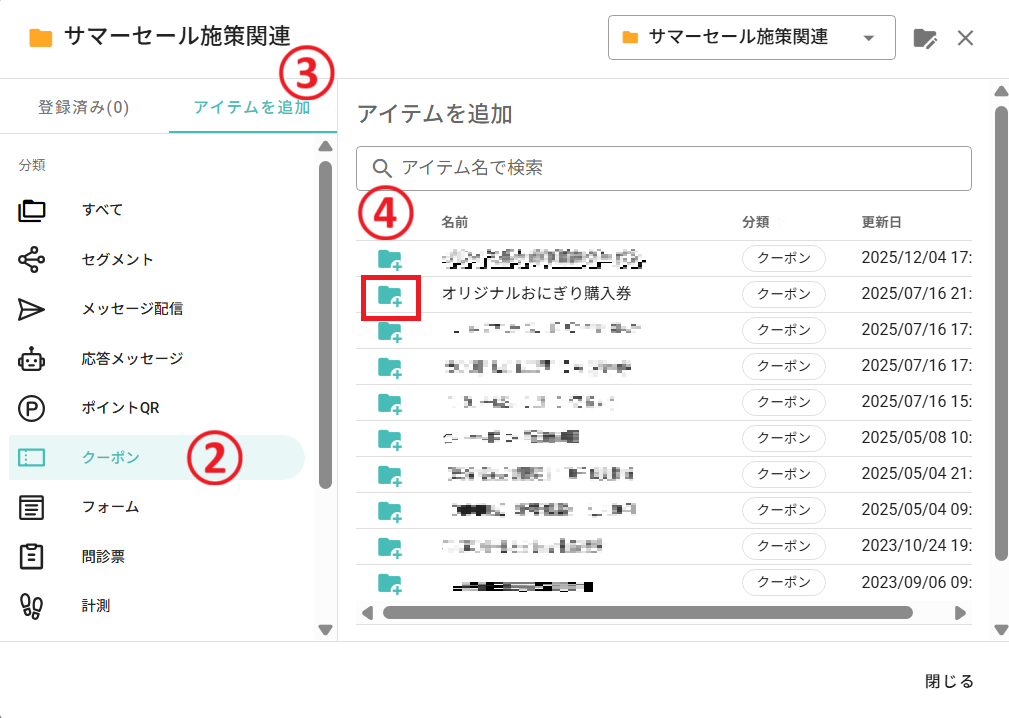
選択したアイテムに「追加済み」と表示され、「登録済み」に追加されます。
2,アイテムを選択してフォルダへ格納する方法
ここではクーポンの格納方法について説明します。
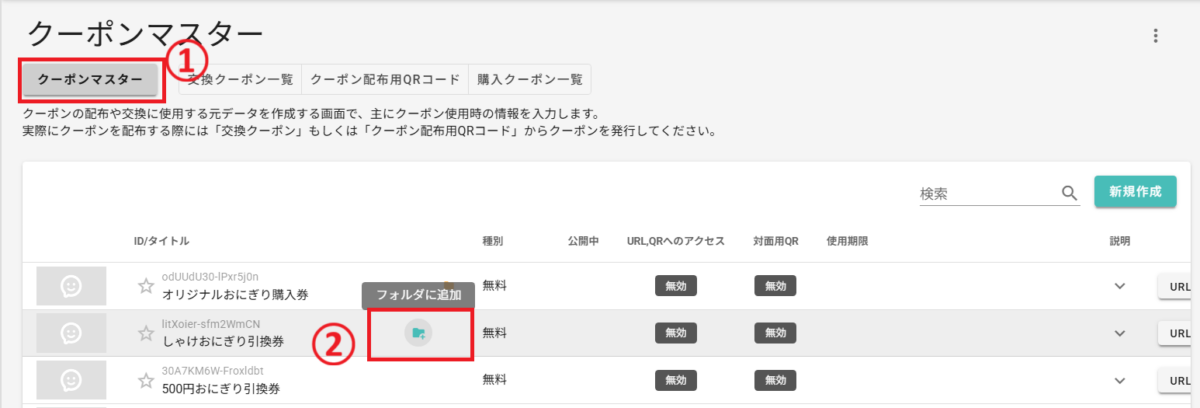
①LINEアカウント画面よりクーポンマスター画面を開きます。
②格納したいクーポンのタイトルの右側にカーソルを合わせます。「フォルダに追加」をタップします。
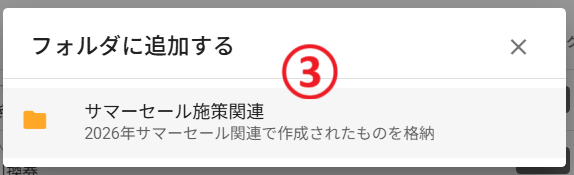
③格納したいフォルダを選択します。
フォルダに格納されると、アイテムの隣にフォルダマークが表示されます。
フォルダマークにカーソルをあてると、格納したフォルダ名が表示されます。
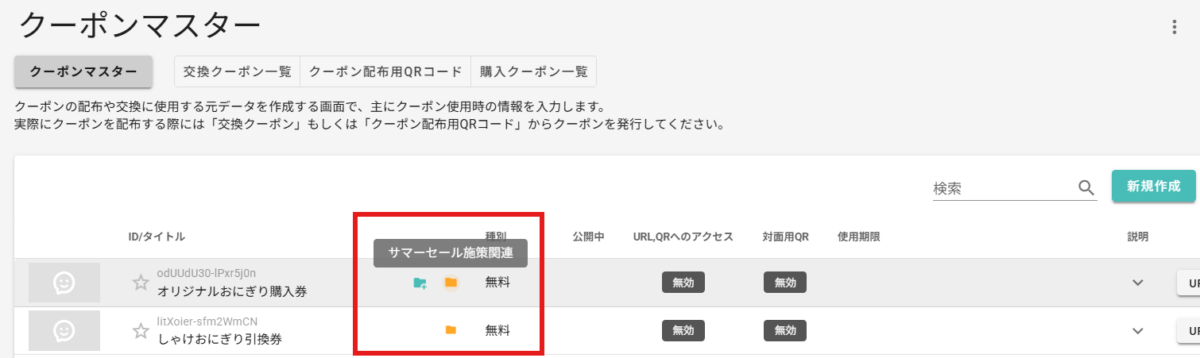
1つのアイテムを2つ以上のフォルダに格納することも可能です。格納したフォルダの色が表示され、カーソルをあてると各フォルダ名が表示されます。

フォルダのアイテム削除方法
フォルダからアイテムを削除する方法も2通りあります。
①フォルダからアイテムを選択して削除
②アイテムからフォルダを選択して削除
1,フォルダからアイテムを選択して削除する方法
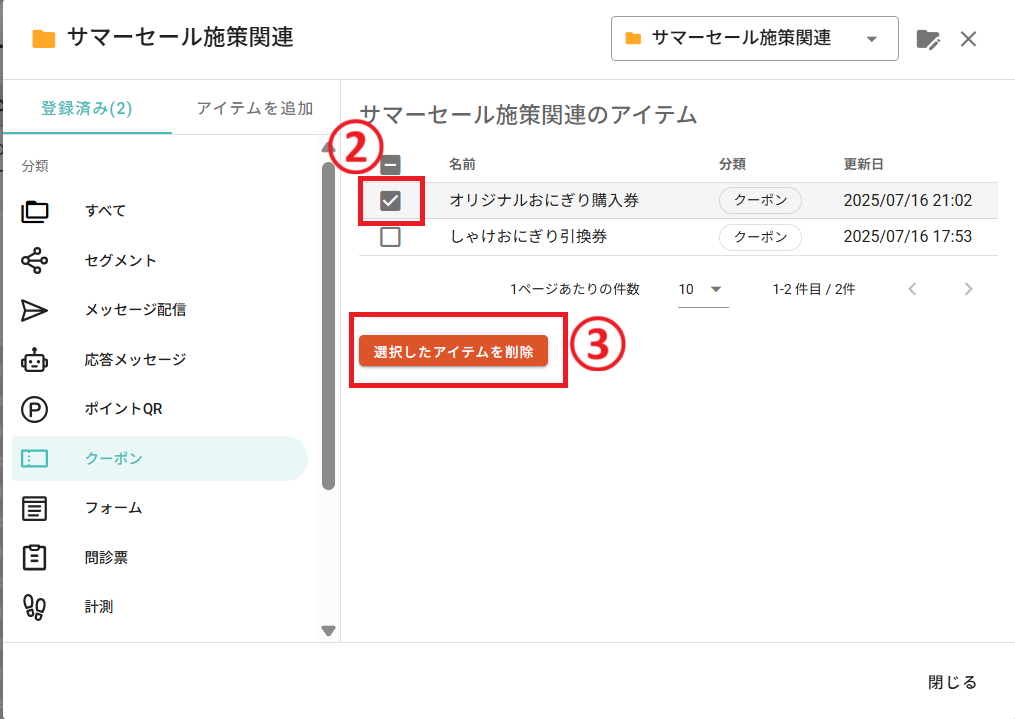
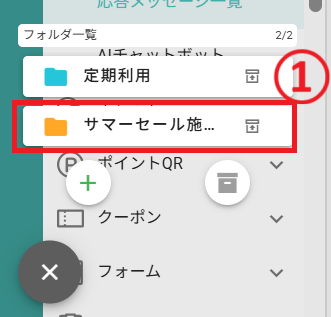
①左下のフォルダアイコンより削除したいアイテムが入っているフォルダを選択します。
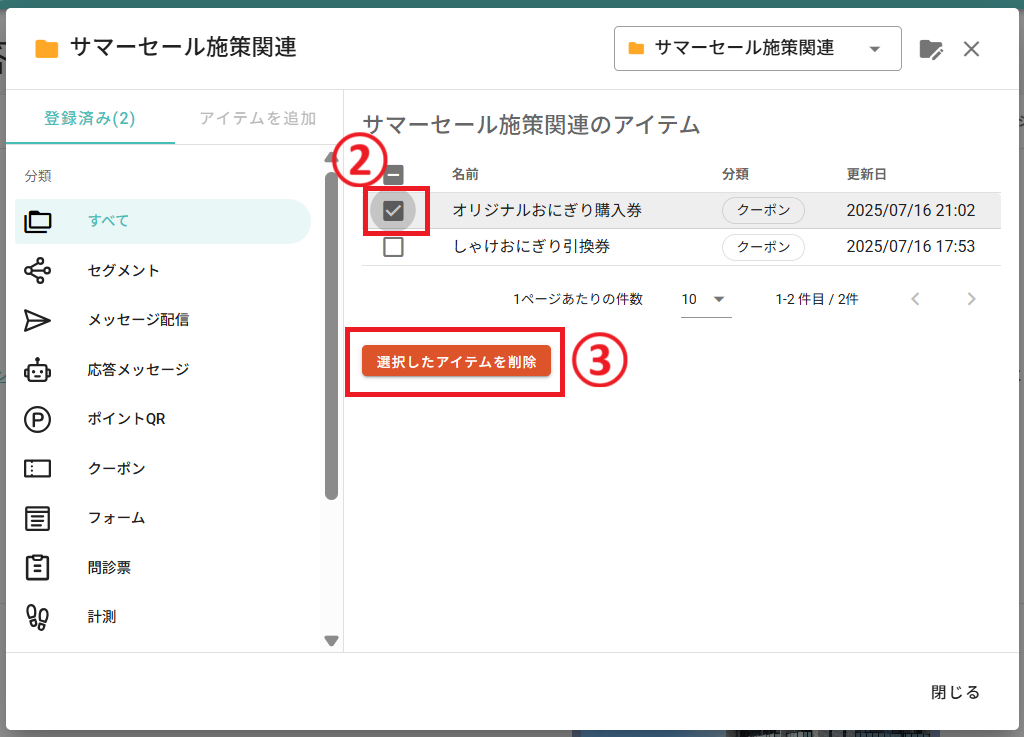
②削除したいアイテムにチェックを入れます。(複数選択可能)
③「選択したアイテムを削除」をタップして削除します。
※複数のアイテムを削除する際は分類を跨いで選択することができません。分類を跨いで複数選択をする場合は「すべて」を選択し、該当のアイテムを選択してください。
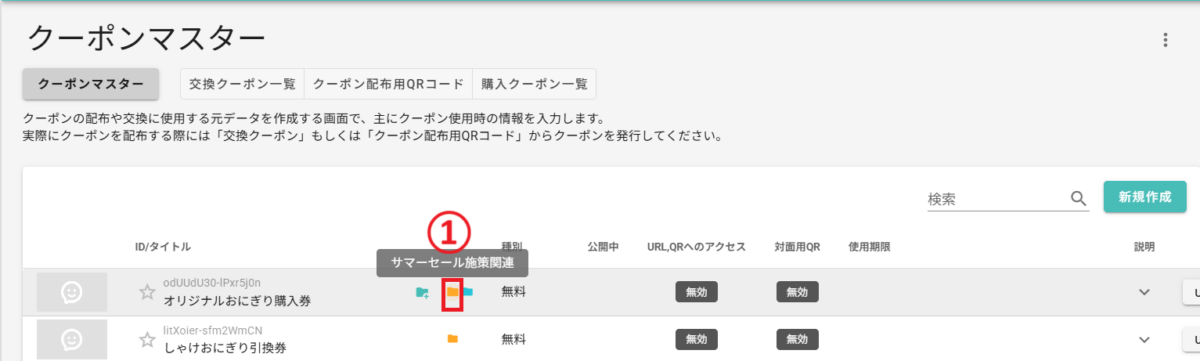
2,アイテムからフォルダを選択して削除する方法
①削除したいアイテムからフォルダを選択します。
②削除したいアイテムを選択します。
③「選択したアイテムを削除」をタップして削除します。